Горячие клавиши для работы с инструментом "Уровни"
Горячие клавиши для работы с инструментом "Уровни"
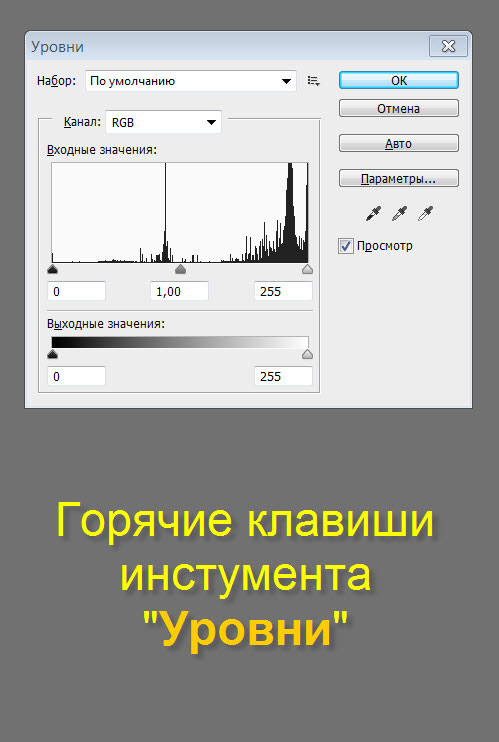
1. Окно "Уровни" вызывается сочетанием клавиш Ctrl+L.
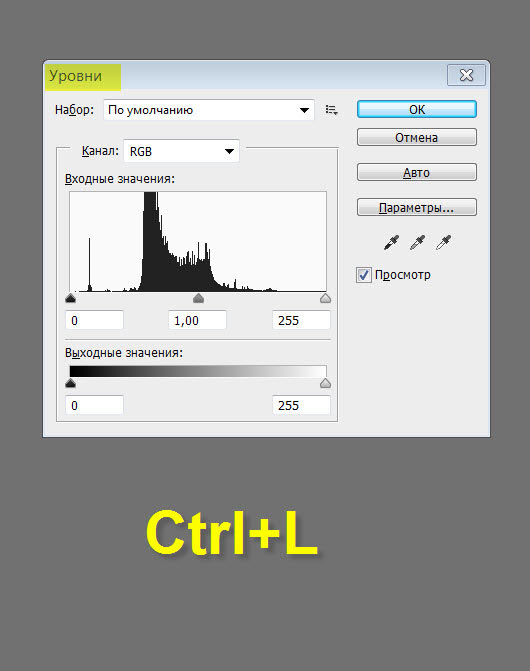
2. Если Вы хотите ещё раз открыть окно "Уровни" с теми же настройками, что и на предыдущем шаге, нажмите сочетание клавиш Ctrl+Alt+L.
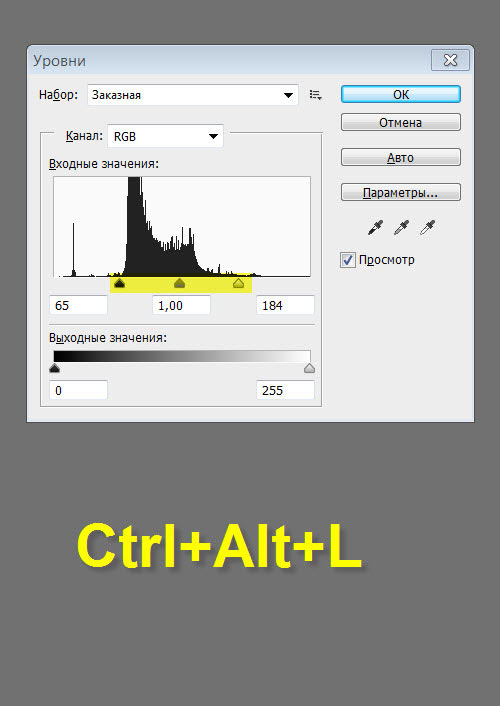
3. Если Вы хотите ослабить действие "Уровней" сразу после их применения, нажмите сочетание клавиш Shift+Ctrl+F.
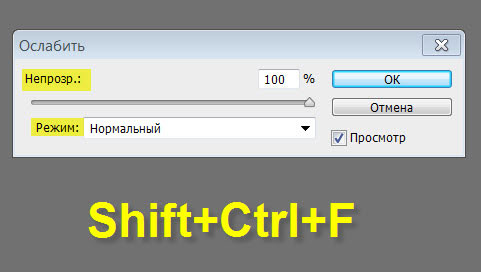
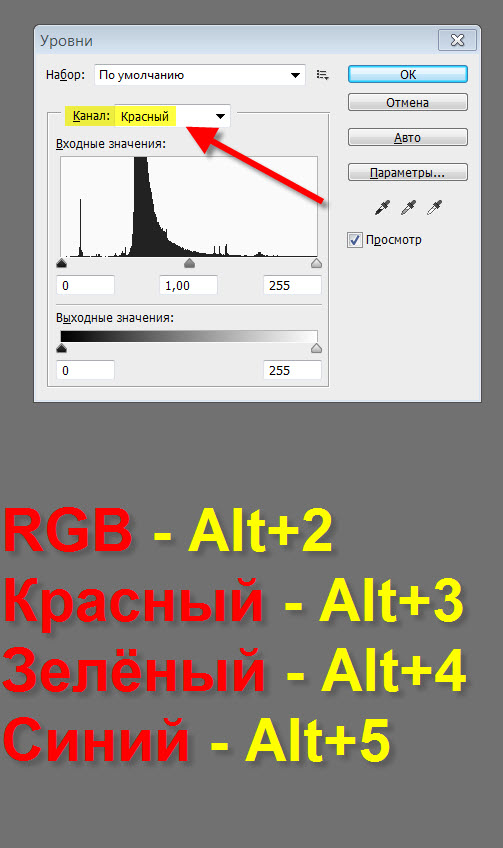
4. При работе с "Уровнями" часто используют каналы, чтобы быстро переходить от одного канала к другому, нажмите следующие сочетания клавиш:
- RGB - Alt+2
- Красный - Alt+3
- Зелёный - Alt+4
- Синий - Alt+5
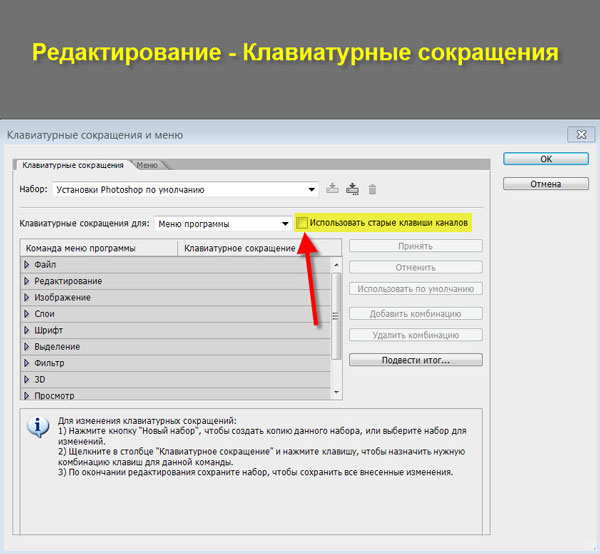
5. Я давно работаю в фотошопе, поэтому больше привык к старым сочетаниям клавиш. Если у Вас такая же история, зайдите в меню "Редактирование" и выберите пункт "Клавиатурные сокращения". В открывшемся окне "Клавиатурные сокращения и меню" поставьте галочку "Использовать старые клавиши каналов".
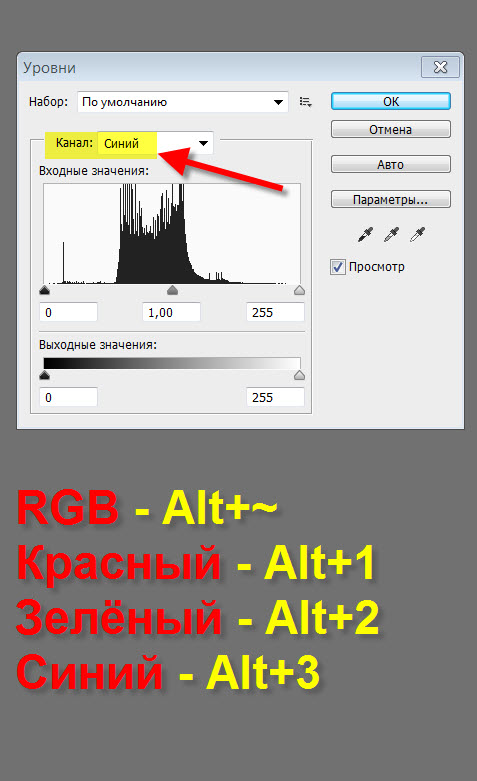
Теперь для перехода от канала к каналу можно нажимать старые сочетания клавиш:
- RGB - Alt+~
- Красный - Alt+1
- Зелёный - Alt+2
- Синий - Alt+3
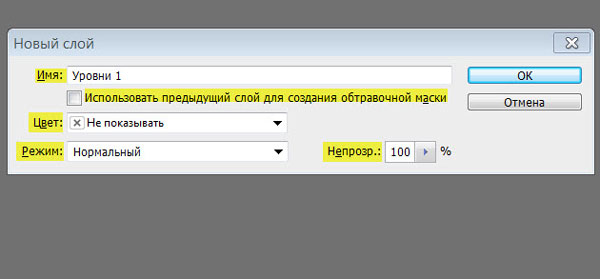
6. Если удерживать клавишу Alt и щёлкнуть по иконке добавления корректирующего слоя в палитре "Слои", при этом продолжая удерживать клавишу Alt, и выбрать пункт "Уровни":
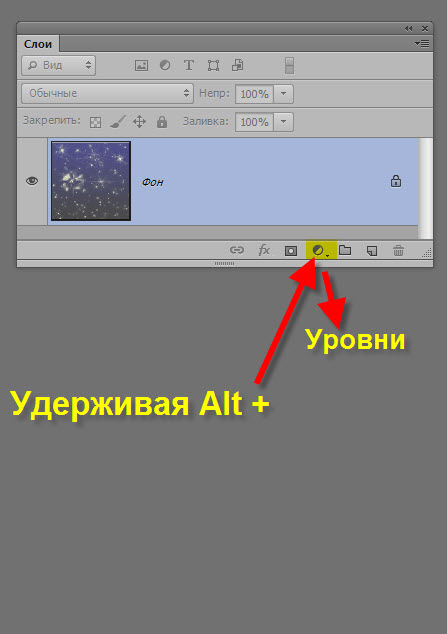
То откроется окно "Новый слой", которое позволит дать имя корректирующему слою "Уровни", использовать обтравочную маску, выделить цветом "Уровни" в палитре "Слои", задать режим наложения и установить необходимую непрозрачность слоя.
7. Если в окне "Уровни" у Вас не получилась настройка изображения, совершенно не обязательно нажимать на кнопку "Отмена", а потом повторно открывать окно "Уровни". Чтобы отменить настройки "Уровней" не закрывая самого окна, нажмите клавишу Alt и кнопка "Отмена" превратится в кнопку "Сбросить".

8. Чтобы увидеть предыдущее состояние фотографии после внесения изменений "Уровнями", на палитре "Свойства", нажмите и удерживайте клавишу "\".