Как нарисовать конус в фотошопе
Как нарисовать конус
в фотошопе
В этом уроке по работе с фотошопом мы научимся рисовать конус в фотошопе, причём никаких художественных способностей Вам не потребуется, вся работа построена на применении различных инструментов и команд фотошопа. В результате получим очень реалистичный конус в стиле 3D.

Смотреть другие уроки рисования в фотошопе
{smooth-scroll-top}
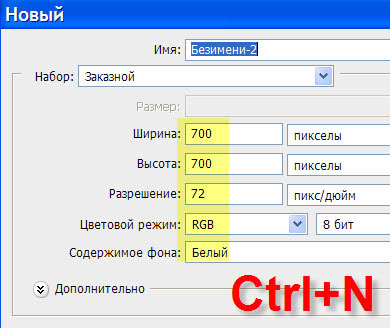
Создадим новый документ произвольного размера - Ctrl+N.
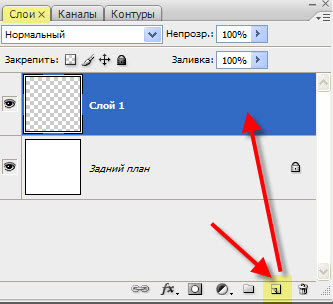
Создадим новый слой, для чего в палитре "Слои" щёлкнем по второй справа иконке.
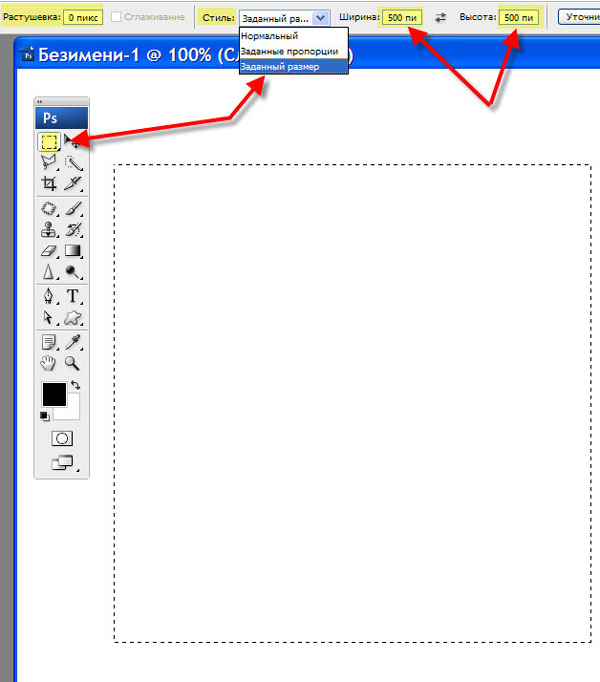
Выберем инструмент "Прямоугольная область" (М), стиль - "Заданный размер" и в поля "Ширина" и "Высота" введём по 500 пикселов. Вы можете выбрать совершенно другие размеры.
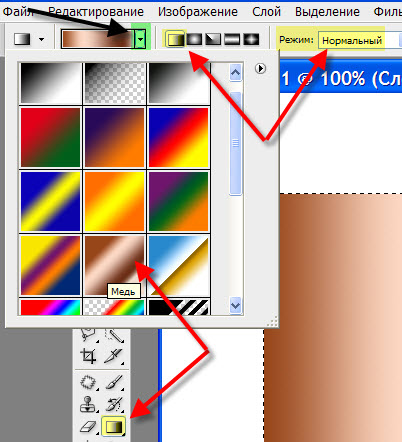
Выберем инструмент линейный "Градиент", щёлкнем по чёрной стрелочке правее поля градиента и в раскрывшемся списке выберем градиент под названием "Медь" (Cooper).
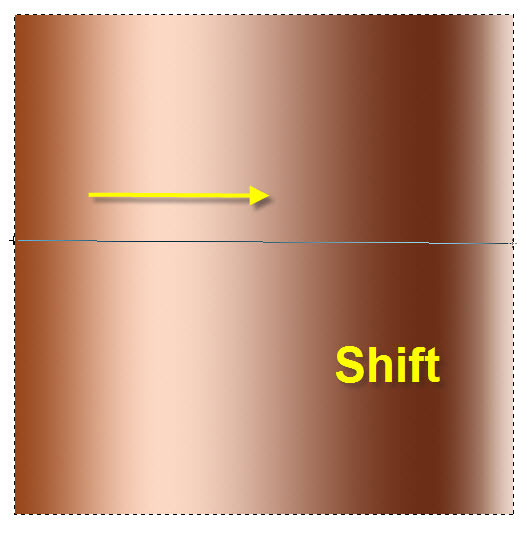
Удерживая клавишу Shift, проведём градиентом слева направо. Получаем вот такой результат.
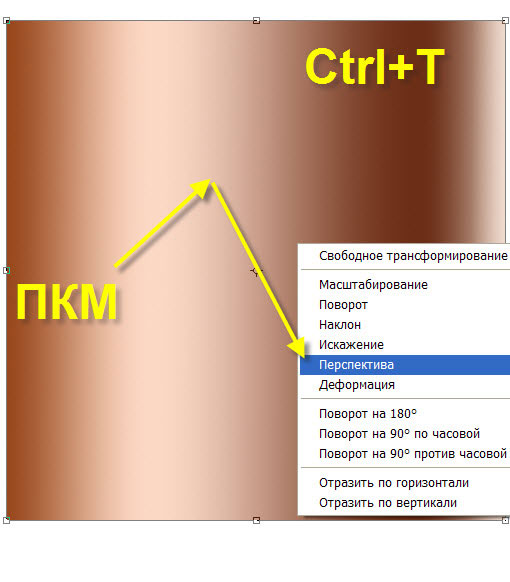
Вызовем "Свободное трансформирование" - Ctrl+T, правой кнопкой мыши щёлкаем внутри рамки трансформации и в раскрывшемся списке выберем пункт "Перспектива".
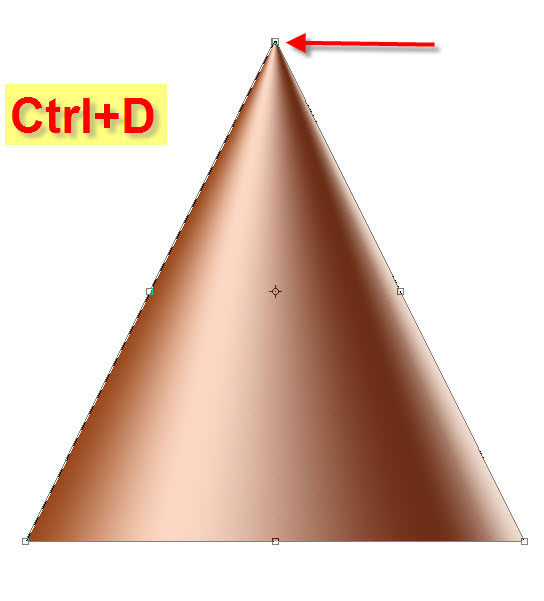
Верхний левый или правый маркер передвинем к центральному верхнему маркеру. Получаем конус. Снимаем выделение - Ctrl+D.
Установим линейки - Ctrl+R. Вытянем из верхней линейки направляющую и расположим её примерно на половине конуса. Выберем инструмент "Овальная область" (М), растянем область выделения так, чтобы верхняя и нижняя граница выделения проходила по направляющей и нижней границе конуса.

Удерживая клавишу Shift (для добавления области выделения), растянем ещё одно овальное выделение так, чтобы верхняя часть конуса попала в выделение.

Инвертируем выделение - Shift+Ctrl+I.

Удаляем все, что попало в выделение - Delete и снимем выделение - Ctrl+D. Мы обрезали нижний левый и правый углы у конуса.

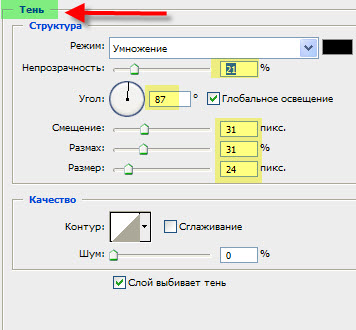
Добавим тень к конусу. Два раза левой кнопкой мыши щёлкаем по верхнему слою.

Открывается окно "Стиль слоя", в котором активизируем вкладку "Тень" и поставим примерно такие параметры, которые Вы видите на скриншоте ниже.
Мы с Вами нарисовали конус, который имеет вполне реалистичный вид, как сейчас модно говорить - 3D конус.
Хотите не пропустить интересные уроки, полезные видеокурсы, другие классные приёмы работы в фотошопе и узнавать все новости в мире фотошопа ПЕРВЫМ?
Введите свои данные в форму ниже.
Скачать урок (244 Кб) в формате PDF можно здесь.
Если у Вас есть желание опубликовать на страницах сайта Ваш результат выполнения урока, то вышлите мне на адрес Адрес электронной почты защищен от спам-ботов. Для просмотра адреса в вашем браузере должен быть включен Javascript. Вашу работу и название урока, который Вы использовали при создании своей работы и он обязательно будет опубликован на странице сайта с описанием урока.
{smooth-scroll-top}