Эффект точек в фотошопе
Эффект точек в фотошопе
В этом простом уроке по работе с фотошопом мы научимся делать красивый эффект точек в фотошопе. Этот урок мне нравится тем, что в нём можно выставлять произвольные паарметры фильтров и получать оригнальный и красивые эффекты.
Урок сделан в русифицированной программе Photoshop CS3.
Смотреть другие уроки по созданию эффектов в фотошопе.
{smooth-scroll-top}
Создадим новый документ произвольного размера - Ctrl+N.

Перейдём в палитру "Каналы" и создадим новый канал - щёлкнем по второй справа иконке.

Выберем инструмент "Овальная область" (М) и создадим произвольное выделение.

Установим на передний план белый цвет (нажмём поочерёдно клавиши "D" и "Х"), зальём выделение белым цветом - Alt+Delete и снимем выделение - Ctrl+D.

Перейдём в "Фильтр - Размытие - Размытие по Гауссу".

Установим произвольный радиус размытия, я поставил около 40 пикселей. Попробуйте и другие радиусы, и Вы можете получить интересные эффекты.

Перейдём в "Фильтр - Искажение - Скручивание".

Поставим довольно значительный радиус. Опять же здесь можно выставлять разные параметры и получать совершенно разные результаты.

На данном этапе получился вот такой результат.

Перейдём в "Фильтр - Оформление - Цветные полутона".

В окне фильтра я поставил радиус 15 пикселов, а другие параметры оставил по умолчанию. Попробуйте их изменить, и Вы получите уже совершенно другие результаты.

Вот такой симпатичный эффект мы получили на данном этапе. Осталось его раскрасить.

В палитре "Каналы" щёлкаем по композитному каналу RGB.

Переходим в палитру "Слои" и создаём новый слой, для чего щёлкаем по второй справа иконке.

На передний план установим чёрный цвет (нажмём клавишу "D") и зальём новый слой чёрным цветом - Alt+Delete.

Перейдём в "Выделение - Загрузить выделенную область".

В появившемся окне выберем ранее созданный канал "Альфа 1".

На передний план установим любой цвет и зальём им выделение - Alt+Delete, снимем выделение - Ctrl+D.

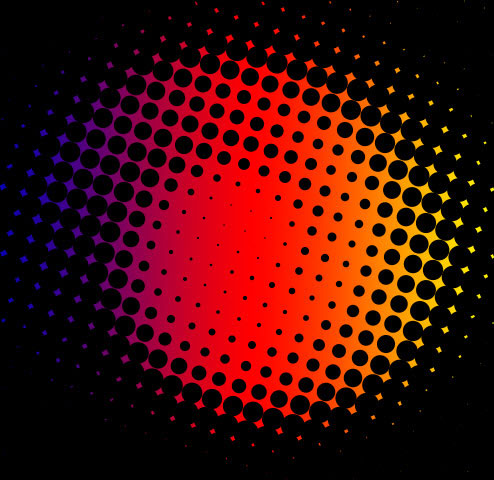
Получим вот таткой красивый эффект точек в фотошопе.

А вот что может получиться, если вместо заливки цветом применить подходящий градиент.
Хотите не пропустить интересные уроки, полезные видеокурсы, другие классные приёмы работы в фотошопе и узнавать все новости в мире фотошопа ПЕРВЫМ?
Введите свои данные в форму ниже.
Скачать урок (424 Кб) в формате PDF можно здесь.
Если у Вас есть желание опубликовать на страницах сайта Ваш результат выполнения урока, то вышлите мне на адрес Адрес электронной почты защищен от спам-ботов. Для просмотра адреса в вашем браузере должен быть включен Javascript. Вашу работу и название урока, который Вы использовали при создании своей работы и он обязательно будет опубликован на странице сайта с описанием урока.
{smooth-scroll-top}