Гламурный портрет 1 - отбеливаем зубы
Продолжаем серию уроков по ретушированию портретов человека. Предыдущий урок назывался: "Удаление светлых пятен с лица главного объекта съёмки".
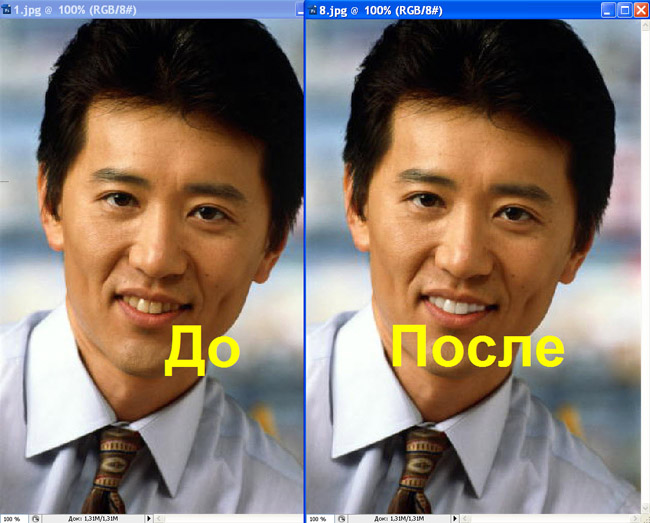
В этом уроке по работе с фотошопом я покажу как можно совсем несложно сделать человеку "голливудскую улыбку".
Смотрите другие уроки по работе с фотошопом из этой серии:
- Как отбелить зубы в фотошопе?
- Лучший стоматолог - фотошоп
- Гламурный портрет 19 - портретная ретушь
- Гламурный портрет 18 - устраняем внешние дефекты кожи
- Гламурный портрет 17 - ещё один способ увеличения чёткости женских портретов
- Гламурный портрет 16 - удаление тёмных кругов и складок под глазами
- Гламурный портрет 15 - хорошая методика отбеливания белых фрагментов глазного яблока
- Гламурный портрет 14 - восстанавливаем цвет кожи на передержанных участках снимка
- Гламурный портрет 13 - методика увеличения чёткости женских портретов
- Гламурный портрет 12 - Делаем губки красивыми и блестящими
- Гламурный портрет 11 - качественный способ удаления бликов от вспышки
- Гламурный портрет 10 - эффективный способ улучшения качества кожи
- Гламурный портрет 9 - вечерний макияж глаз
- Гламурный портрет 8 - делаем кожу матовой и гладкой
- Гламурный портрет 7 - готовим фотографию к размещению в глянцевом журнале
- Гламурный портрет 6 - второй способ ретуширования блеска кожи на лице главного объекта фотографии
- Гламурный портрет 5 - осветление белков глаз
- Гламурный портрет 4 - легко меняем цвет волос с помощью корректирующих слоёв
- Гламурный портрет 3 - профессиональное ретуширование лица человека
- Гламурный портрет 2 - удаляем веснушки
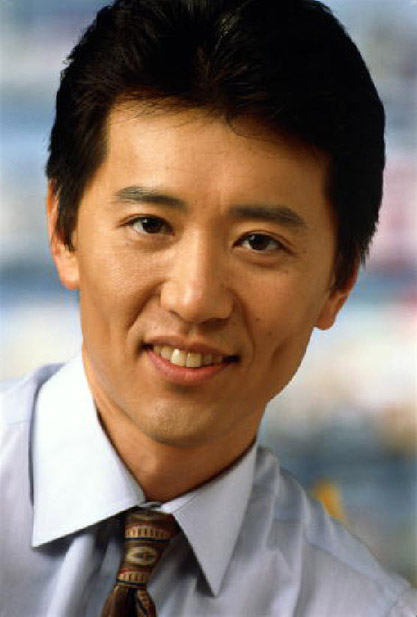
Откроем изображение, нуждающееся в такой ретуши.
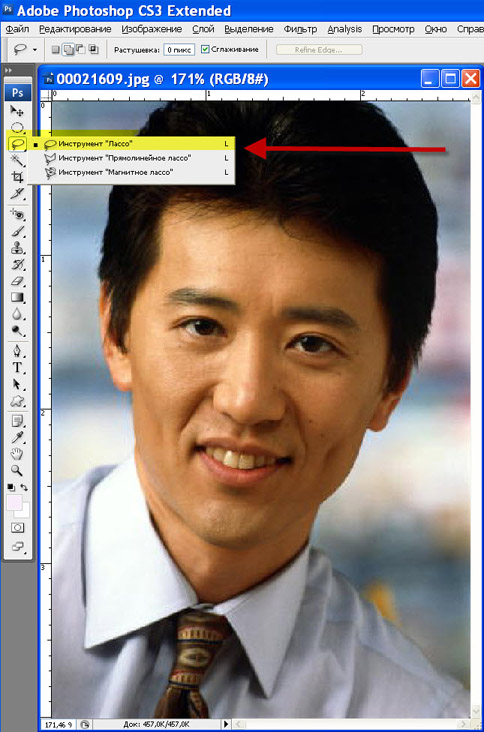
Выберите инструмент "Лассо".
Аккуратно, не задевая дёсен, создайте выделение вокруг зубов.

Растушуем наше выделение: "Выделение - Модификация - Feather (растушёвка)" или просто нажмите сочетание клавиш Ctrl+Alt+D.
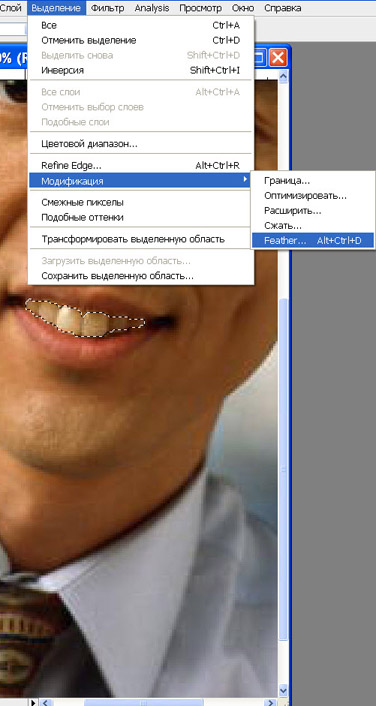
Появится окошко "Растушёвка выделенной области", введите туда значение 1 и нажмите "Да".

Растушёвка необходима для сглаживания границ между выделенным объектом и оставшейся частью изображения.
Перейдём непосредственно к удалению жёлтого налёта с зубов.
Откроем "Изображение - Коррекция - Цветовой тон/Насыщенность" или просто нажмём Ctrl+U.

Появится диалоговое окно "Цветовой тон/Насыщенность". В нём, в поле "Редактировать" выберем жёлтый цвет и уменьшим насыщенность этого цвета (тем самым убрав жёлтый налёт с зубов).

Не закрывая окошко, перейдём в поле "Все" и ползунком "Яркость" установите необходимый уровень белизны зубов. Значение параметра "Яркость" не должно быть слишком большим, иначе ретушь будет сразу бросаться в глаза.

Нажимаем "Да" и снимаем выделение Ctrl+D.
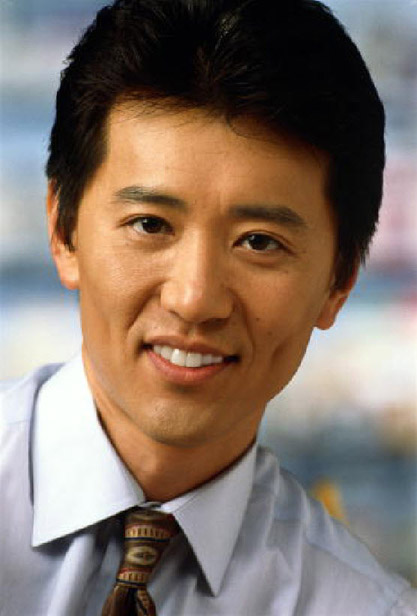
Посмотрите снимок до коррекции и после.
Если Вы не хотите пропустить интересные уроки по обработке фотографий - подпишитесь на рассылку.
Форма для подписки находится ниже.