Как улучшить резкость в Фотошопе
До обработки фотография выглядела размытой:

Итак, приступим к работе:
Откроем фотографию в Фотошопе и в палитре Слои дважды щёлкнем левой кнопкой мыши по иконке с замочком, чтобы сделать слой рабочим:

В результате появится окно Новый слой - нажимаем здесь ОК:

В палитре Слои мы получили Слой 0 без замочка :

Далее выполним команду и перейдём к каналам в палитре Слои: Изображение-Режим-LAB
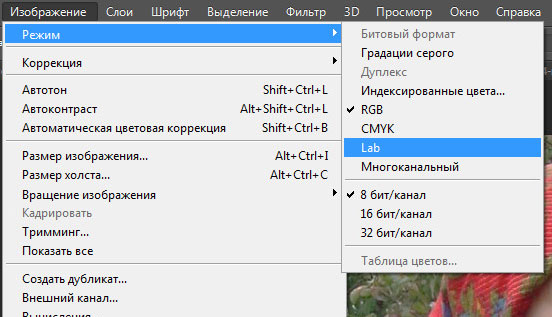

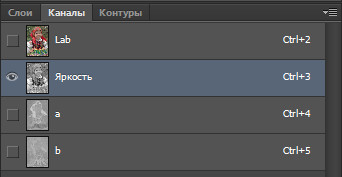
Режим LAB состоит из трёх каналов:
- канал Яркость, который содержит данные о яркости и о чёрно-белой составляющей;
- канал а, который содержит информацию о зелёном и пурпурном цвете;
- канал б, который содержит информацию о жёлтом и голубом цвете.
Будем повышать резкость фотографии в канале Яркость, так как работа в этом канале имеет свои преимущества-работа с чёрно-белыми пикселями не воздействует на цвет пикселя, что позволяет избежать ореолов и артефактов на изображении.
Итак, выбираем канал Яркость в палитре Слои:
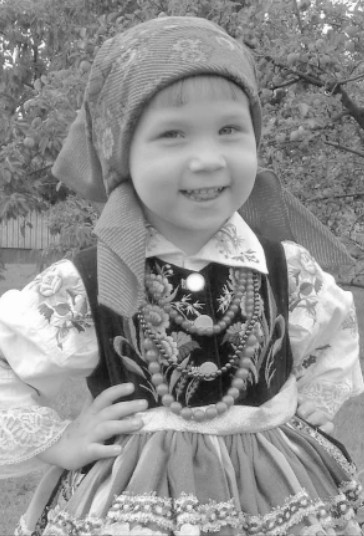
Далее применим к каналу Яркость фильтр Контурная резкость и для этого выполним команду:
Фильтр-Усиление резкости-Контурная резкость:

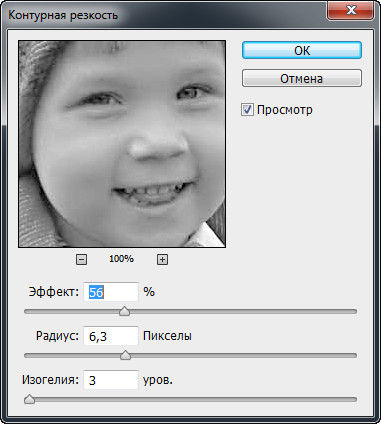
В появившемся окне устанавливаем такие параметры, которые позволят сделать изображение более чётким. Для моей фотографии параметры следующие:
Эффект-56%; Радиус-6,3 пикселы, Изогелия-3
Для каждой отдельной фотографии параметры подбираются индивидуально.
Теперь нужно включить все каналы с помощью иконки Глаз и перейти к вкладке Слои:

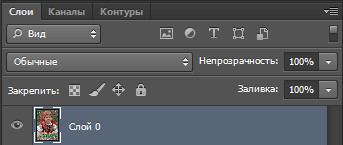
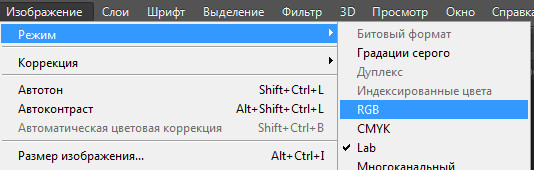
Далее преобразуем изображение из режим LAB обратно в режим RGB.
Выполним команду: Изображение-Режим-RGB:
В результате получим изображение более чёткое по сравнению с исходным изображением:

На этом урок "Как улучшить резкость в Фотошопе" завершён.
Желаю вам удачи!
Если Вы не хотите пропустить интересные уроки по обработке фотографий - подпишитесь на рассылку.
Форма для подписки находится ниже.