Плавный переход в фотошопе
Плавный переход в фотошопе
В этом уроке мы будем учиться делать плавный переход между фотографиями, а так же убирать ненужные предметы с фотографии.
Вот такой окончательный результат у меня получился:
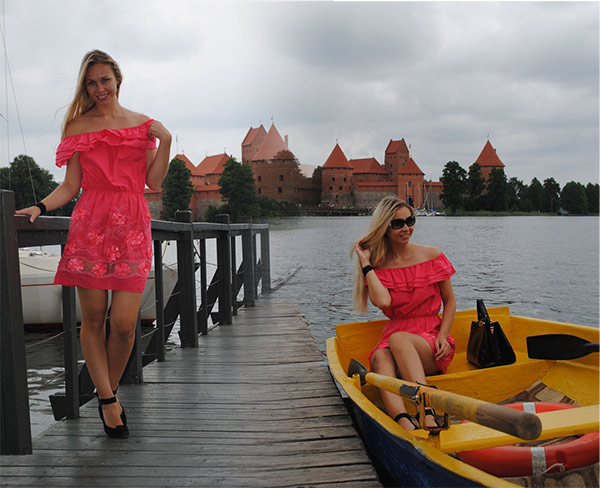
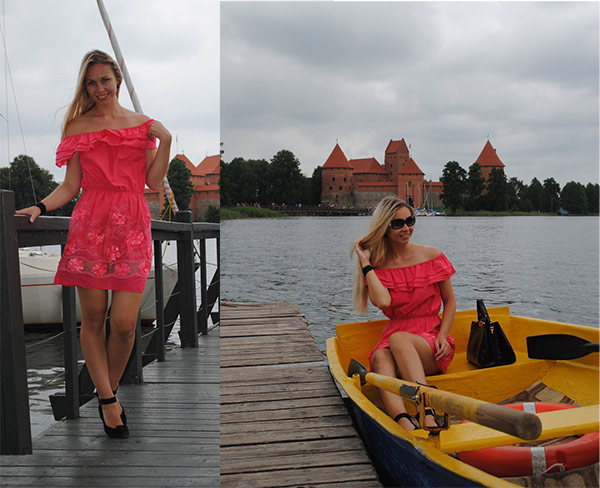
Итак, приступим к работе и откроем две фотографии, с которыми будем работать в фотошопе:
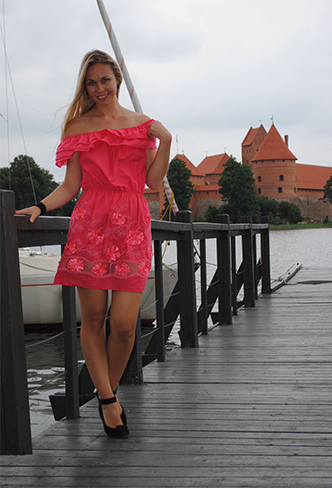
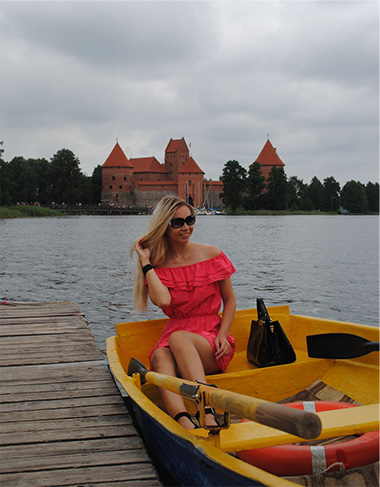
Начнём работу с первой фотографии, вызовем окно "Размер холста" CTRL+ALT+C, где увеличим размер холста приблизительно на 80% для того, чтобы вторая фотография встала на холст с перекрытием:


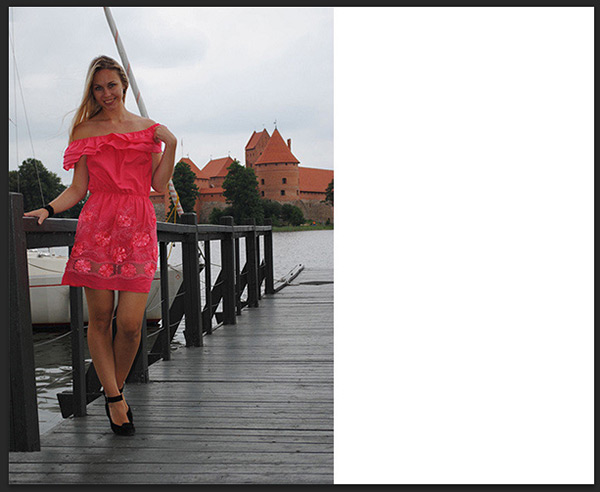
Теперь активизируем инструмент Перемещение  и перетащим вторую фотографию на холст. Снизим непрозрачность слоя со второй фотографией, чтобы можно было видеть перекрытие:

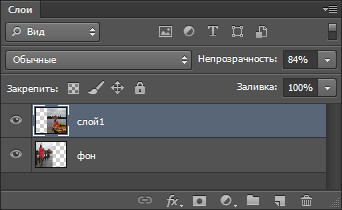
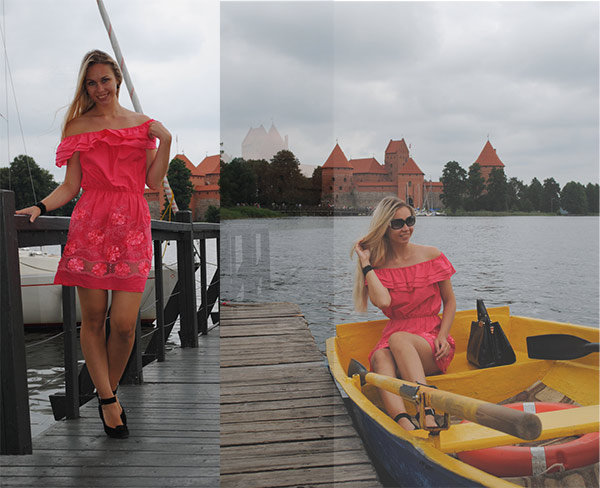
Теперь добавим к верхнему слою слой-маску с помощью иконки  и активизируем инструмент Градиент
  , где выберем градиент от чёрного к прозрачному:

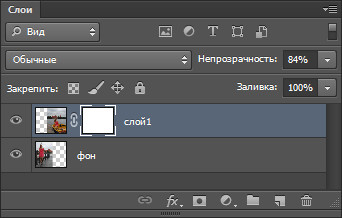
Теперь проведём инструментом по перекрытию как показано на скриншоте и затем вернём Непрозрачность слоя до 100%:

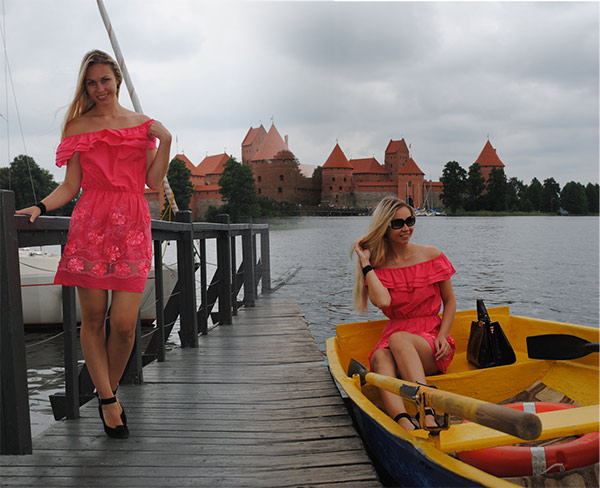

Объединим слои, выделив их и нажав сочетание клавиш CTRL+E.
Таким образом мы объединили две фотографии в одну и при этом одна фотография плавно переходит в другую.
Получился интересный коллаж, но меня смущает шест, который возвышается над головой девушки.
Будем удалять этот шест. Для этого активизируем инструмент Точечная восстанавливающая кисть  .
.
В настойках инструмента нужно поставить С учётом содержимого:

Так как шест расположен по прямой линии, то удалить его можно следующим образом: нужно, удерживая клавишу SHIFT, щёлкнуть в начале шеста у верхнего края фотографии и затем второй щелчок у плеча девушки. В результате этот отрезок шеста полностью удалится:

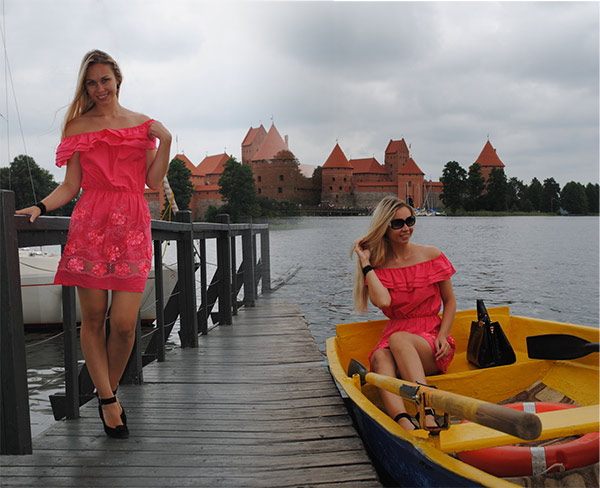
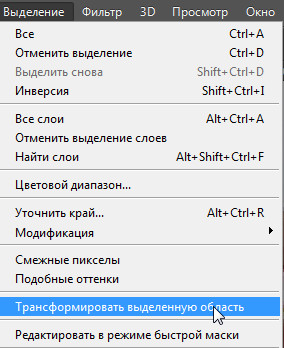
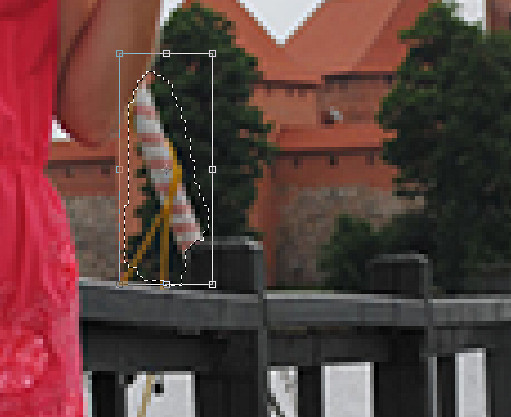
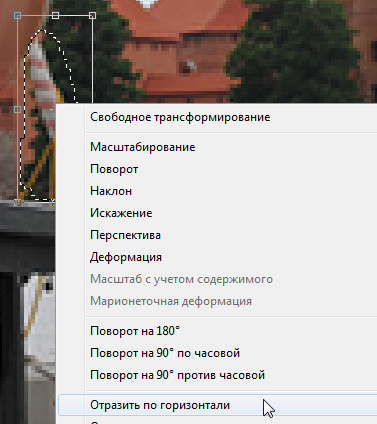
Теперь удалим нижний отрезок шеста, который виднеется за рукой девушки и для этого сделаем выделение этого отрезка шеста вместе с деревом, используя инструмент лассо  , затем с помощью команды Выделение-Трансформировать выделенную область вызовем рамку трансформации, а затем щёлкнем правой кнопкой мыши внутри выделения и выберем опцию Отразить по Горизонтали.
Затем дважды щёлкнуть левой кнопкой мыши внутри рамки Трансформации, после чего трансформация к выделению применится:
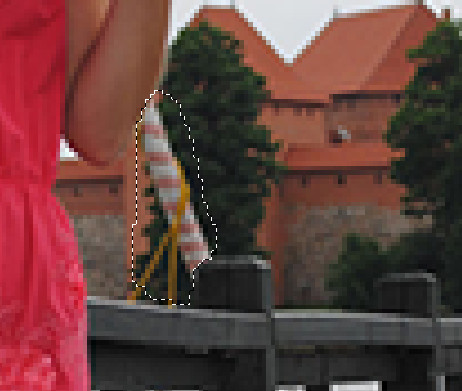
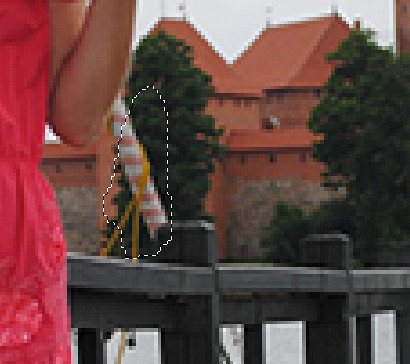
Теперь передвинем выделение на участок дерева, где нет шеста, при этом у нас остаётся активизированным инструмент Лассо:
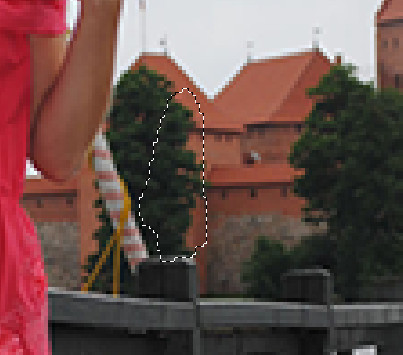
Теперь выполним команду CTRL+J, при этом образуется новый слой с выделенным объектом.
Затем возьмём инструмент Перемещение и передвинем вырезанную область на место, где располагается шест:
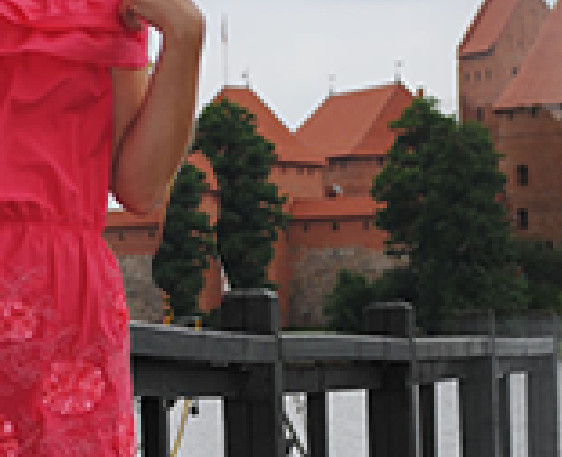
Вызовем Трансформацию CTRL+T и отразим область по горизонтали :
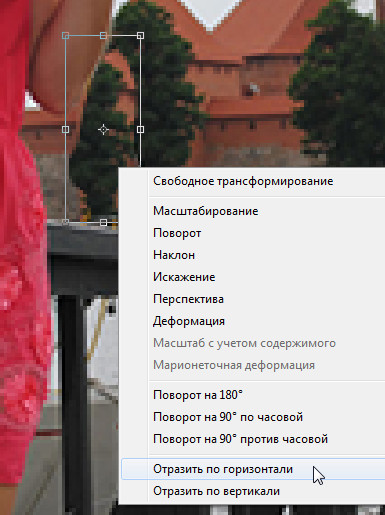
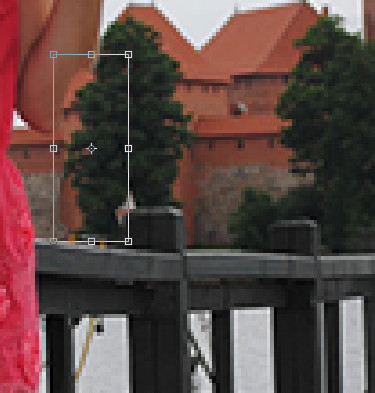
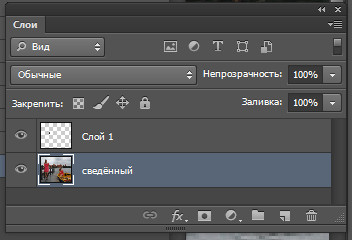
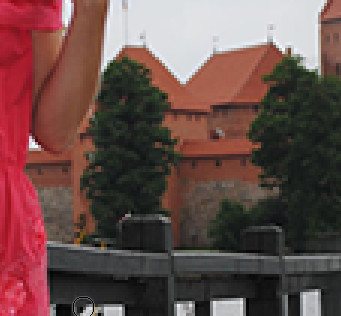
Затем создадим новый слой с помощью иконки  и активизируем инструмент штамп
  и установим в настройках опцию Все слои:

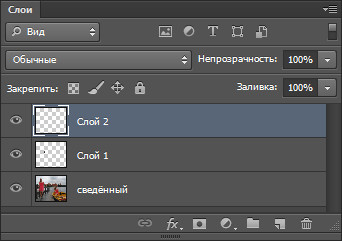
На полученном новом слое с помощью штампа прорисуем те места , где явно видны дефекты, например, я добавлю немного зелени с правой стороны дерева.
На этом урок «Плавный переход в фотошопе» окончен.
Если Вы не хотите пропустить интересные уроки по обработке фотографий - подпишитесь на рассылку.
Форма для подписки находится ниже.