Видеокурс «Профессиональная ретушь фотографии с помощью яркостных масок панели фотошопа «Lumenzia»
Быстрый, простой, удобный, визуально интерактивный способ создания масок и их применение для коррекции снимков
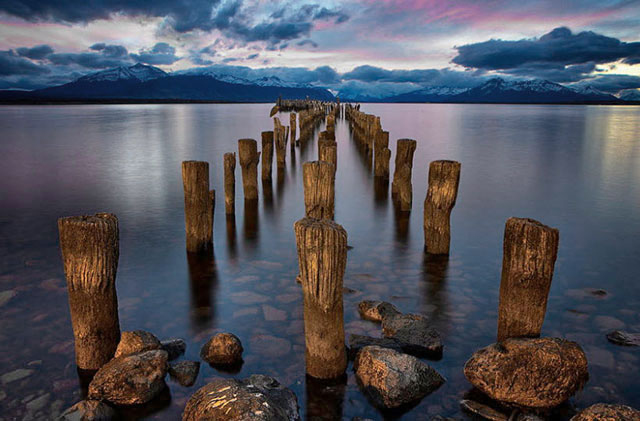
Как часто, просматривая отснятый материал, Вы понимаете, что фото не совсем соответствуют Вашим воспоминаниям о том моменте.
Когда Вы смотрите на снимки прямо из камеры, без всякой обработки, часто возникают такие вопросы:
- небо было темнее и голубее
- дорога на переднем плане была более детализированной
- зелень была другого цвета
- закат был более красивым
- детали в тенях вообще пропалии
- т.д. и т.п.
Таких вопросов возникает множество!
Разве не было бы здорово, если бы существовал способ выделить определённые части изображения для их редактирования?
Такой способ есть!

Конечно, можно вручную выделять части изображения с помощью базовых инструментов маскировки Photoshop, таких как волшебная палочка, быстрое выделение и т.п., но эти выделения никогда не выглядят правильно — они часто оставляют характерные следы по краям.
Гораздо более мощный подход — техника, называемая «маскировка по яркости».
Идея в том, что вы используете светимость (яркость) или цвет/насыщенность изображения для создания выделения.
По сути, Вы можете сказать Photoshop изменить только ярко-голубые пиксели в небе, добавить больше контраста в средние тона этих зданий или сделать зелёные цвета более яркими.
Другими словами, маскировка яркости — это способ помочь Photoshop видеть мир так же, как и Вы в момент съемки.

Маски яркости позволяют создавать тонкие маски из самого изображения, чтобы итоговый результат выглядел естественно и красиво благодаря мягким переходам (и это не растушевка краев!).
Поскольку маски светимости основаны на изображении, они отлично помогают корректировать конкретные объекты на вашем изображении.
Маски яркости являются способом сделать наилучшее выделение в Photoshop, основанное на значениях светимости.

С помощью яркостных масок слоя мы корректируем нужные области на фотографии.
Способность масок яркости к саморастушевыванию делает их невероятно полезными.
Это позволяет сделать идеальное выделение без особых усилий.

Не нужно увеличивать изображение, чтобы убедиться, что все необходимые пиксели включены в выделение, и не нужно править края выделения после проведенных настроек.
Маска яркости берет все это на себя.

Существуют три способа создания масок яркости:
- вручную, с помощью каналов изображения
- с помощью операций фотошопа
- с помощью специальных панелей
Ручное создание серии масок светимости — это серия довольно сложных задач, которые займут у вас несколько минут и потребуются определённые знания фотошопа.
С помощью операций фотошопа маски получаются очень быстро.
Они будут находится в палитре «Каналы» или даже в палитре «Слои».
Но их просмотр, выбор, загрузка и применение потребуют времени и усилий.
Всех этих недостатков лишены панели для фотошопа.

Самая передовая разработка в этой области - панель «Lumenzia».
«Lumenzia» — это панель для маскирования яркости с четырьмя основными функциями: быстрое создание масок, применение масок, совершенствование масок и доработка масок.
Создание маски включает опции выбора по яркости и насыщенности.
Применение масок осуществляется с помощью команд и инструментов фотошопа, кнопки которых расположены на панели.
Так же имеется возможность заменить маску на любом существующем слое одним кликом.

«Lumenzia» создаёт маски светимости без использования каналов, в отличии от других панелей.
Это упрощает рабочий процесс и позволяет создавать более целенаправленные маски, которые невозможны при подходе на основе каналов.

Вы можете настраивать и настраивать созданные маски бесконечным количеством способов, чтобы получить лучшую маску для обработки фото.
Одной из главных и сильных сторон «Lumenzia» является возможность сделать маски более или менее чувствительными к определённым цветам, оттенкам и уровням насыщенности.
Опции безграничны и позволяют создавать варианты, которые невозможно сделать с помощью каналов.
«Lumenzia» позволяет визуально и интерактивно настраивать маски и применять их на фото, делая это невероятно быстро и интуитивно понятно.
Маски яркости позволяют создавать великолепные и реалистичные изображения в Photoshop.
Основные преимущества.
- Позволяет визуально выделять и маскировать все, что угодно! С помощью «Lumenzia» Вы получаете полноэкранный просмотр маски перед ее применением. Нажмите на изображение, чтобы выбрать (или отменить выбор) тонов/цветов по своему усмотрению. При создании маски не нужно гадать наугад. Простым выделением выделите маску для определенных частей изображения. Кроме того, вы можете комбинировать групповые маски, чтобы легко увидеть общее влияние маски. Никогда еще создание или настройка нужной маски не были такими быстрыми и простыми. Маски создаются в 16-битном формате, что обеспечивает плавные переходы в экстремальных масках.
- Выбор нужного диапазона на фото. Вам не обязательно знать, какую маску использовать, просто воспользуйтесь встроенными инструментами "зона" и "диапазон", чтобы автоматически создать нужную маску.
- «Lumenzia» предлагает компактную панель, на которой расположены только нужные вам кнопки, и полностью устраняет необходимость в панели каналов. Это позволяет легко просматривать изображения большими и красивыми даже на экране ноутбука. Каждое действие в «Lumenzia» создает всего один шаг в истории, поэтому вы можете отменить любое действие с помощью «Ctrl+Z».
- Упрощенное смешивание экспозиций. Автоматически складывайте, выравнивайте и сортируйте снимки от светлых к темным для смешивания.
- Файлы меньшего размера. В «Lumenzia» не используются каналы, поэтому ваши файлы остаются небольшими. Кроме того, программа предлагает комбинированные и векторные маски, чтобы избежать раздувания маски слоя, а также инструмент «Комбинировать», чтобы уменьшить влияние групповых масок. Обычный TIF-файл на Nikon D800 при создании масок каналов увеличивается с 200 МБ до 1,4 ГБ, но в «Lumenzia» его размер останется прежним - 200 МБ. Кроме того, «Lumenzia» может комбинировать групповые маски, чтобы значительно сократить размер файла, часто уменьшая его на 20-50%!
- Легко создавайте красивые виньетки для нужной области фото. Просто выделите нужную область, чтобы создать виньетку любого размера, резкости или положения на изображении. Виньетку можно легко изменить, перевернуть (чтобы осветлить центр) или комбинировать с масками яркости (чтобы избежать чрезмерного затемнения теней).

Особенности «Lumenzia».
- Упрощенный рабочий процесс и полностью настраиваемые маски
- Наложение растровых и векторных масок (для существенной экономии файлового пространства и избегания необходимости обновлять маски)
- Возможность просмотра и редактирования выделений яркости так же, как в маске слоя
- Добавляйте, вычитайте или пересекайте любую маску
- Цветовые маски (визуально выбирайте по цвету и/или яркости)
- Локальное усиление контраста (легко и автоматически выделяет больше деталей)
- «Живые» маски (сразу смотрите результат смешивания и пробуйте разные маски)
- Маски зон для точной детализации
- Средства выбора зон и диапазонов (выберите нужную маску визуально, щелкнув по изображению)
- Карты зон для визуализации изображения в зонах 0-10
- Маски «Светлее/темнее» (выберите пиксели относительно окружающих пикселей)
- Уточняйте маски в соответствии с определенными местоположениями или цветами на изображении
- Комбинирование масок (объединение групп масок для экономии места и точного отображения того, что замаскировано)
- Поддержка контуров для облегчения использования масок яркости с четкими краями в архитектуре
- Разделение экрана для одновременного просмотра маски и изображения
- «Предварительная разбивка» для автоматической компоновки, выравнивания и сортировки экспозиций для растушевки
- Утилита для сохранения файлов объемом более 4 ГБ, которые можно просматривать в Lightroom
- Пользовательские виньетки
- Растушевка и применение осветления и затемнения
- Неразрушающий инструмент «sponge» (расширенное рисование насыщенностью)
- Маски насыщенности (управление яркостью в зависимости от цвета)
- Применяйте или заменяйте маски на существующих слоях одним щелчком мыши
- Инструменты визуализации яркости и пыли, позволяющие легко находить и устранять дефекты
- Усовершенствованные методы повышения резкости для портретов и пейзажей
- Возможность записи операций (действий) для включения светлых и темных масок/выделений в ваши собственные действия
- Обучающие видеоролики, а также подробное письменное руководство

Чтобы разобраться в работе панели, я записал специальный видеокурс из 31 урока:
«Профессиональная ретушь фотографии с помощью яркостных масок панели фотошопа «Lumenzia»
НАЗВАНИЯ УРОКОВ:
1. О масках яркости. Панель «Lumenzia», ее назначение, описание, преимущества, технические особенности и требования.
2. Общий обзор панели «Lumenzia».
3. Установка панели «Lumenzia» в фотошоп.
4. Простая коррекция контровых снимков с помощью панели «Lumenzia».
5. Как осветлять область фото, поднимать там контраст, увеличивать насыщенность цвета с помощью быстрого создания нужных масок на панели «Lumenzia».
6. Обзор некоторых команд из всплывающего меню панели «Lumenzia». Выбираем вид панели.
7. Как быстро создать маску насыщенности на панели «Lumenzia» и применить ее для коррекции фотографии.
8. С помощью панели «Lumenzia» создаем маску ненасыщенных цветов и с ее помощью корректируем снимок.
9. Как создать маску глубины и использовать ее для обработки изображения с целью привлечения внимания к главному объекту съемки.
10. Как использовать маски сравнения соседних пикселей для получения точной маски объекта и чем они отличаются от обычных масок яркости.
11. Широкие и узкие зонные маски. Маски выбора диапазона.
12. Цветовые маски. Как отделить объекты друг от друга при одинаковой яркости.
13. Настройки маски и работы с ней в режиме предварительного просмотра.
14. Как настраивать вид маски на этапе предварительного просмотра.
15. Что скрывается под кнопкой «Preview»? Режим динамических масок «Live-M».
16. Для чего нужно окно «Dodge» и как с ним работать. Выбираем слой для работы в режиме «Live-S».
17. Добавляем объем нужным объектам на фото в режиме динамических масок «Live-S».
18. Как работает режим «Наложение, если» под кнопкой «Preview».
19. Вычитание масок в режиме «Live-S».
20. Что кроется за кнопкой «Sel» раздела «Apply». Работа с выделениями.
21. Как панель «Lumenzia» помогает качественно осветлять тени при использовании обычных кривых.
22. Четыре варианта применения кнопки «Контраст».
23. Как использовать кнопку «Виньетка».
24. Четыре варианта поднятия резкости фотографии. Как повысить резкость и не получить ореол на контрастных границах.
25. Как использовать кнопку «Group».
26. Устанавливаем новую версию панели 12.0.6.
27. Как работает кнопка «Combine».
28. Как работает кнопка «Color». Как совместить выделение по яркости и по цвету для получения точной маски нужного объекта.
29. Применение кнопок «PreBlend», «Split» и кнопки со стрелкой. Смешивание двух и более снимков с разной экспозицией.
30. Как определять нужные зоны с помощью цветовой кодировки (кнопка «Map») и обработать эти зоны инструментами фотошопа.
31. Работа с кнопкой «dust». Как увидеть пыль на сенсоре камеры и удалить ее.
Список уроков будет пополняться по мере выхода выхода новых версий панели.

ЧТО ВЫ ПОЛУЧАЕТЕ:
- записи уроков – 31 шт. (будут добавляться новые уроки)
- материалы, использованные в курсе
- панель «Lumenzia»
ТЕХНИЧЕСКИЕ ДАННЫЕ:
- продолжительность уроков: 4 часа 10 минут
- разрешение видео - 1920х1080 (Full HD)
- формат видео - MP4
- размер архива с уроками, материалами и плагином – 1,4 Гб
- версии панели: 9, 10, 11, 12. Применяются для установки в фотошоп, начиная с версии CS6 и выше
30-ти ДНЕВНАЯ ГАРАНТИЯ:
Если Вам не понравится видеокурс или по любой другой причине, Вы сможете вернуть за него деньги в ближайшие 30 дней.
Все, что мы попросим - это написать в службу поддержки (https://photoshopsunduchok.support-desk.ru/) или на адрес «Адрес электронной почты защищен от спам-ботов. Для просмотра адреса в вашем браузере должен быть включен Javascript.».
При этом, никаких санкций к Вам применять не будем.
И, в ближайшие несколько дней, Вы получите свои деньги назад.
Обратите внимание: возврат денег не осуществляется по причине неустановки панели на Ваш компьютер.
Мы специально даем бесплатно посмотреть вводные уроки и скачать саму панель, чтобы Вы ее установили на компьютер.
Как все происходит:
После оплаты, на Ваш email СРАЗУ поступает письмо, в котором имеется вся необходимая информация по видеокурсу (проверяйте папку "Спам").
Вы сразу можете переходить по ссылке из письма и приступать к изучению уроков on-line.
Видеокурс расположен на сайте тренинг-центра.
Не требуется никакой активации курса.
Курс становится доступным сразу после оплаты, дополнительные действия не нужны.
Уроки on-line можно смотреть, как с помощью компьютера, так и с любого мобильного устройства.
Формат видео уроков - «MP4», это формат, который поддерживает любая программа для просмотра видео.
Так же Вы сможете скачать видеокурс и материалы себе на компьютер.
СТОИМОСТЬ ВИДЕОКУРСА:
2400 р.
В ЧЕСТЬ ВЫХОДА ВИДЕОКУРСА С 5 ПО 9 АВГУСТА ПРОВОДИТСЯ АКЦИЯ!
СТОИМОСТЬ КУРСА В ДНИ АКЦИИ (СКИДКА 40%):
1440 р.
ОФОРМИТЬ ЗАКАЗ (РОССИЯ):
ОФОРМИТЬ ЗАКАЗ ДЛЯ ПОДПИСЧИКОВ, ПРОЖИВАЮЩИХ ЗА ГРАНИЦЕЙ:
|
|
НЕ ПРИНЯЛИ РЕШЕНИЕ О ПОКУПКЕ?!
ПОСМОТРИТЕ 5 ВВОДНЫХ УРОКОВ ПО РАБОТЕ С ПАНЕЛЬЮ «LUMENZIA» БЕСПЛАТНО:

Остались вопросы?
Пишите в службы поддержки:
https://photoshopsunduchok.support-desk.ru/
https://www.photoshopsunduchok.ru/bilety-tp
Или на адрес:
Адрес электронной почты защищен от спам-ботов. Для просмотра адреса в вашем браузере должен быть включен Javascript.
БОЛЕЕ ПОДРОБНО ОФОРМЛЕНИЕ ЗАКАЗА РАСПИСАНО ЗДЕСЬ: