Простые рамки для фотошопа
Простые рамки для фотошопа
Фотография смотрится гораздо оригинальнее, когда она находится в рамке, да ещё к тому же сделанной своими руками. В этом уроке по работе с фотошопом мы рассмотрим несложный метод создания простой и оригинальной рамки для Ваших фотографий. Так как сделать рамки для фотошопа?

Подобные публикации:
Смотреть другие уроки по созданию рамок в фотошопе.
{smooth-scroll-top}
Откроем исходное изображение. Помести эту фотографию в простую рамку.

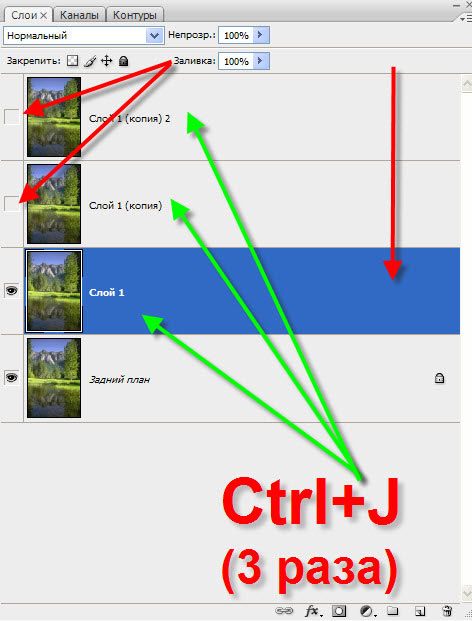
Нажмём три раза сочетание клавиш Ctrl+J, этим действием мы создали три копии основного слоя. Сделаем активным "Слой 1", а видимость двух верхних слоёв отключим.
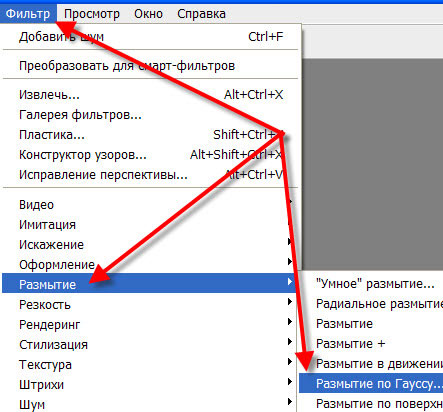
Перейдём в "Фильтр - Размытие - Размытие по Гауссу".
В окне фильтра поставим такое значение радиуса, чтобы получился пейзаж, на который мы смотрим через мутное стекло.

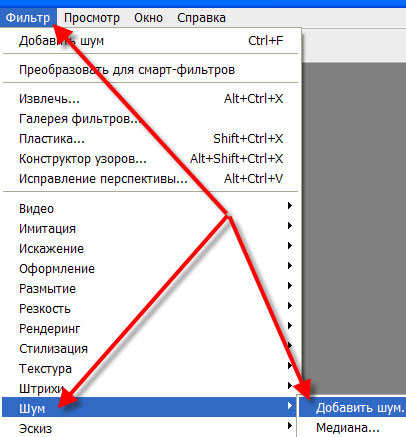
Перейдём в "Фильтр - Шум - Добавить шум".
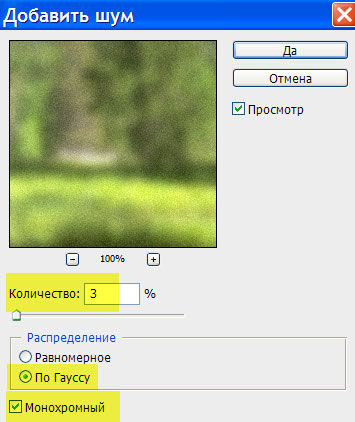
Поставим параметры, которые Вы видите на скриншоте ниже.
Получаем вот такой результат.

Два раза левой кнопкой мыши щёлкаем по "Слою 1".
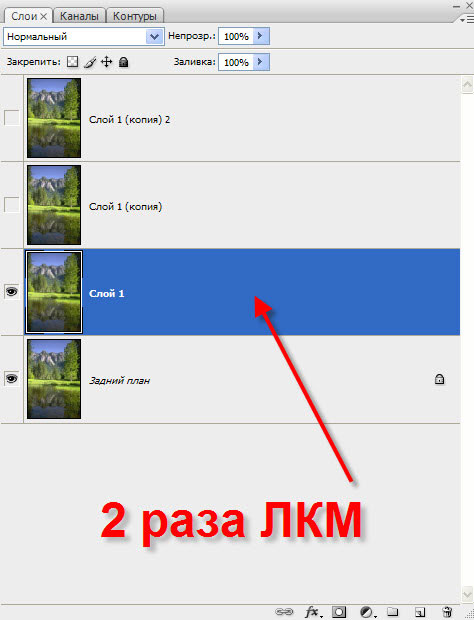
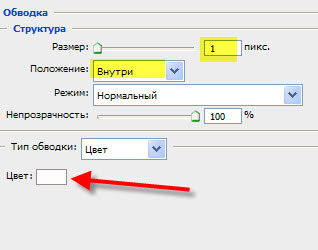
Появляется окно "Стиль слоя", в котором делаем активной вкладку "Обводка" и выставляем вот такие параметры.
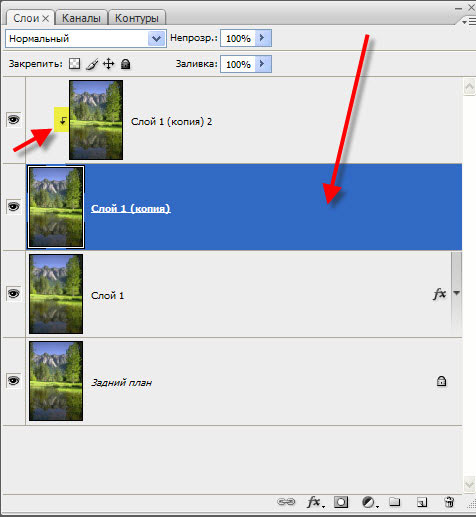
Включаем видимость верхних слоёв, делаем активным верхний слой и, удерживая клавишу Alt, щёлкаем между "Слоем 1 (копия) 2" и "Слоем 1 (копия)". Этим действием мы создаём обтравочную маску.

О том, что такая маска создалась, говорит стрелочка, направленная вниз от иконки верхнего слоя. Делаем активным "Слой 1 (копия)".
Вызываем свободное трансформирование - Ctrl+T и, удерживая клавишу Alt, тянем за любой угловой маркер внутрь изображения. Этим действием мы создали будущую рамку.
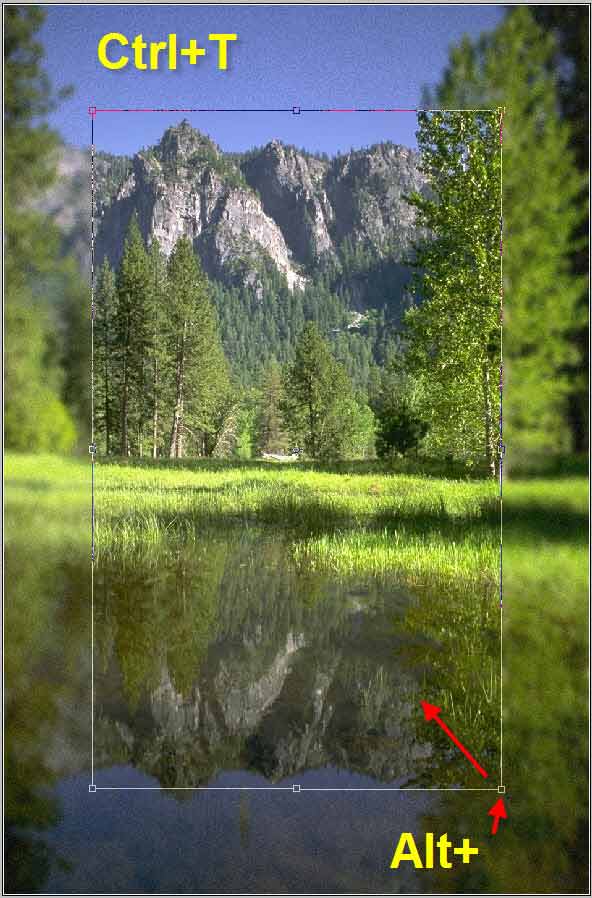
Вот так выглядит пейзаж после применения свободного трансформирования.
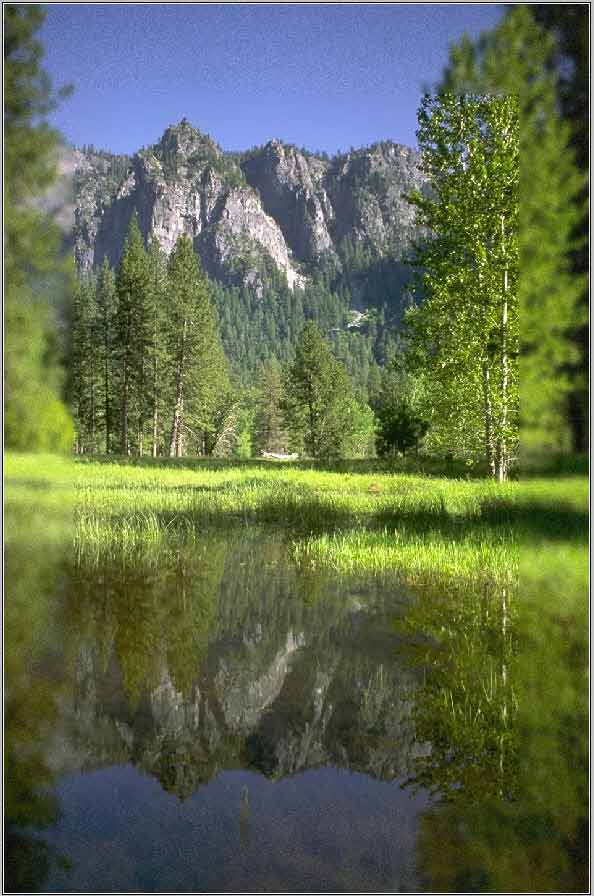
Два раза левой кнопкой мыши щёлкаем по "Слою 1 (копия)".
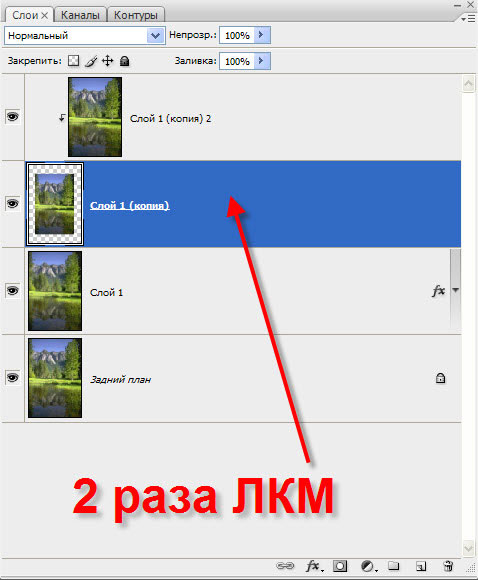
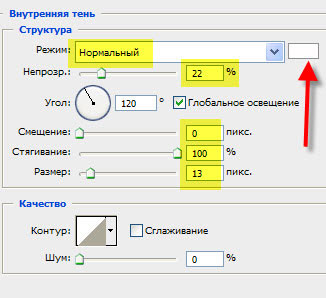
В окне "Стиль слоя" делаем поочереди активными вкладки "Обводка", "Наложение градиента" и "Внутренняя тень". Ставим такие параметры, которые Вы видите на скриншоте. Эти параметры Вы можете легко подстроить так, как Вам нравится.
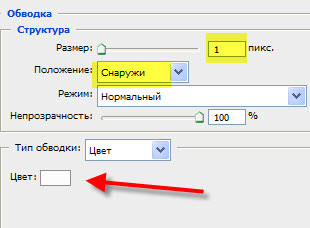
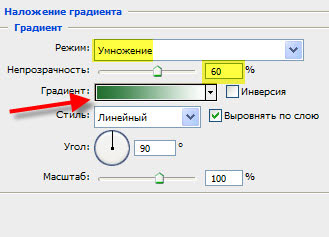
В результате получаем вот такую простую и симпатичную рамку. Мы с Вами научились создавать рамки для фотошопа.
Если Вы не хотите пропустить интересные уроки, информацию о бесплатных видеокурсах и другие новости сайта - подпишитесь на рассылку сайта. Форма для подписки находится ниже.
Скачать урок (554 Кб) в формате PDF можно здесь.
{smooth-scroll-top}