Как сделать фоторамку
Как сделать фоторамку
Приближается горячо любимый народом праздник 8 Марта. Прекрасная половина человечества готовится принимать подарки, а мужская - сбивает ноги в их поисках. Хорошим дополнением к основному Вашему подарку может стать самостоятельно изготовленная рамочка на фотографию Вашей любимой девушки. Так как сделать фоторамку в фотошопе?

Подобные публикации:
{smooth-scroll-top}
Откроем исходную фотографию.

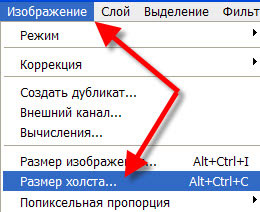
Перейдём в "Изображение - Размер холста".
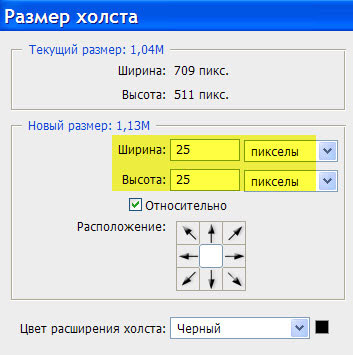
Увеличим фотографию во все стороны. Значение, которое Вы поставите в поля "Ширина" и "Высота" зависит от Вашей фотографии. Мне подошло значение 25 пикселов.
Получили вот такую рамку.

Выбираем инструмент "Волшебная палочка" с допуском единица и щёлкаем по только что созданному холсту. Мы получили выделение рамочки.

Копируем выделение на новый слой - Ctrl+J.

Перейдём на палитру "Стили" и подберём подходящий к нашей фотографии стиль. Мне понравился стиль "Яркая вспышка".

Получаем вот такую симпатичную рамочку.
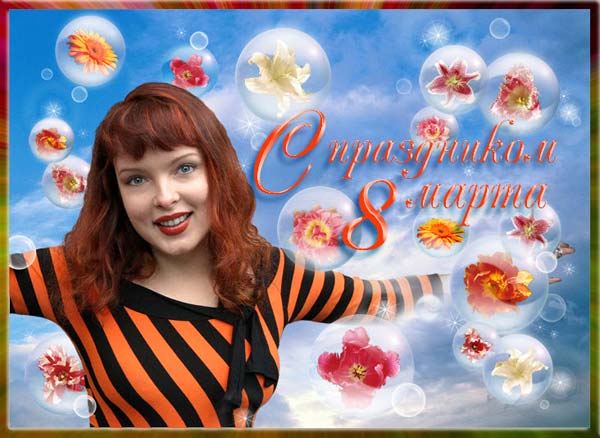
Создаём дубликат слоя с рамочкой - Ctrl+J.

Вызываем свободное трансформирование - Ctrl+T. Удерживая клавиши Shift и Alt (для соблюдения пропорций и равномерного изменения рамочки со всех сторон), тянем за любой угловой маркер внутрь рамки - получаем двойную рамку.
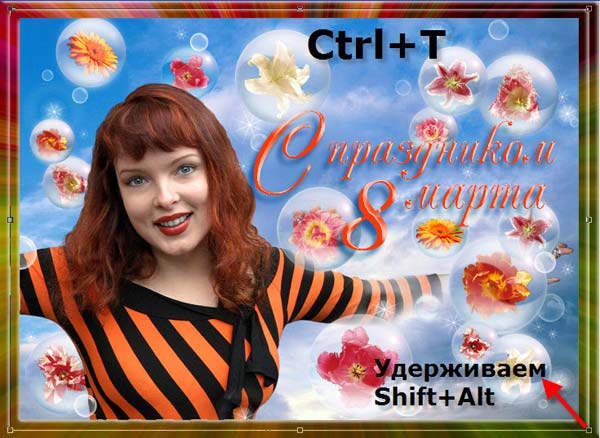
Точно так же я создал и третью рамочку. Создал копию слоя с рамкой и с помощью свободного трансформирования получил рамку точно так же, как я и описывал выше процесс создания второй рамки.

Вот что получилось на данном этапе.
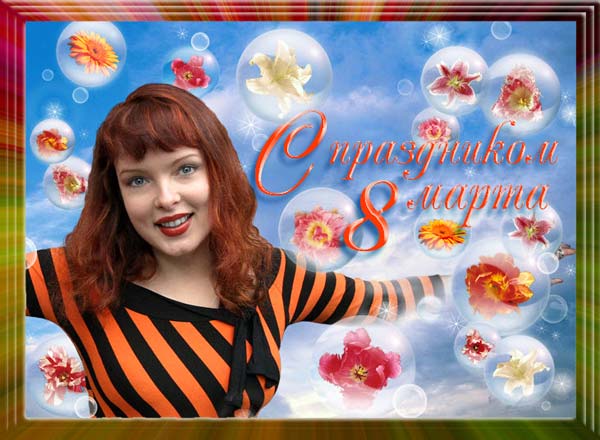
Теперь в палитре "Слои" я поменял слои местами.
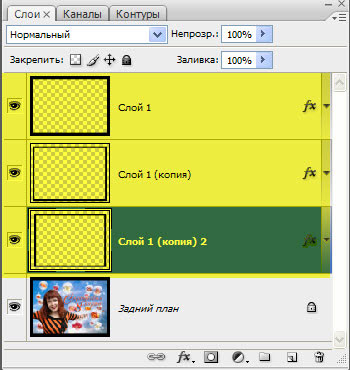
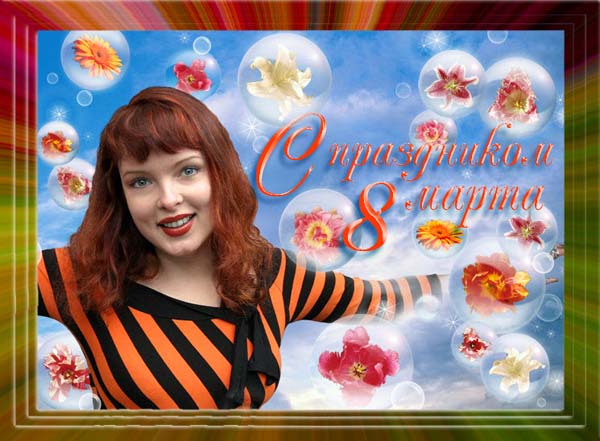
Получилась объёмная рамочка, уходящая внутрь.
Теперь два раза левой кнопкой мыши щёлкаем по любому слою - вызываем окно "Стиль слоя".
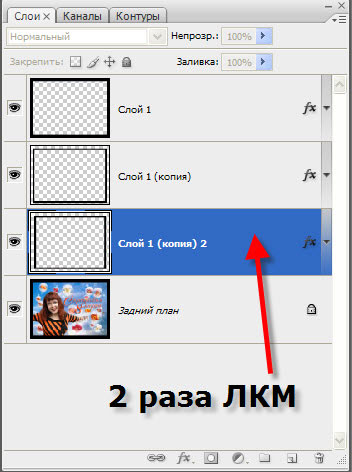
В появившемся окне Вы можете применить любые стили, я же просто проставил галочку "Внутреннее свечение" и никаких параметров больше не менял.
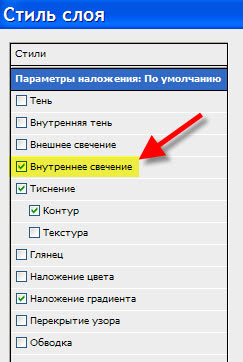
То же самое я сделал и с двумя другими слоями. Получаем вот такую симпатичную объёмную рамку, уходящую внутрь фотографии. Мы с Вами ответили на вопрос: "Как сделать фоторамку".
Если Вам понравился урок, поделитесь ссылкой на него со своими друзьями в своих любимых социальных сетях, кнопки которых Вы видите перед комментариями. Спасибо!
Если Вы не хотите пропустить интересные уроки, информацию о бесплатных видеокурсах и другие новости сайта - подпишитесь на рассылку сайта. Форма для подписки находится ниже.
Скачать урок (469 Кб) в формате PDF можно здесь.
{smooth-scroll-top}