Как сделать рамку на фото в фотошопе
Как сделать рамку на фото в фотошопе
В этом уроке мы рассмотрим как сделать рамку на фото в фотошопе. Для создания рамки мы будем использовать стили слоя, фильтры и стандартную кисть Бабочка.
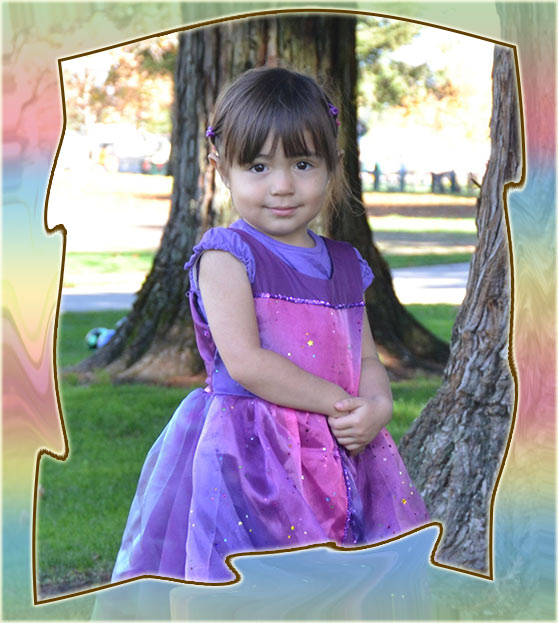
Вот такая рамочка для фотографии у меня получилась.

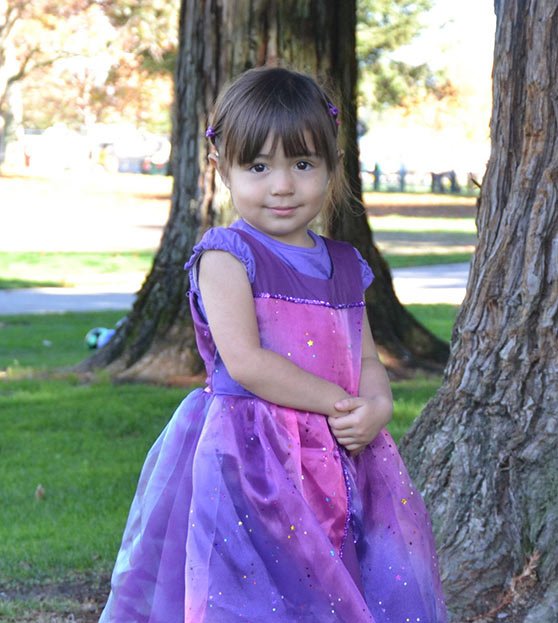
Итак, приступим к работе и откроем изначальную фотографию в фотошопе:
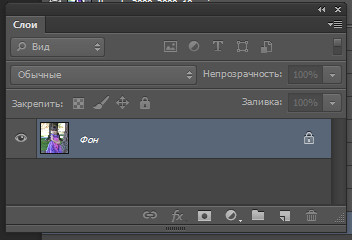
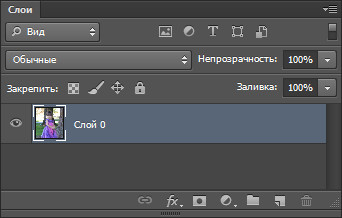
Теперь разблокируем слой и для этого удерживая клавишу ALT дважды щёлкнем левой клавишей мышки по слою:
Теперь активизируем инструмент Перемещение  и вызовем Линейки CTRL+R:

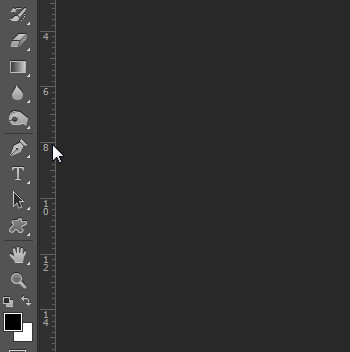
Теперь для создании рамки будем работать с Направляющими и для этого подведём инструмент Перемещение к вертикальной линейке и когда курсор инструмента Перемещения поменяет цвет на белый перетащим направляющую на поле фотографии, которая в центре фотографии прилипнет к изображению.
Таким же образом перетащим в центр верхнюю направляющую, таким образом мы обозначили центр фотографии:
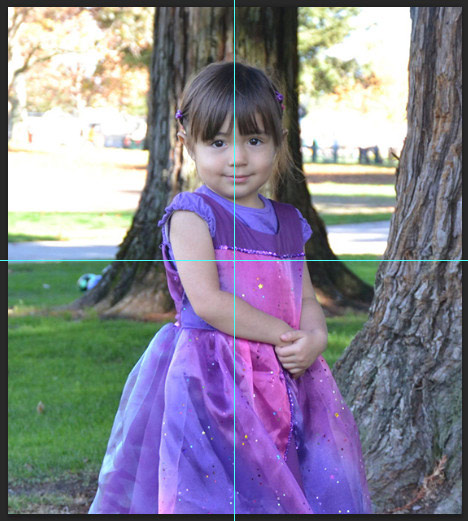
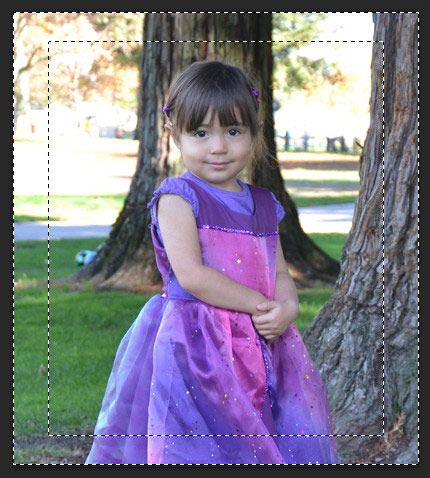
Теперь активизируем инструмент Прямоугольное выделение  и установим перекрестие инструмента в центре фотографии. Затем удерживая клавишу ALT, потянем инструмент в направлении к правому верхнему углу. В результате будет образовываться прямоугольное выделение симметричное относительно направляющих и таким образом мы создадим рамку, которая будет иметь одинаковое расстояние от краёв фотографии:

Теперь с помощью инструмента Перемещение уберём направляющие и инвертируем выделение CTRL+SHIFT+I, а затем создаём дубликат слоя CTRL+J:
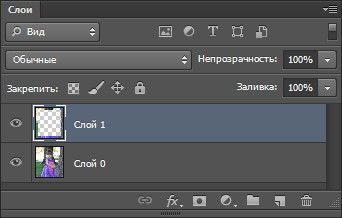
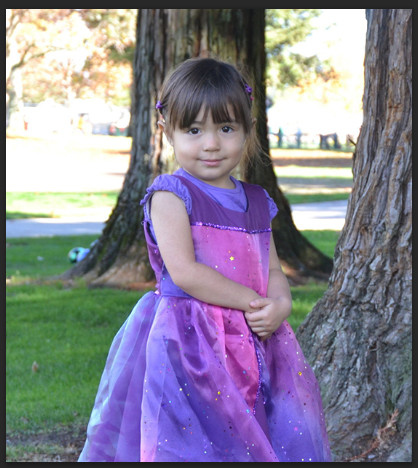
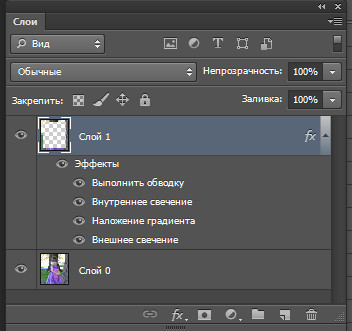
Теперь вызовем Стиль слоя, дважды щёлкнув левой клавишей мышки по слою и сделаем настройки как указано на скриншоте:
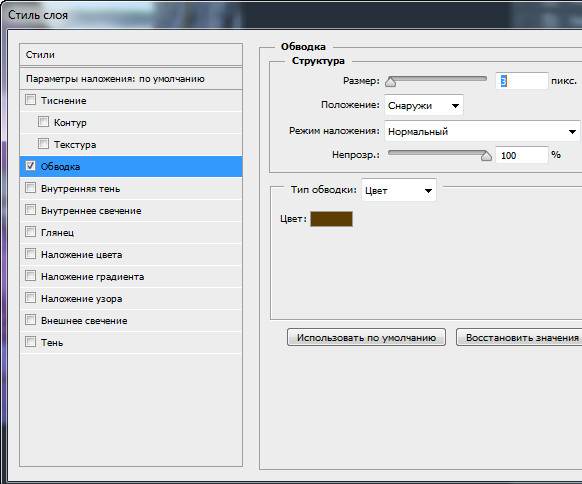
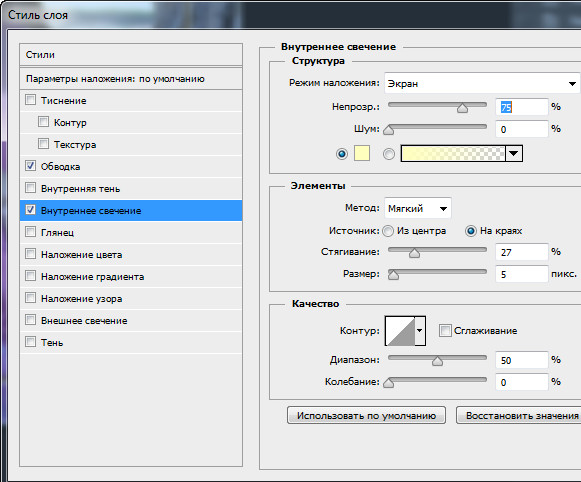
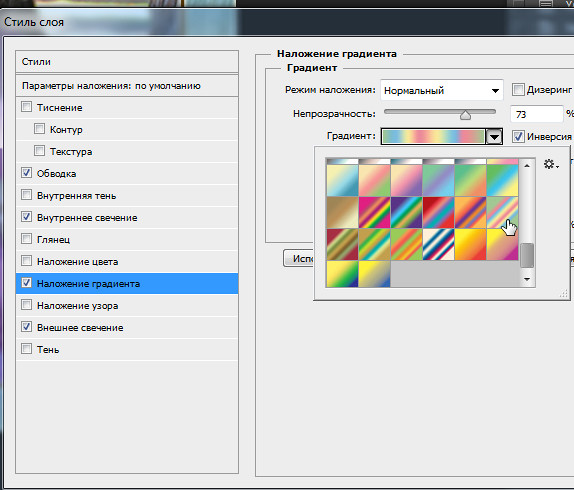

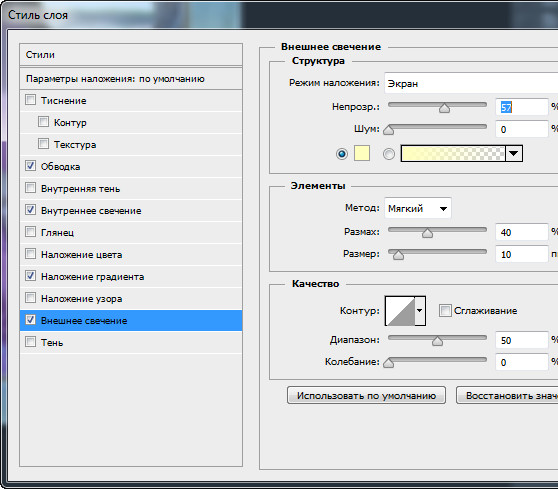
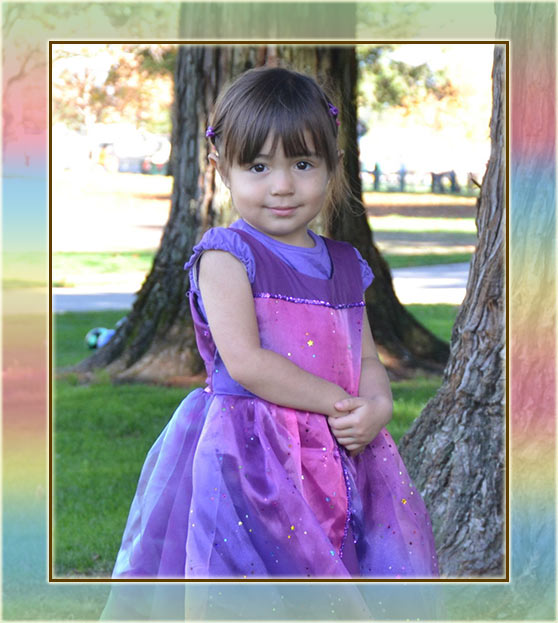
Применим фильтр Волна:


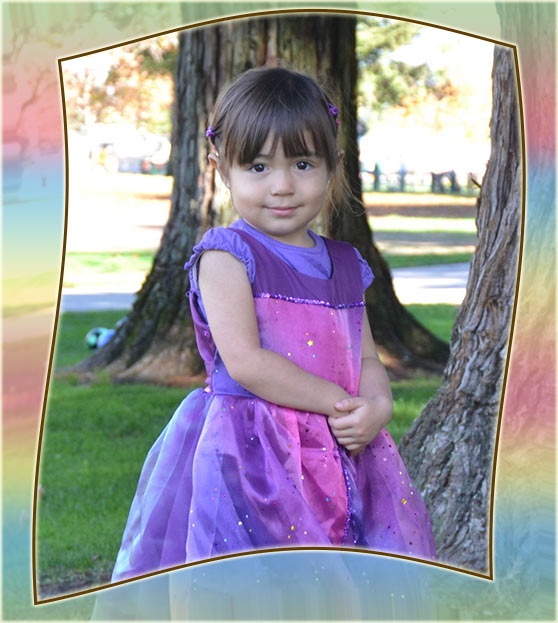
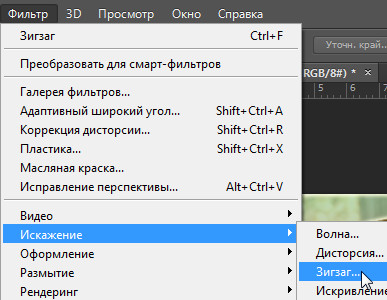
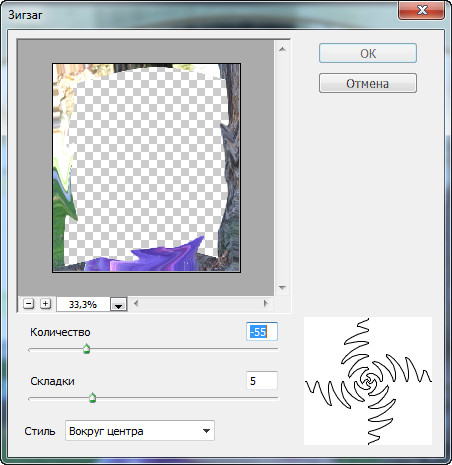
Теперь применим фильтр Зигзаг:
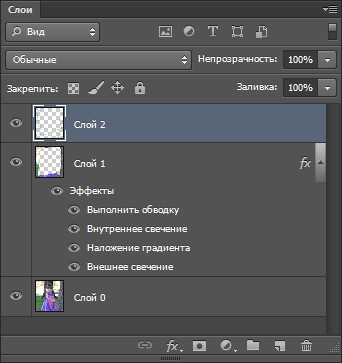
Создадим новый слой поверх всех слоёв с помощью иконки  и активизируем инструмент Кисть
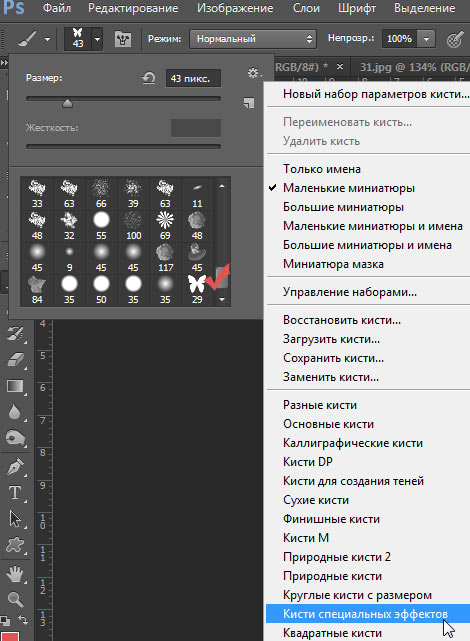
  . Выберем кисть Бабочки:
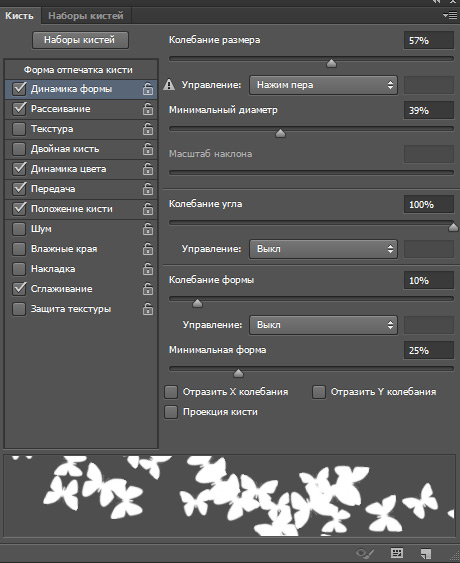
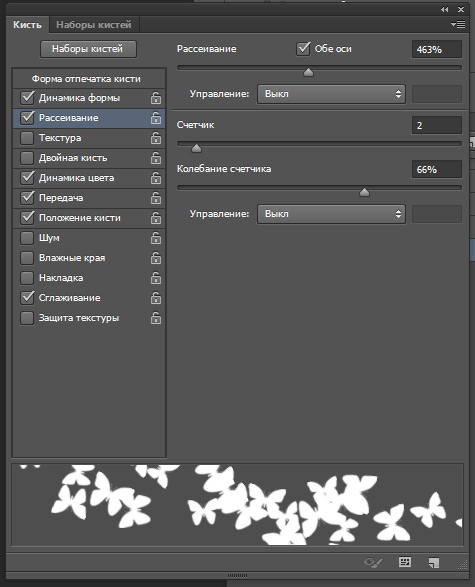
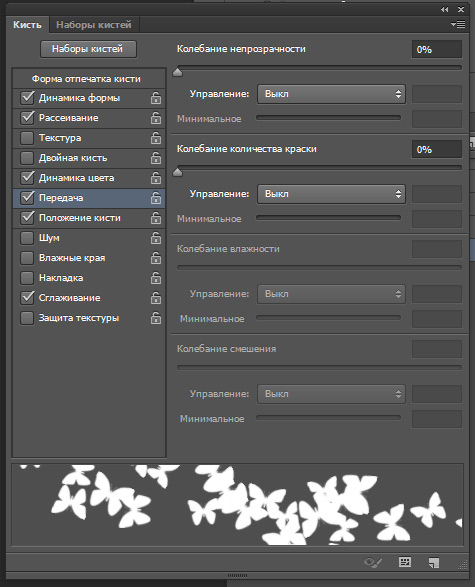
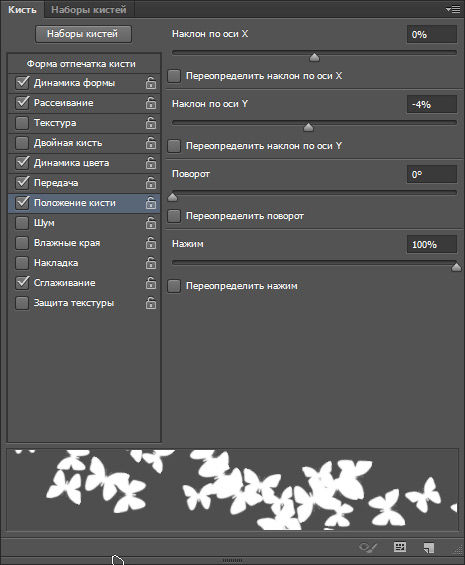
Теперь вызовем Палитру кистей F5 и настроем кисть как показано на скриншотах:

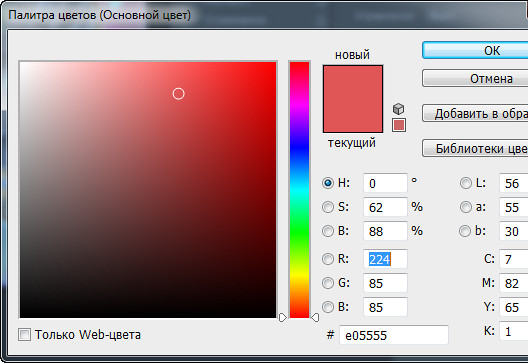
Выберем цвет от красного к жёлтому  :
:

Установим удобный диаметр кисти и прорисуем кистью рамку и фон фотографии:

На этом урок «Как сделать рамку на фото в фотошопе» окончен.
Если Вы не хотите пропустить интересные уроки по созданию рамок на фото в фотошопе и другие полезные материалы - подпишитесь на рассылку.
Форма для подписки находится ниже.