Очень быстрый и эффектный способ представления фотографии

Автор: NON. Дата публикации: . Категория: Рамки в фотошопе.


Очень быстрый и эффектный способ представления фотографии
Если на фотографии разместить уголки, то она будет выглядеть намного красивее и изящнее, как будто она размещена в фотоальбоме.
В этом уроке по работе с фотошопом, я покажу очень быстрый и эффектный способ добавления уголков на фотографию.
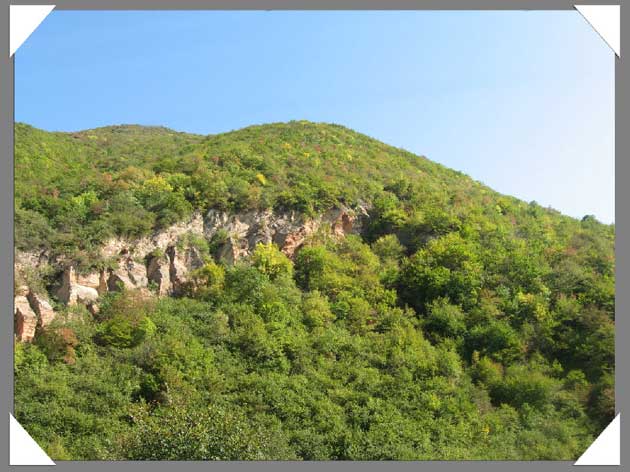
Откроем исходную фотографию.
Перейдём на палитру "Операции". Если она у Вас не отражена, то нажмите сочетание клавиш Alt+F9/
В этой палитре нажмите на чёрную стрелочку в правом верхнем углу и в появившемся списке выберите Frames (Рамки).
Теперь в папке Frames (Рамки) выберите Photo Corners (Углы фотографии) и щёлкните по третьей слева иконке в палитре "Операции" - Play Selection (выполняет активную операцию).
И через несколько секунд наслаждайтесь результатом.

Если на фотографии разместить уголки, то она будет выглядеть намного красивее и изящнее, как будто она размещена в фотоальбоме.

В этом уроке по работе с фотошопом, я покажу очень быстрый и эффектный способ добавления уголков на фотографию.


Очень быстрый и эффектный способ представления фотографии


Другой способ оформить свои фотографии посмотрите здесь: "Красиво оформляем фотографии".

{smooth-scroll-top}


Откроем исходную фотографию.
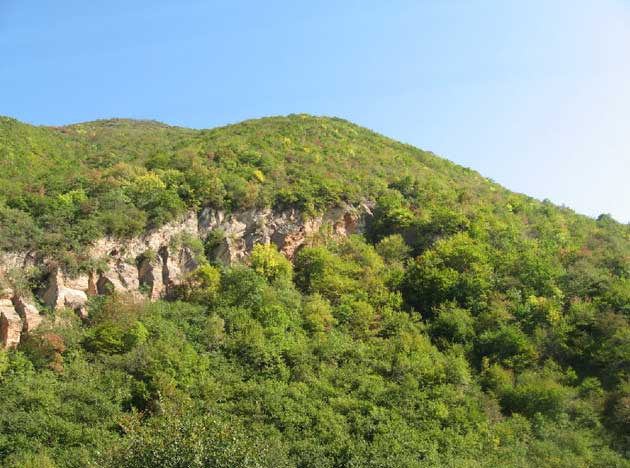

Исходное фото


Перейдём на палитру "Операции". Если она у Вас не отражена, то нажмите сочетание клавиш Alt+F9.


Переходим на палитру Операции


В этой палитре нажмите на чёрную стрелочку в правом верхнем углу и в появившемся списке выберите Frames (Рамки).
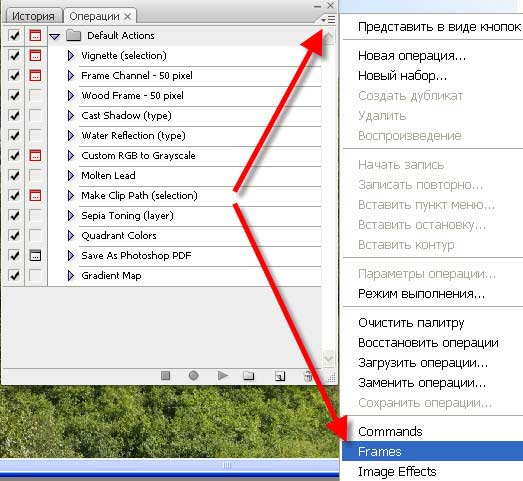

В палитре Операции выбираем папку Рамки


Теперь в папке Frames (Рамки) выберите Photo Corners (Углы фотографии) и щёлкните по третьей слева иконке в палитре "Операции" - Play Selection (выполняет активную операцию).


Операция Рамки фотографии


И через несколько секунд наслаждайтесь результатом.


Очень быстрый и эффектный способ представления фотографии

{smooth-scroll-top}


Печать