Художественная рамка
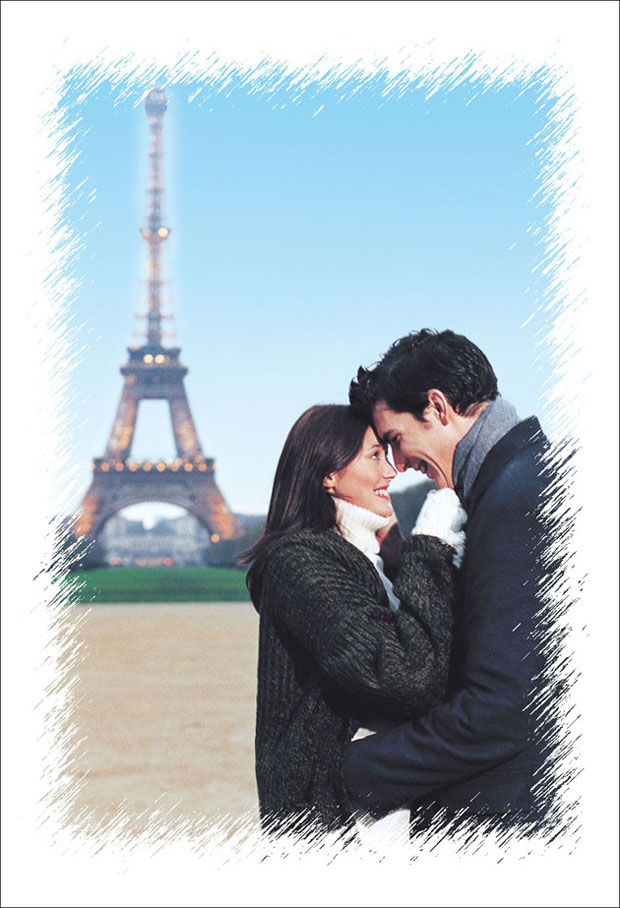
Вот такая красивая рамка!
{smooth-scroll-top}
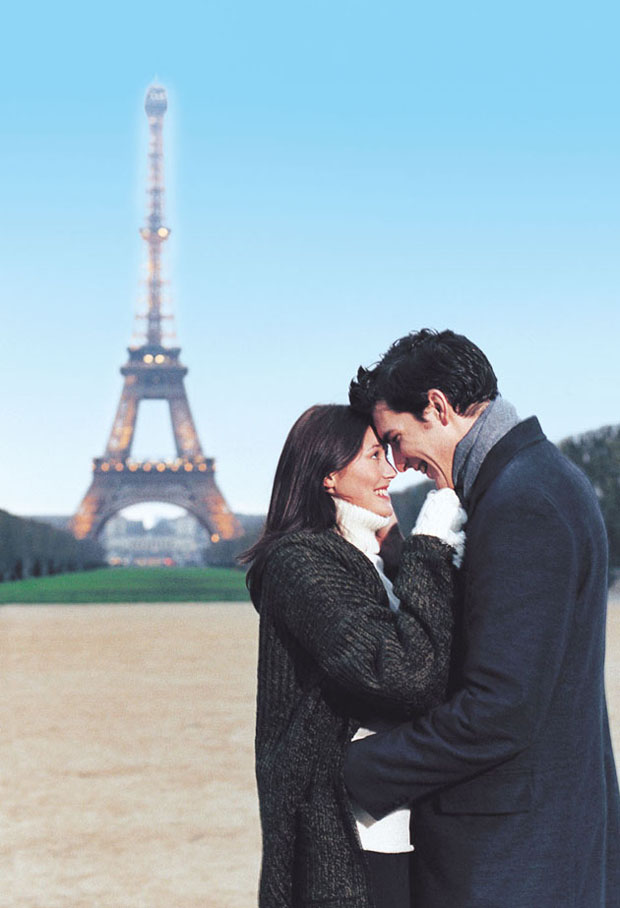
Подберите изображение, на которое будет накладываться рамка.
 Создание рамки начнём работой с каналами. Перейдите на палитру Channels (Каналы) и создайте новый канал. Вы можете сделать это, щелкнув на кнопке с изображением чистого листа.
Сделайте активным дополнительный канал. В нем необходимо создать прямоугольную область, окрашенную по периметру в белый цвет. Для этого воспользуйтесь инструментом Restangular Margue (Прямоугольное выделение).
Инвертируйте полученное выделение нажатием клавиш Ctrl+Shift+I или командой Select > Inverse (Выделить > Инвертировать). Возьмите инструмент Paint Bucket (Заливка) (клавиша G) и залейте полученную область белым цветом.
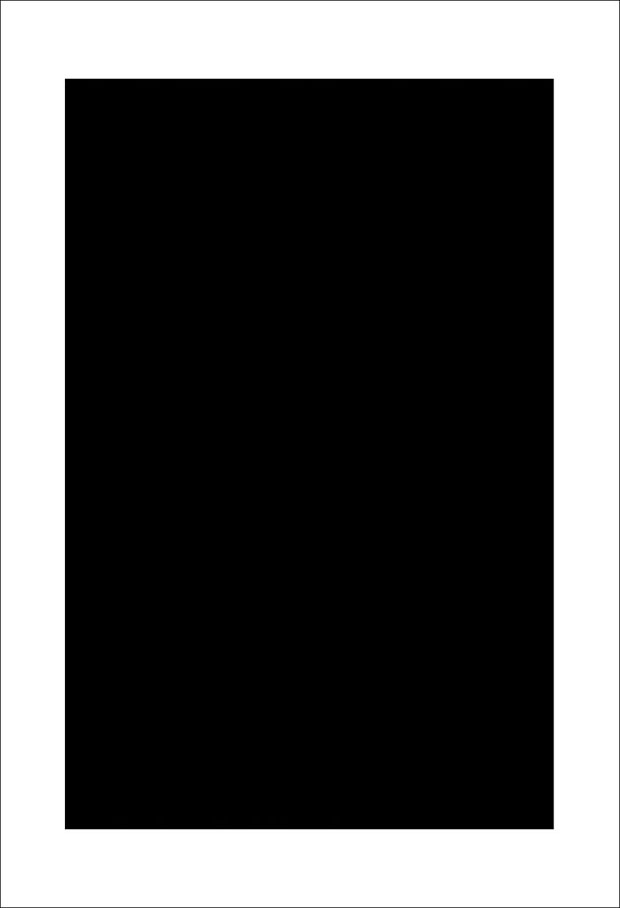
Не следует забывать о том, что белый цвет в данном канале обозначает ту часть изображения, с которой в дальнейшем будет вестись работа, то есть после преобразования данного слоя в выделение именно эта область окажется выделенной.
После заливки выделение можно снять, оно больше не понадобится: нажмите Ctrl+D или выполните команду Select>Deselect (Выделение > Отменить выделение).
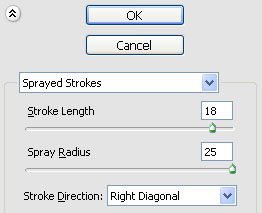
Для создания оригинального рисунка воспользуйтесь фильтром Sprayed Stokes (Аэрограф) из набора Brush Strokes (Штрихи кисти). Для нашей рамки заданы следующее настройки: Stroke Length (Длина штриха) — 18, Spray Radius (Радиус разброса) — 25, Stroke Direction (Наклон штриха) — Right Diagonal (Справа по диагонали). Эти параметры могут быть любыми — они зависят только от размеров изображения: чем больше иллюстрация, тем большие значения должны иметь настройки данного фильтра.
 В результате канал должен стать таким, как изображенный ниже.
 Перейдем к непосредственному созданию рамки. Загрузите созданный канал в виде выделения, щелкнув на кнопке с пунктирным кружком внизу палитры каналов либо, удерживая клавишу Ctrl нажатой, на самом канале.
Перейдите в цветовой режим RGB (или другой, используемый вами), нажав сочетание клавиш Ctrl+~ или щелкнув на значке канала на палитре Сhannels (Каналы). Все выполнявшиеся ранее операции относились к новому каналу, то есть к маске.
Теперь Вы можете залить полученную область с помощью инструмента Paint Bucket (заливка) или Gradient (градиент) либа заполнить её текстурой.

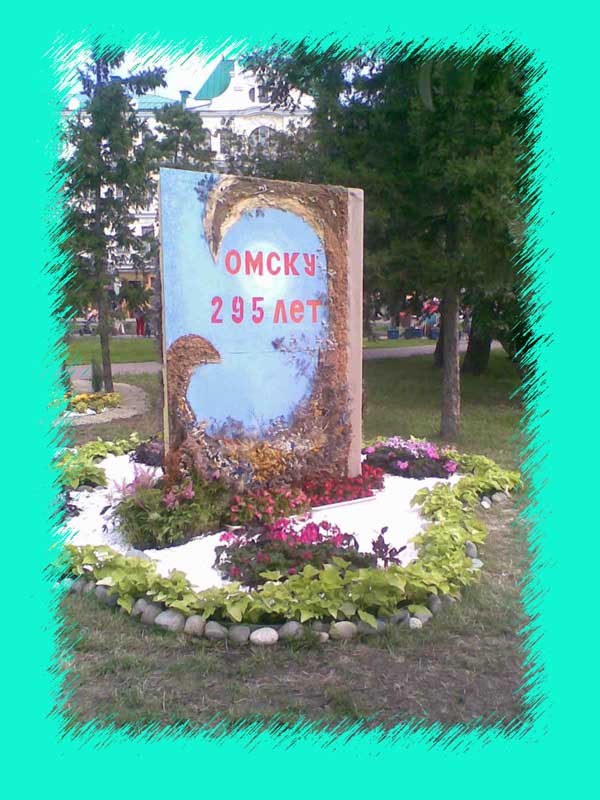
А вот какую рамку сделала после просмотра урока Светлана Чуракова:
{smooth-scroll-top}