Работа в фотошопе с фотографиями
Работа в фотошопе с фотографиями
При выполнении любой задачи человеку хочется как можно быстрее прийти к результату. Так и в фотошопе - хочется сделать быстро и легко и при этом, чтобы фотошоп сильно компьютер не загружал. В этом практическом совете по работе в фотошопе с фотографиями будет показан метод работы, который позволит сэкономить время работы над фотографиями и ресурсы Вашего компьютера.

Подобные публикации:
Откроем исходную фотографию.

Предположим, я хочу поднять резкость изображения. Классический путь такой: создаём копию изображения - Ctrl+J.

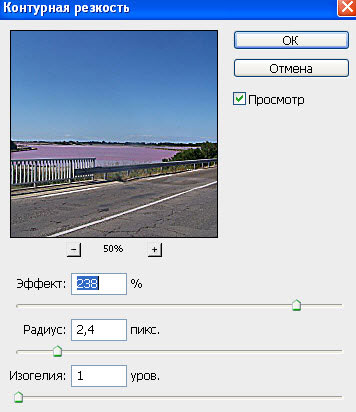
Переходим в "Фильтр - Усиление резкости - Контурная резкость".

В окне фильтра ставим необходимые нам параметры (я специально поставил слишком большие значения, чтобы картинка выглядела "перешарпленной", т.е. со слишком сильной резкостью).
Получаем вот такой результат.

Теперь чтобы ослабить воздействие фильтра нам необходимо уменьшить непрозрачность верхнего слоя. Недостаток этого метода заключается в том, что мы создавали дополнительную копию слоя, что увеличивает объём файла практически в два раза и выполнили ряд дополнительных операций, которые увеличили наше время работы над этой фотографией.

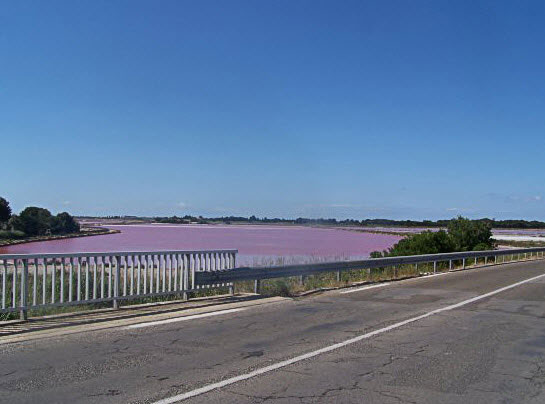
Давайте теперь я покажу, как это сделать всё побыстрее и сделать так, чтобы ресурсы компьютера при этом сильно не загружались. Вернёмся к исходному состоянию, когда мы только открыли фотографию. И сразу применим фильтр "Контурная резкость" с теми же параметрами ("Фильтр - Усиление резкости - Контурная резкость").

Получаем "перешарпленную" картинку.
Нажимаем Shift+Ctrl+F, появляется окно "Ослабить", в котором мы уменьшаем непрозрачность слоя до необходимой величины.

Получаем изображение с нормальной резкостью. Мы пришли к тому же результату, но гораздо более быстрым способом и при этом не загружали наш компьютер работой в фотошопе, что актуально для людей, имеющих не очень мощные и современные аппараты с большим объёмом оперативной памяти.
После этого совета работа в фотошопе с фотографиями станет для Вас быстрым и интересным делом.
Если Вам понравился совет, поделитесь ссылкой на него со своими друзьями в своих любимых социальных сетях, кнопки которых Вы видите перед комментариями. Спасибо!
Скачать урок (1,57 Мб) в формате PDF можно здесь.
Если Вы не хотите пропустить интересные уроки по работе с изображениями в фотошопе и другие полезные материалы - подпишитесь на рассылку. Форма для подписки находится ниже.