Видео курс "Мастер выделения 2.0"
Видео курс "Мастер выделения 2.0"
Вопрос: «Как часто возникает проблема выделения нужных областей от фона?».
Ответ: «Почти всегда».
Вопрос: «Для чего это нужно?».
Ответ: «Для коррекции только выделенной области, для отделения объекта от фона и переноса его на другой фон, для защиты от работы инструментов фотошопа областей фото, для создания коллажей, открыток, виньеток…».
Этот ответ можно продолжать бесконечно!
Если Вы работаете в фотошопе, то прекрасно понимаете, что без умения создавать качественные выделения в фотошопе делать нечего.
Давайте посмотрим на инструменты и команды фотошопа, предназначенные для создания выделения.
Для работы с выделениями в фотошопе предназначено целое меню, которое так и называется «ВЫДЕЛЕНИЕ».
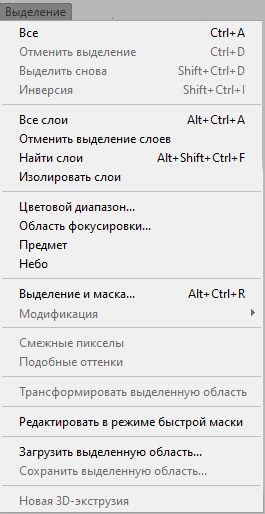
Перечислим инструменты, которые применяются для создания выделения:

За каждым выделением скрывается маска слоя.
Поэтому при работе с выделениями находят применение все инструменты и способы работы с масками слоя.
А это еще огромный перечень!
Не буду его приводить, чтобы не утомлять Ваше внимание.
Впечатлены?!
Еще бы! Чтобы только все это прочитать, надо затратить некоторое время.
А чтобы изучить?!
В Интернете можно найти много информации по теме выделения.
Но она будет разрознена и противоречива.
К тому, чтобы найти урок по нужному инструменту выделения, придется затратить немало времени.
В свое время, я так и изучал фотошоп.
Но, таким образом, научиться работать в фотошопе практически невозможно.
Поэтому я, в свое время, закончил ряд курсов, где и научился работать в фотошопе, в том числе и с темой выделения объектов в фотошопе.
Чтобы Вам не проходить длинный и тернистый путь освоения темы выделения объектов в фотошопе, я записал специальный видео курс, в котором разобрал работу всех существующих, на момент записи курса, инструментов, команд и меню фотошопа, работающих с выделением.
Энциклопедия применения инструментов и команд выделения»
Состав видео курса:
видео курс состоит из 60 уроков
| Номер урока | Продолжительность | Название | Описание |
| Урок 1 | 3 минуты | Вводный урок | В уроке рассказано о 4-х задачах, которые будут решаться в ходе изучения видео курса. |
| Урок 2 | 4 минуты | Разбираемся с выделением | Дается понятие выделения, как оно выглядит и чем отличается друг от друга. |
| Урок 3 | 8 минут | Первый способ просмотра границ выделения (маски). Сохранение выделения. | Показано, как можно просмотреть границы выделения с помощью его сохранения в виде альфа канала. Способы сохранения выделений. Ошибки "новичков". |
| Урок 4 | 10 минут | Второй способ просмотра границ выделения (маски). Режим быстрой маски. | Рассмотрен режим быстрой маски, как с его помощью быстро просматривать маску и редактировать ее в своих целях. |
| Урок 5 | 11 минут | Базовые команды работы с выделением | Рассмотрены 4 базовые команды работы с выделением из меню «Выделение», объяснено какие из них использовать, а о каких лучше «забыть» и приведены очередные ошибки "новичков". |
| Урок 6 | 3 минуты | Команды "Смежные пикселы" и "Подобные оттенки" | В уроке рассказано о том, что делают команды "Смежные пикселы" и "Подобные оттенки" и чем они отличаются друг от друга. |
| Урок 7 | 13 минут | Инструменты "Овальная область" и "Прямоугольная область" | Учимся работать с инструментами "Овальная область" и "Прямоугольная область", с использованием модификаторов Shift и Alt и без них. |
| Урок 8 | 8 минут | Применение модификаторов Shift и Alt при работе с инструментами "Овальная область" и "Прямоугольная область" | Учимся работать с инструментами "Овальная область" и "Прямоугольная область", с использованием модификаторов Shift и Alt, которые применяем до создания выделения и во время работы с выделением, как одновременно, так и совместно. Кнопки добавления, вычитания и пресечения с выделенной областью. |
| Урок 9 | 9 минут | Панель параметров инструментов "Овальная область" и "Прямоугольная область" | Рассмотрены настройки на панели параметров инструментов "Овальная область" и "Прямоугольная область", как их применять и чем они отличаются друг от друга. |
| Урок 10 | 10 минут | Инструменты "Лассо" и "Прямолинейное лассо" | Рассказано, как использовать на практике инструменты "Лассо" и "Прямолинейное лассо", как быстро переходить от одного инструмента к другому. Определяем, что лучший инструмент – это "Прямолинейное лассо", а предназначение обычного «Лассо» - для небольшой доработки существующего выделения. |
| Урок 11 | 13 минут | Инструмент "Магнитное лассо" | Рассмотрено, как работает инструмент "Магнитное лассо", какие он имеет настройки, как их регулировать "на ходу" (горячие клавиши) и как его лучше использовать на практике. Рассмотрена панель параметров этого инструмента. |
| Урок 12 | 6 минут | Инструмент "Волшебная палочка" | Показано, как работает инструмент "Волшебная палочка", какие имеет настройки и горячие клавиши для работы с ним, разъяснено, почему его не очень желательно использовать при коррекции фотографии. |
| Урок 13 | 7 минут | Инструмент "Быстрое выделение" | Рассказано и показано, как работает инструмент "Быстрое выделение", рассмотрены его настройки и даны горячие клавиши для работы с ним. |
| Урок 14 | 8 минут | Практическое использование режима быстрой маски | В уроке показано, как в режиме быстрой маски использовать обычную кисточку с разной непрозрачностью и разным диаметром для коррекции фотографии. В уроке приведен пример ручного осветления нужных областей снимка. |
| Урок 15 | 8 минут | Перемещение выделений | В уроке показано, что будет происходить на фото, если перемещать выделение с помощью инструмента «Перемещение», какие проблемы это может вызвать и как их решить. |
| Урок 16 | 10 минут | Команды трансформации выделения | В уроке рассмотрено, как применять, и с какими горячими клавишами, команды трансформации: «Масштабирование», «Поворот», «Наклон», «Искажение», «Перспектива» и «Деформация». Рассмотрена панель параметров инструментов трансформации. |
| Урок 17 | 9 минут | Создание тени с помощью выделения | В уроке рассмотрена команда «Трансформировать выделенную область». С помощью этой команды создана тень от главного объекта съемки и показан прием удаления тени с объекта в тех местах, где ее не должно быть, без использования маски слоя. |
| Урок 18 | 12 минут | Инструмент «Перемещение с учетом содержимого» | В уроке показан прием переноса главного объекта съемки на новое место инструментом «Перемещение с учетом содержимого», рассмотрены особенности применения этой команды так, чтобы на месте главного объекта съемки появились области снимка, органично вписывающиеся в фон изображения. |
| Урок 19 | 7 минут | Команды из меню «Выделение - Модификация» | В уроке рассмотрено, как работают команды модификации: «Граница», «Сгладить», «Растушевка», «Расширить» и «Сжать». |
| Урок 20 | 4 минуты | Команда «Цветовой диапазон». Урок №1 | Сброс настроек команды в «ноль». Подготовка настроек команды для выделения нужной области. |
| Урок 21 | 6 минут | Команда «Цветовой диапазон». Урок №2 | Рассмотрен процесс правильного выделения нужной области, показаны режимы просмотра создаваемого выделения. |
| Урок 22 | 10 минут | Команда «Цветовой диапазон». Урок №3 | Исключение из выделения, которое получилось на предыдущем шаге, областей, которые не должны попасть в выделение, даже имеющих такой же цвет, как и выделяемая область. Работа с локализованными наборами цветов. |
| Урок 23 | 9 минут | Практическое применение команды «Цветовой диапазон» | На практическом примере, с помощью команды «Цветовой диапазон», сделано выделение нужной области, на его основе создана маска слоя и сделана цветокоррекция выделенного объекта. |
| Урок 24 | 19 минут | Команда «Выделение и маска». Урок №1 | В уроке рассмотрен интерфейс этой команды, инструменты, которые находятся в диалоговом окне «Выделение и маска» и используются для создания и редактирования выделения, рассказано о горячих клавишах, которые помогают в работе с этой командой, показан выбор режимов просмотра фотографии. На практическом примере применены настройки из раздела «Глобальное уточнение» и «Настройки экспорта». |
| Урок 25 | 11 минут | Команда «Выделение и маска». Урок №2 | На практическом примере использована эта команда для выделения объекта и размещения его на новом фоне. Рассмотрен режим просмотра «На слоях». Работа инструментами в окне «Выделение и маска». |
| Урок 26 | 21 минута | Практический пример применения команды «Выделение и маска» | На фотографии выделен объект, имеющий шерсть и с помощью команды «Выделение и маска» перенесен на другую фотографию. Рассмотрены настройки раздела «Обнаружение краев». Создание тени вырезаемого объекта с помощью стилей слоя. Согласование по цвету фона и вырезанного объекта. |
| Урок 27 | 7 минут | Практический пример применения команды «Выделение и маска» для удаления каймы | В уроке показан полезный прием настройки «Сместить край» в диалоговом окне команды «Выделение и маска», который позволяет расширить возможности этой настройки. Применение команды «Граница» из меню «Выделение - Модификация» для удаления каймы объекта. |
| Урок 28 | 15 минут | Практический пример вырезания объекта | Выделение «шерстяной собаки», использование полезного приема работы по выделению шерсти, когда одновременно включен режима просмотра «Наложение» и настройка «Показать край», создание тени и размещение вырезанного объекта на другом фоне. Согласование цветовой гаммы объекта и нового фона. |
| Урок 29 | 27 минут | Практический пример вырезания объекта с помощью применения команды «Выделение и маска» | Использование команды «Выделение и маска» для вырезания объекта, имеющего одновременно и «шерстяные», и гладкие области, показано, как использовать инструмент «Уточнить край» в этом случае. Перемещение вырезанного объекта на новый фон, создание тени и согласование по цвету и яркости объекта и фона. |
| Урок 30 | 12 минут | Знакомимся с палитрой "Контуры" | В уроке рассказано и показано, как необходимо начинать работать с инструментом "Перо", что такое рабочий контур, чем он отличается от обычного контура и какие при этом могут возникнуть проблемы. |
| Урок 31 | 6 минут | Операции с контурами | В уроке рассказано о том, какие операции можно выполнять в палитре "Контуры" с контурами, которые там созданы. |
| Урок 32 | 8 минут | Строим контур. Инструмент "Перо". | Рассказано из чего состоит контур. Показано, как строить контур, получить ломанный или плавный контур. Как построить незамкнутый контур и как продолжить строить незамкнутый контур. |
| Урок 33 | 14 минут | Инструменты "Свободное Перо", "Перо+", "Перо-". Инструменты "Выделение контура" и "Выделение узла" | Рассказано, как работать инструментами "Свободное Перо", "Перо+", "Перо-". Объяснено, почему лучше не использовать "Свободное Перо" и как работать инструментами "Перо+" и "Перо-" при активном инструменте "Перо". Показано, как работать инструментами "Выделение контура" и "Выделение узла" (белая и черная стрелка) и как быстро переходить от "Пера" к белой стрелке. |
| Урок 34 | 9 минут | Инструмент "Угол". Операции с контурами | В уроке показано, как использовать инструмент "Угол", как сделать гладкую и ломанную точки, как разорвать контур, удалить весь контур и все контуры, которые есть в палитре "Контуры". Как случайно не удалить все контуры. |
| Урок 35 | 8 минут | Строим первый контур | В уроке показано, как начать строить контур, как его редактировать в процессе построения и после замыкания контура. Настройка «Просмотр». |
| Урок 36 | 10 минут | Практикуемся в построении контуров | В уроке на практическом примере показано, как строить правильный контур. |
| Урок 37 | 7 минут | Что делать с построенными контурами | В уроке рассказано о том, как сделать векторную маску, чем она отличается от растровой, рассмотрены команды работы с векторной маской и объяснено, как можно уточнять векторную маску после построения контура. |
| Урок 38 | 10 минут | Как работать с векторной маской | В уроке показано, как проверить качество построенного пути, рассмотрены пути устранения проблем, которые возникли в результате не очень правильного построения пути. Определен правильный порядок использования векторной и растровой масок. |
| Урок 39 | 13 минут | Операции с контурами | В уроке рассказано, чем отличается новая версия фотошопа СС 2018 от более старых версий в случае построения контуров. Режимы построения контуров. Изменение режимов после построения контуров. Рассказано, как использовать операции с контурами для инструмента Перо и для инструментов "Выделение узла" и "Выделение контура" и в чем различие между ними. Рекомендован оптимальный режим для построения контуров. |
| Урок 40 | 18 минут | Практический пример по отделению объекта от фона, размещению на другом фоне и его коррекции отдельно от фона | Вначале урока разработан план обработки фотографии и на первом этапе создан общий контур самолета. |
| Урок 41 | 4 минуты | Продолжение практического примера | Строим контур для кабины |
| Урок 42 | 6 минут | Продолжение практического примера | Строим контуры для смазанных (размытых) лопастей самолета. |
| Урок 43 | 7 минут | Продолжение практического примера | Собираем маску на слоях с помощью контуров. |
| Урок 44 | 9 минут | Продолжение практического примера | В уроке показано, как использовать созданную маску для коррекции самолета и замены неба. Применены кривые для установки белой и черной точек изображения, а также использована средняя пипетка у кривых. Сделано согласование по цвету вырезанного объекта и нового фона. |
| Урок 45 | 11 минут | Инструмент "Перо кривизны". Операции с контурами | В уроке рассказано о том, как работать с новым инструментом "Перо кривизны", который появился в версии фотошопа СС 2018. |
| Урок 46 | 10 минут | Инструмент «Трассировка с учетом содержимого» | В уроке рассказано о том, как активировать новый инструмент «Трассировка с учетом содержимого», который появился в версии фотошопа 2021 и рассказано о том, как с ним работать. |
| Урок 47 | 17 минут | Команда «Заливка с учетом содержимого» | В уроке рассмотрено назначение команды «Заливка с учетом содержимого». Показано практически, как ее применять на фото, рассмотрены все ее настройки и возможности вывода результата в фотошоп. |
| Урок 48 | 8 минут | Практический пример №1 использования команды «Заливка с учетом содержимого» | Действие команды «Заливка с учетом содержимого» рассмотрено на более сложном примере, имеющем разные объекты. |
| Урок 49 | 5 минут | Практический пример №2 использования команды «Заливка с учетом содержимого» | Применение команды «Заливка с учетом содержимого» на сложном снимке, имеющем горизонтальные и вертикальные пересечения и множество других объектов. |
| Урок 50 | 4 минуты | Команда «Небо» | Показано практическое применение команды «Небо» на разных фотографиях. |
| Урок 51 | 12 минут | Команда «Замена неба» | Рассмотрен интерфейс команды «Замена неба», основные группы настроек, инструменты и параметры вывода результатов команды в фотошоп. |
| Урок 52 | 11 минут | Команда «Замена неба». Продолжение | Рассмотрено, как работать с коллекциями неба: создавать и удалять папки и фотографии неба, как восстановить по умолчанию файлы неба, какие особенности добавления фотографий неба, как посмотреть размер фото неба, которое добавляется на исходную фотографию. |
| Урок 53 | 7 минут | Команда «Замена неба». Продолжение | Рассмотрены разделы «Коррекция переднего плана» и «Коррекция неба». Показано какие слои добавляются в палитру «Слои» в результате работы этой команды и как их можно подкорректировать для изменения конечного результата. |
| Урок 54 | 5 минут | Практический пример применения команды «Замена неба» | На практическом примере, с помощью команды «Замена неба», заменено небо на фото, на котором оно практически отсутствует. |
| Урок 55 | 7 минут | Команда «Выделить предмет» и инструмент «Выделение объектов» | В уроке рассказано и показано на практических примерах работа команды «Выделить предмет» и инструмента «Выделение объектов», в чем их сходство и различие. |
| Урок 56 | 11 минут | Команда «Область фокусировки» | В уроке показано, как работает команда «Область фокусировки», разобран ее интерфейс и настройки. |
| Урок 57 | 15 минут | Новые инструменты и настройки в команде «Выделение и маска» | В уроке рассмотрены такие настройки команды «Выделение и маска», как «Выделить предмет», «Уточнить волосы», «Выделение объектов», «С учетом цвета», «С учетом объекта». На практическом примере отделен объект от фона. |
| Урок 58 | 7 минут | Перенос объекта на другой фон и его подгонка | Вырезанный в предыдущем уроке объект перенесен на новый фон, вписан в новый фон по цвету и яркости, добавлена тень. |
| Урок 59 | 13 минут | Новое в настройке «Деформация» при использовании команды «Трансформировать выделенную область» | В уроке показаны новые возможности по деформации выделенной области, которые появились в последних версиях фотошопа. |
| Урок 60 | 12 минут | Практический пример применения команды «Выделение и маска» | В уроке с помощью команды «Предмет» создано выделение главного объекта съемки, выделение доработано с помощью команды «Выделение и маска». Вырезанный объект перенесен на новый фон, на котором применена команда «Заливка с учётом содержимого» и фильтр «Размытие диафрагмы». |
БОНУСЫ:
№1: Вебинар "Азбука выделения объекта в фотошопе".
Что было рассмотрено на вебинаре?
• Что такое выделение?
• Выделение, как ограничение действия инструментов и команд
• Как снять выделение, чтобы не получить проблем?
• Клавиши-модификаторы при создании выделения
• Практический проект «Выпуклые кнопки»
• Комбинирование выделения
• Дополнительные возможности комбинирования
• Общие свойства инструментов выделения
• Кнопки режимов
• Растушевка
• Сглаживание (Anti-alias)
• Инструменты выделения
• Инструмент Лассо (Lasso)
• Практикум по выделению с помошью Лассо (Lasso)
• Проверка точности выделения
• Корректировка выделения
• Инструмент Polygonal Lasso (Прямолинейное лассо)
• Инструмент Magnetic Lasso (Магнитное лассо)
• Инструмент Magic Wand (Волшебная палочка)
• Практикум по выделению с помошью волшебной палочки Magic Wand
• Параметр Cotiguous (Сглаживание)
• Инструмент Quick Selection (Быстрое выделение)
• Параметр Auto-Enhance (Усилить автоматически)
• Команда Refine Edges (Уточнить край)
• Улучшение качества границ выделения
• Использование растушевки в художественном оформлении фотографий
• Практический проект «Ноmе»
• Режим Quick Mask (Быстрая маска)
• Редактирование выделения в режиме быстрой маски Quick Mask
Продолжительность записи: 2 часа
№2: Вебинар "Азбука работы с каналами в фотошопе".
Что было рассмотрено на вебинаре?
Основные сведения о каналах:
- где найти палитру "Каналы", горячие клавиши для отображения палитры
- сколько и какие каналы у фотографии в разных цветовых моделях
- горячие клавиши для работы с каналами
Просмотр каналов в цветном виде и в градациях серого, что выбрать.
Работа с палитрой "Каналы".
Практический пример отделения простого объекта от фона с помощью каналов, работа с Альфа каналом.
Четыре способа загрузки выделения с помощью каналов.
Таблица клавиатурных сочетаний и команд для работы с каналами.
Маскирование с использованием каналов (практический пример).
Комбинирование масок каналов, объединение каналов (практический пример создания сложной маски).
От цветного изображения к полутоновому с помощью каналов (практический пример).
Улучшение цветов с помощью каналов (добавление контраста и четкости в фотографии с телесными оттенками).
Повышение резкости с помощью каналов.
Уменьшение шума на изображении с помощью каналов.
Продолжительность записи: 2 часа
№3: Вебинар "Сила простых масок".
Посмотрев вебинар, Вы узнаете первоначальные сведения о масках и её видах. Как создаются маски слоя, как их скрыть и отобразить, удалить и применить.
Как использовать градиент и кисть при работе с маской, как сделать объект полупрозрачным.
Разберётесь, как использовать каналы для создания маски слоя и как применить обтравочную маску к растровому и текстовому слою. Научитесь применять векторную маску слоя.
Продолжительность записи: 2 часа
№4: Вебинар "Слои в фотошопе. От чайника до Мастера".
Основные вопросы вебинара:
- работа со слоями
- типы слоев
- организация слоёв
- основные функции палитры "Слои"
- преобразование слоёв
- дополнительные параметры наложения
- типичные трудности, возникающие в работе со слоями
Продолжительность записи: 2 часа
№5: Сборник «Уроки по выделению для начинающих фотошоп мастеров»
В сборник вошли 22 видео и текстовых уроков по основам работы с выделениями в фотошопе.
Технические характеристики курса:
- Видеокурс записан в версиях: Adobe Photoshop CC 2015, 2018, 2021 (русские версии)
- Формат видеоуроков: MP4. Видеокурс работает в любых операционных системах, имеющих браузер и плеер для проигрывания видео формата "MP4.
- Состав видео курса: 60 уроков
- Привязка курса к конкретному компьютеру: отсутствует
- Разрешение видеозаписей, в основном: 1920х1080 (Full HD)
- Общая продолжительность видеозаписей: более 9 часов
- Объём архивов видео курса и материалов (без бонусов): 4,3 Gb
- Расположение: Видео курс расположен на специальном сайте, где можно смотреть уроки on-line и, при необходимости, скачать уроки себе на компьютерболее 9 часов
Комплекты:
- Материалы и записи видео курса
- Бонусы № 1 – 5
- Материалы и записи видео курса
- Бонусы № 1 – 5
- Видео курс «Мастер выделения в фотошопе. Пошаговая инструкция создания и использования выделения» («Мастер выделения 1.0»). (Стоимость видео курса: 2100 р.)
- Материалы и записи видео курса
- Бонусы № 1 – 5
- Видео курс «Тайны использования каналов 2.0. Как обрабатывать фотографии, управляя каналами в Photoshop». (Стоимость видео курса: 2500 р.)
- Материалы и записи видео курса
- Бонусы № 1 – 5
- Видео курс «Волшебство маскирования в Photoshop. Тонкости и хитрости создания и применения масок слоя в фотошопе». (Стоимость видео курса: 2100 р.)
- Материалы и записи видео курса
- Бонусы № 1 – 5
- Видео курс «Мастер выделения в фотошопе. Пошаговая инструкция создания и использования выделения» («Мастер выделения 1.0»). (Стоимость видео курса: 2100 р.)
- Видео курс «Тайны использования каналов 2.0. Как обрабатывать фотографии, управляя каналами в Photoshop». (Стоимость видео курса: 2500 р.)
- Видео курс «Волшебство маскирования в Photoshop. Тонкости и хитрости создания и применения масок слоя в фотошопе». (Стоимость видео курса: 2100 р.)
ОФОРМИТЬ ЗАКАЗ:
(ссылки на скачивание и просмотр on-line на специальном сайте):