Работа с текстом в фотошопе. Просто? Сложно? Целесообразно?
Работа с текстом в фотошопе.
Просто? Сложно? Целесообразно?
Давно мои подписчики просят меня рассказать об инструменте Текст и как с ним работать.
Я как-то не очень понимал, что здесь непонятного.
Взял этот инструмент щелкнул на фото и пиши, что тебе нужно.
Потом поставь нужный шрифт и размер, вот собственно и все!
Все элементарно просто!
Но потом задумался, если люди просят, значит действительно есть сложности и проблемы в работе с этим инструментом.
Я зашел в фотошоп и посмотрел, что там есть для работы с текстом.
И оказалось: целое меню, пять палитр, 4 инструмента......
Продолжение в видео уроке "Работа с текстом в фотошопе. Просто? Сложно? Целесообразно?".
Урок сделан в русифицированной программе СС 2018, но может быть легко повторен практически в любой версии фотошопа.
Приятного и полезного просмотра!

Посмотреть серию уроков по работе с текстом можно здесь:
- статья "Основы типографики и текста в фотошопе"
- видео урок "Как определить шрифт по картинке"
- видео урок "Как написать текст в фотошопе"
- видео урок "Где найти бесплатные русские шрифты"
- видео урок "Как избежать ошибок при работе с текстом в Photoshop"
- видео урок "Пушистый текст"
Если у Вас не очень быстрый Интернет, нажмите на "Play", а потом на паузу и немного подождите пока видео подгрузится для его комфортного просмотра.
-
Автор - Накрошаев Олег - Продолжительность видеоурока - 10 мин
- Размер картинки - 1920х1080
- Формат видео - MP4
- Размер архива - 47,4 Мб
Транскрибация урока:
Давно мои подписчики просят меня рассказать об инструменте "Текст" и как с ним работать.
Я как-то не очень понимал, что здесь непонятного.
Взял этот инструмент щелкнул на фото и пиши, что тебе нужно.
Потом поставь нужный шрифт и размер, вот собственно и все!
Все элементарно просто!
Но потом задумался, если люди просят, значит действительно есть сложности и проблемы в работе с этим инструментом.
Я зашел в фотошоп и посмотрел, что там есть для работы с текстом.
Во-первых, инструмент Текст, как таковой не существует, есть горизонтальный текст, вертикальный текст, вертикальная текст-маска и горизонтальная текст-маска.
Существует целое меню для работы с текстом, которое так и называется "Текст".
Существует целых пять панелей для работы с текстом, которые можно найти по пути: Текст - Панели.
Текст, как правило, не располагают на фото произвольно, предварительно создается макет.
Он делается с помощью направляющих.
Давайте сделаем простой макет.
Просмотр - Новый макет направляющей.
Сделаем, или как говорят, отобьем поля. Поставим галочку Поле и поставим по 100 пикселей.
ПКМ по полю и можем изменить единицы измерений.
Поставим 2 столбца и расстояние между ними - 100 пикселов.
Поставим 3 строки и расстояние между ними - 50 пикселов.
Получили вот такой макет, который нам позволит очень точно и грамотно разместить нужные объекты - картинки и текст.
Так вот для работы с направляющими у нас имеется меню Просмотр, вернее его нижняя часть.
А так же часть меню "Привязать к" и "Показать".
Зайдем в Редактирование - Установки - Направляющие, сетки и фрагменты.
И видим, что у нас целый раздел установок посвящен настройке направляющих, сеток и т.п.
Отдельная песня у нас по работе с самими шрифтами: как с ними работать, откуда их брать, как установить. Как сделать так, чтобы шрифт был четко виден на Вашей фотографии?
Почему одни шрифты, которые мы видим в фотошопе работают, а другие отображаются в виде каких-то квадратиков?
Давайте что-нибудь напишем, к примеру, наш любимый Фотошоп - по русски.
Включим какой-нибудь шрифт, откроем палитру Свойства и видим, что на ней так же дополнительно к палитрам, которые я показывал в начале урока, так же отображаются определенные данные о шрифте.
Переберем шрифты и видим, что одни отображаются нормально, а другие нет.
Почему так происходит?
Или Вы открываете PSD файл и видите вот такой желтый треугольник.
Начинаете редактировать текстовый слой, а фотошоп Вам предлагает заменить этот шрифт на другой.
Почему так произошло?
Вопросов только по шрифтам очень много.
А вы знаете, что каждый размер шрифта имеет название, к примеру шрифт 12-го размера имеет название "Цицеро".
Почему его так назвали?
Кто первым правильно ответит на этот вопрос в комментариях под видео, получит ценный приз!
Так что, мои подписчики действительно оказались правы, когда просили подробнее рассказать об этой теме!
Оказалось, что о работе с тестом в фотошопе, можно рассказывать и рассказывать.
Но прежде чем начать такой разговор, я бы хотел узнать Ваше мнение, мои дорогие подписчики и посетители моего сайта:
Интересна ли Вам эта тема?
Стоит ли создавать мне уроки по работе с текстом?
Под этим видео есть комментарии, пожалуйста, оставьте свое мнение, даже если Вам эта тема неинтересна.
Если наберется достаточное количество запросов, то этой теме быть на сайте.
Друзья!
Если Вам интересна эта тема - ПИШИТЕ В КОММЕНТАРИЯХ!
Если эта тема Вам неинтересна - ПИШИТЕ В КОММЕНТАРИЯХ!
Нажимайте на кнопки социальных сетей.
Кто первым угадает, почему шрифт 12 кегля (размера) называется "Цицеро" получит от меня ценный приз.
Жду Ваши вопросы, комментарии и пожелания к уроку.
СКАЧАТЬ УРОК
"РАБОТА С ТЕКСТОМ В ФОТОШОПЕ. ПРОСТО? СЛОЖНО? ЦЕЛЕСООБРАЗНО?":
Если Вы хотите получить серию уроков по работе с текстом в Photoshop, подпишитесь на специальную рассылку сайта.
Форма для подписки находится ниже.
ПОБЕДИТЕЛЬ - ВАЛЕРИЙ:
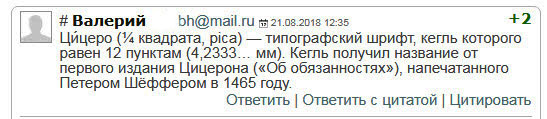
Он получит запись любого вебинара, которые продаются на сайте.
Валерий выбрал вебинар "Азбука коррекции фотографий. Технология процесса".
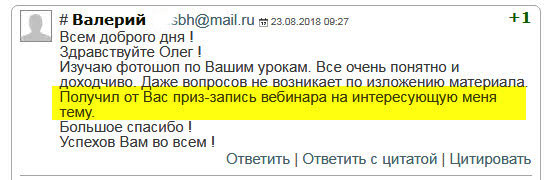
Небольшой скрин комментарийев из You Tube:
