


Векторная графика в фотошопе
В этом уроке мы будем учиться рисовать в векторе в фотошопе.
Для урока вы можете сделать предварительно карандашный рисунок и затем сделать скан рисунка, чтобы загрузить его в фотошоп. Так же можно взять любой контурный рисунок из интернета для урока. В результате урока у меня получился вот такой векторный рисунок:

Итак, приступим к работе и откроем контурный рисунок в фотошопе:

Начнём рисовать с носа собачки, для этого создадим новый
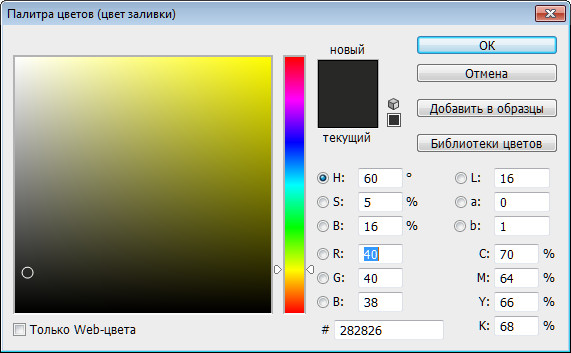
пустой слой CTRL+SHIFT+ALT+N, затем активизируем инструмент Эллипс и выберем цвет для первого эллипса. Удерживая клавишу SHIFT, нарисуем круг, который будет перекрывать нос и уменьшим непрозрачность слоя до 70% чтобы были видны линия рисунка.




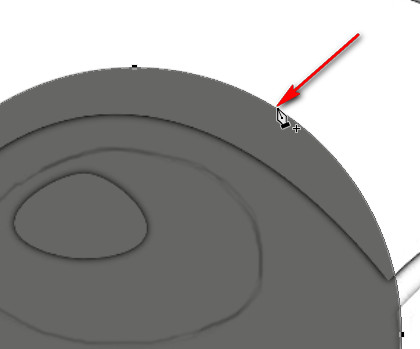
Теперь активизируем инструмент Выделение контура и щёлкнем инструментом по кругу, в результате появится контур с узловыми точками. Затем нужно активизировать инструмент Перо и поставить дополнительную точку на контуре и удерживая клавишу клавишу CTRL, понянуть за узловую точку к линии рисунка:




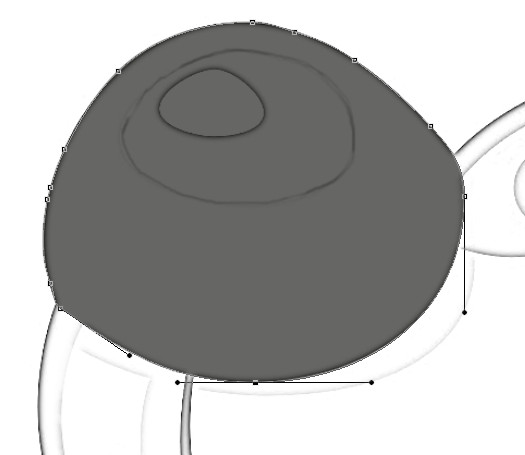
Теперь щёлкнем по пустому полю в окне Контуры, чтобы контур завершился :

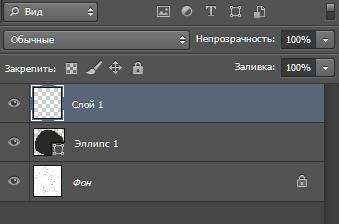
Теперь создадим новый слой, активизируем инструмент Эллипс и повторим все вышеописанные операции для следующего круга на рисунке, изменив цвет заливки, а так же непрозрачность слоя, чтобы видны были линии рисунка:
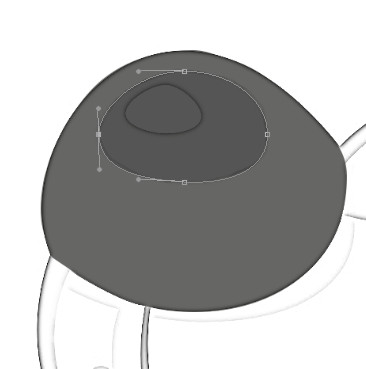

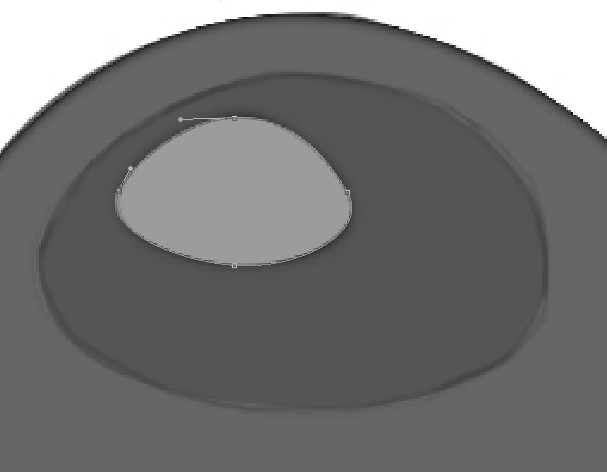
Таким же образом поступим и с третьим кругом, для которого
тоже создадим новый слой и подберём цвет:
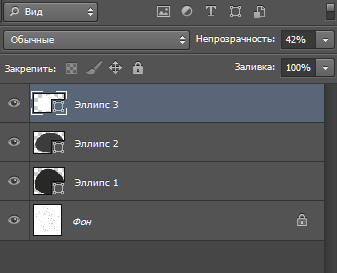
Теперь вернём непрорачность 100% для каждого слоя:
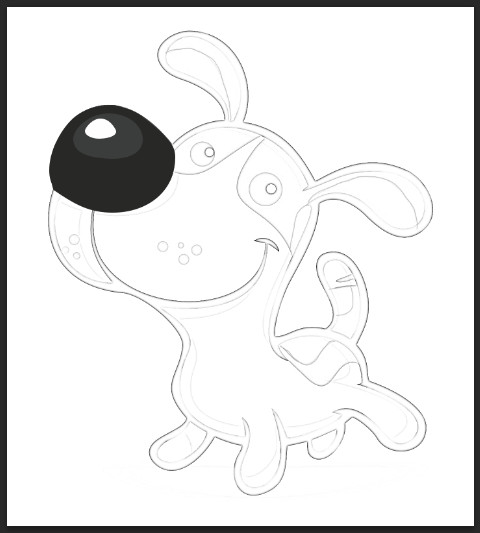
Теперь создадим новый слой и нарисуеим глаза, используя
инструмент Эллипс. Так как глаза являются круглыми, то для создания круга при работе с инструментом Эллипс нужно удерживать клавишу ALT. Создав круги для одного глаза,
нужно их скопировать и переместить на место второго глаза:
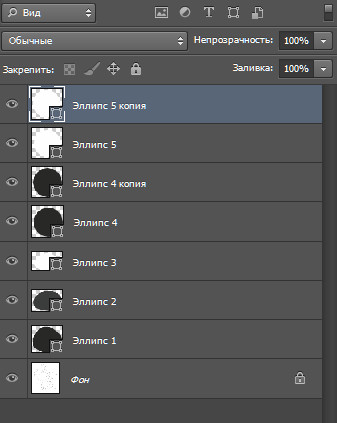

Теперь нарисуем контур уха и для этого создадим новый слой и активизируем инструмент Перо. Поставим первую точку в начале уха, а вторую на вершине уха. Потянем направляющую так, чтобы контур выровнялся по линии уха:
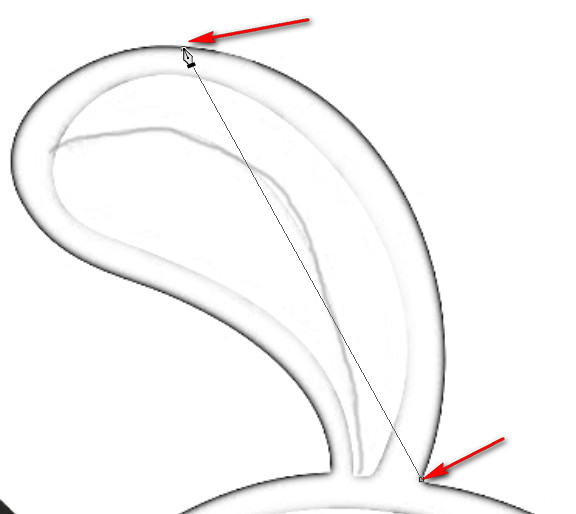

Теперь нужно удерживая клавишу ALT, нажать на точку, чтобы один усик направляющей пропал :
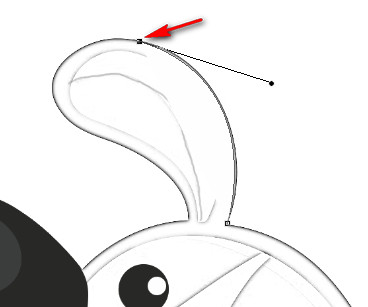
Далее ставим и выравниваем точки до окончания линии уха и
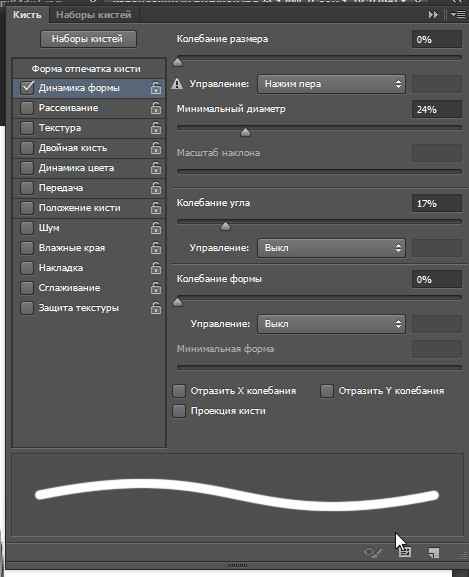
затем возьмём жёсткую кисть чёрного цвета и вызовем её настройки, нажав на клавишу F5, где установим галочку в Динамике формы Нажим Пера.
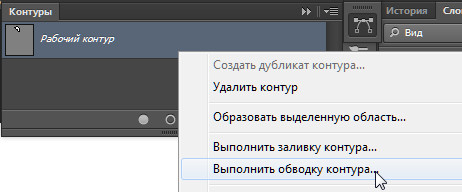
После настройки кисти перейдём к инструменту Перо и в окне Контур щёлкнем правой кнопкой мышки по синей полоске и в выпадающем окне выберем Выполнить обводку контура, где установим галочку
Имитировать нажим пера:
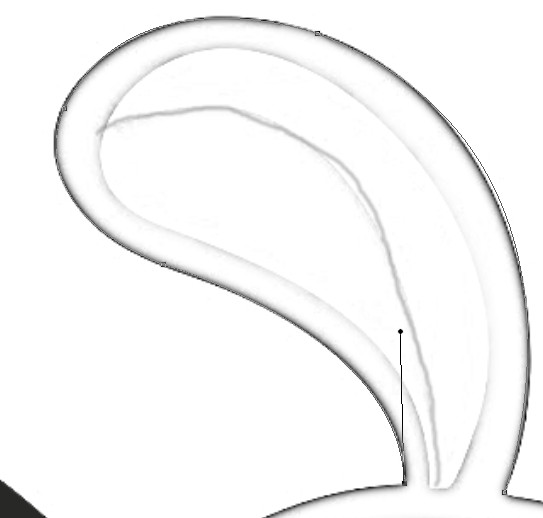


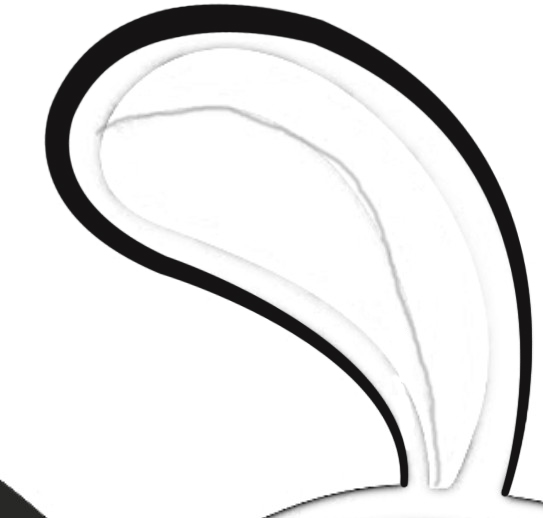
Таким же образом сделаем обводку для всего контура собачки:
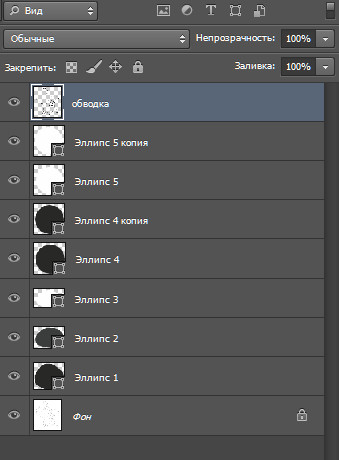

Теперь разукрасим собачку. Для этого перейдём на слой Фон и
создадим новый слой Цвет1, на котором будем делать контуры охватывающие оранжевый цвет. Выберем инструмент перо и обведем 1-ый участок с цветом:

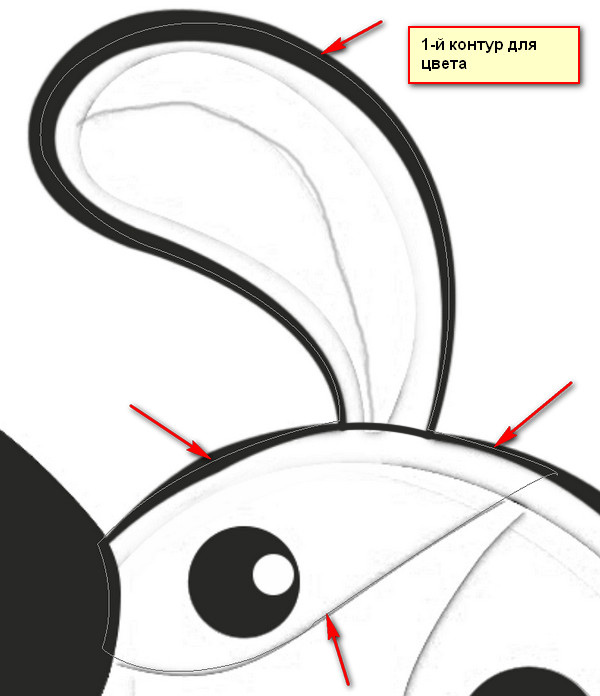
Перейдём в окно Контуры, где нужно щёлкнуть по контуру
правой кнопкой мышки и выбрать Выполнить заливку контура, где выберем оранжевый
цвет:
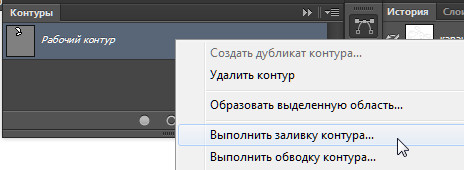


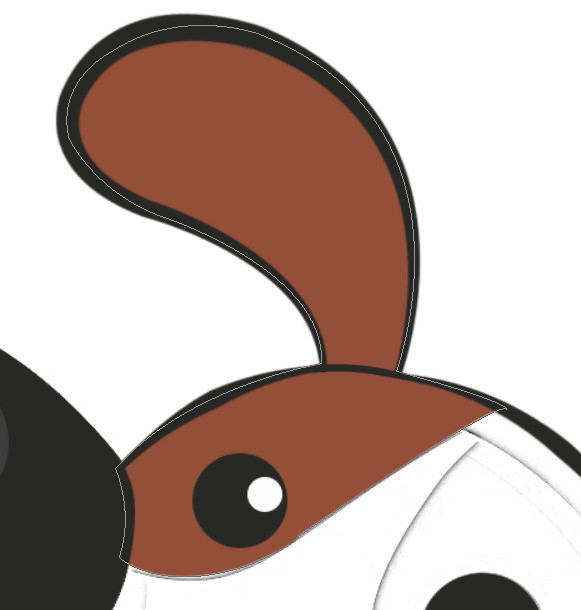
Таким же образом зальём оранжевым цветом и другие участки на рисунке:

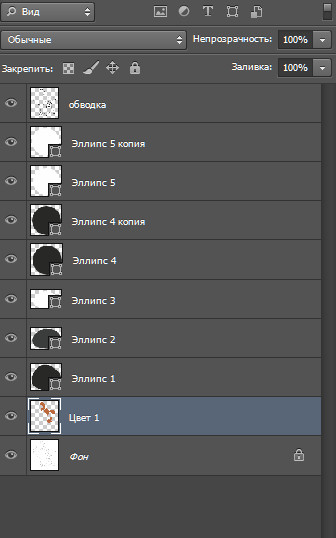
Теперь уменьшим непрозрачность слоя Цвет 1 и создадим новый слой Цвет 2 и таким же способом создадим контуры для коричневого цвета, затем зальём их цветом:


Теперь создадим новый слой Цвет 3 и сделаем контур в виде полосочки на лбу, затем зальём контур жёлтым цветом.


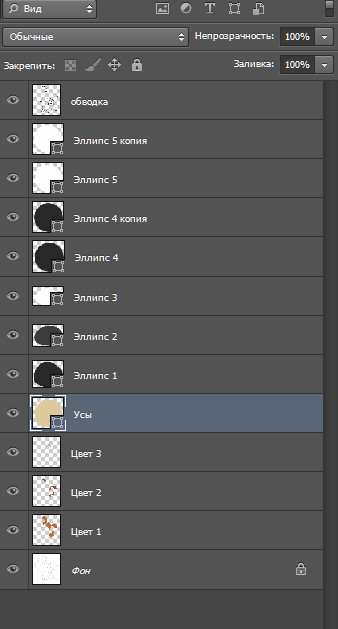
Теперь создадим новый слой и назовём его Усы, на этом слое
нарисуем маленькие жёлтые кружочки на мордочке собачки, которые будут имитировать усы.
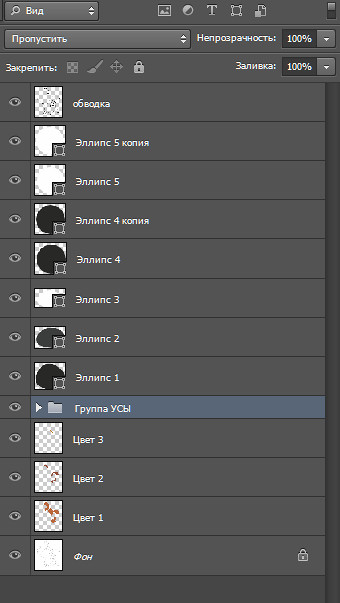
Кружочек будем рисовать с помощью инструмента Эллипс таким же образом, как рисовали глаза, затем создадим дубликаты слоя Усы и вызвав трансформацию изменим размеры кружочков и расположим их в нужных местах. Все слои с дубликатами кружочков выделим и образуем Группу Усы CTRL+G:


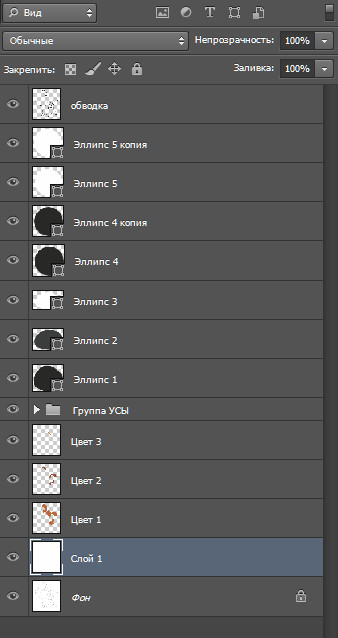
Теперь перейдём на слой Фон и создадим новый слой, который
зальём белым цветом:
На этом урок «Векторная графика в фотошопе» окончен.
Если Вы не хотите пропустить интересные уроки по работе с изображениями в фотошопе и другие полезные материалы - подпишитесь на рассылку. Форма для подписки находится ниже.
Комментарии