


Как сделать красивые эффекты для фотографий
Как сделать красивые
эффекты для фотографий
Сегодня мы будем учится делать красивые эффекты для фотографий.
Я хочу показать вам, как делать Ломо эффект. Такой эффект делает фотографию необычной и красивой.

Итак, приступим к работе.
Для начала откроем фотографию в фотошопе и создадим дубликат слоя CTRL+J:

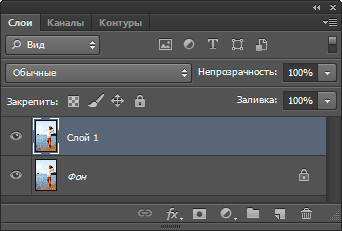
Теперь преобразем слой в Смарт-объект.
Кликаем правой кнопкой мыши по слою и выбираем Смарт объект:
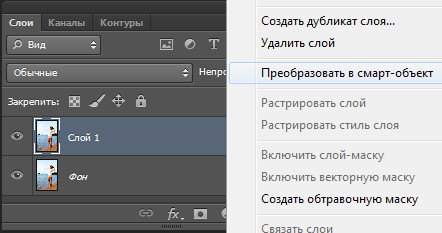
Теперь применим фильтр Размытие по Гауссу.
Фильтр-Размытие-Размытие по Гауссу:
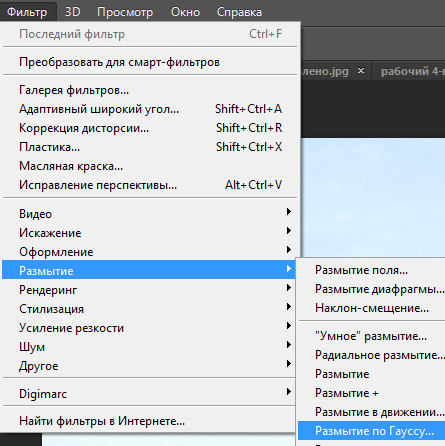
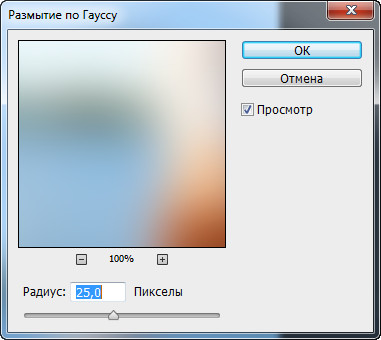
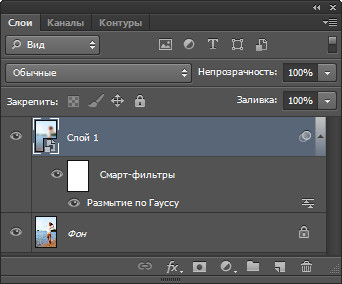
Теперь нажимаем на значок (фото7) и меняем параметр наложение на Перекрытие, чтобы усилить контраст:

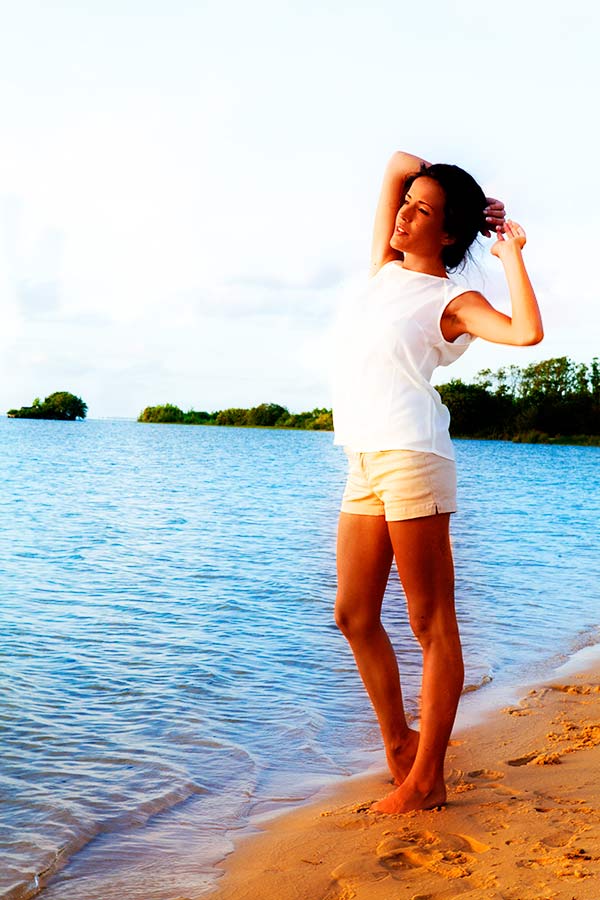
Исправим засвеченное небо.
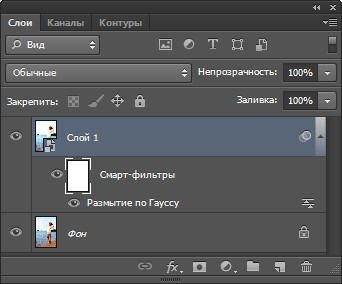
Активизируем маску Смарт-фильтра. Возьмём мягкую чёрную кисть и будем рисовать по небу до возвращения цвета:

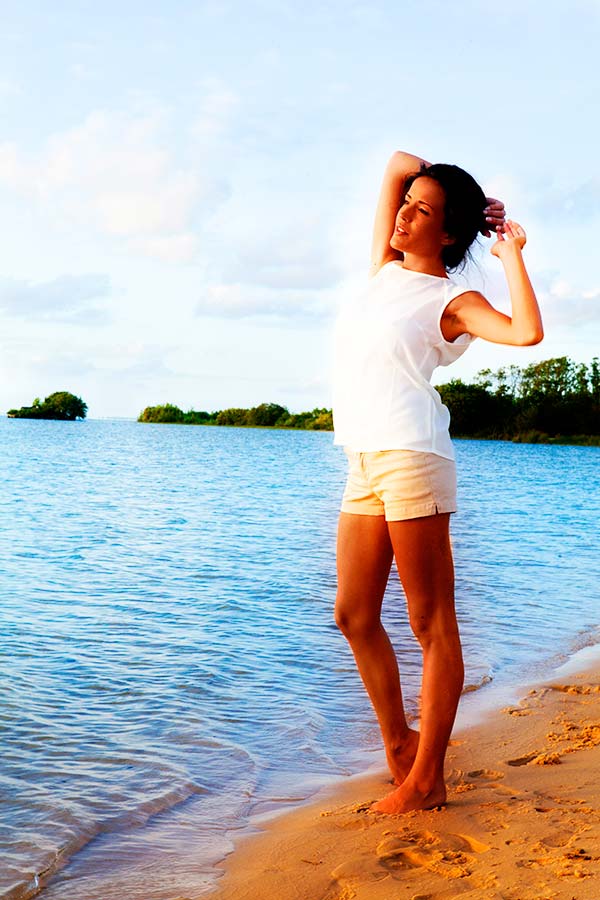
Теперь исправим затемнения на фотографии.
Дважды кликаем по Слою1 и в окне Стиль слоя выбираем опцию Наложение, если:
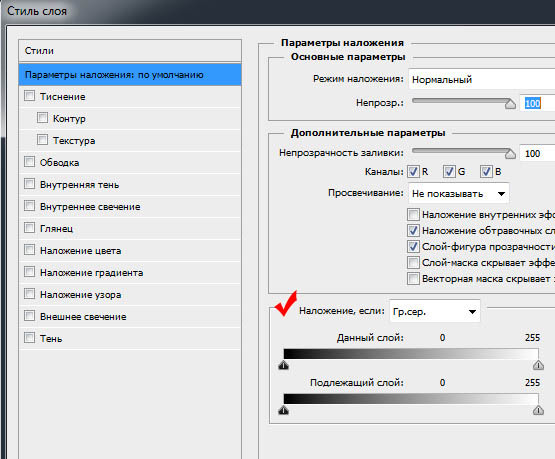
Верхний ползунок двигаем вправо до осветления затемнённых областей.
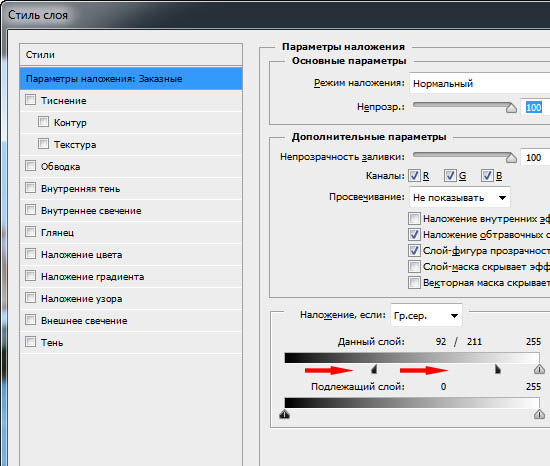
Чтобы усилить осветление нужно разделить ползунок на две части с помощью нажатия на клавишу ALT и двигать правую часть ползунка вправо одновременно с нажатой клавишей:
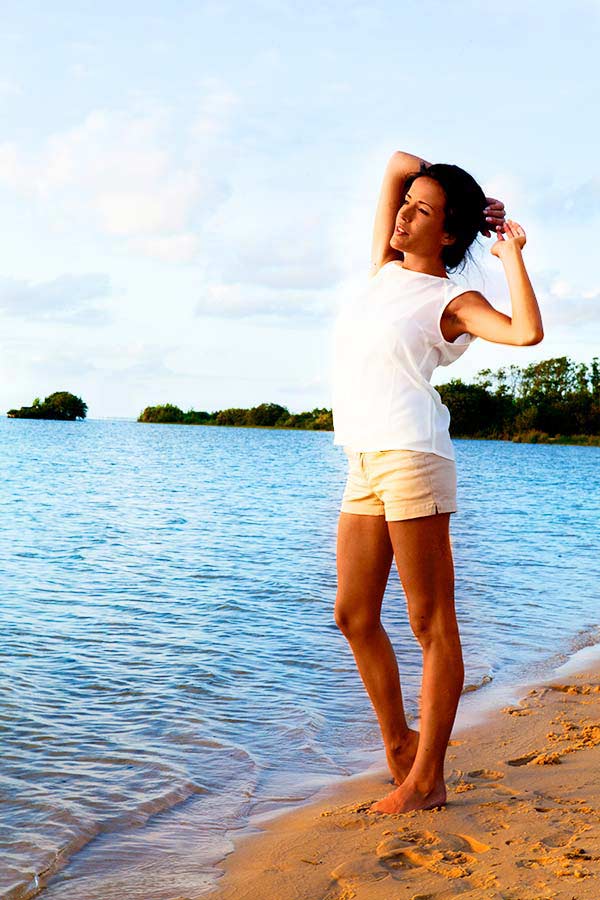
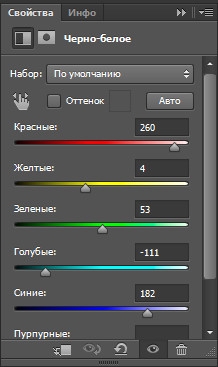
Создадим новый Корректирующий слой Чёрно-белое.
В открывшемся окошке ставим ползунки как показано на скриншоте:
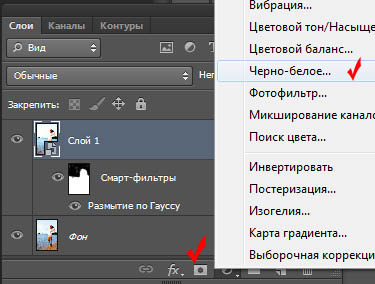
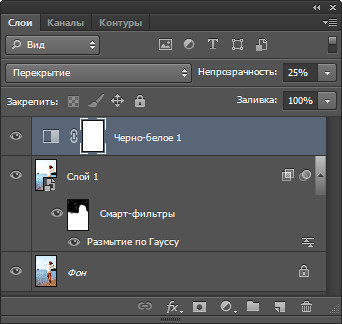
Устанавливаем режим наложения Перекрытие и непрозрачность 25%:
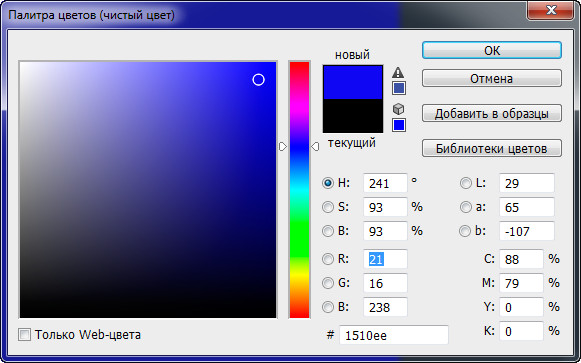
Далее создаём Корректирующий слой Цвет.
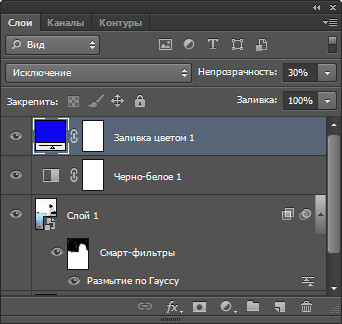
Выбираем синий цвет и заменяем режим наложение на Исключение, а Непрозрачность делаем 30%:
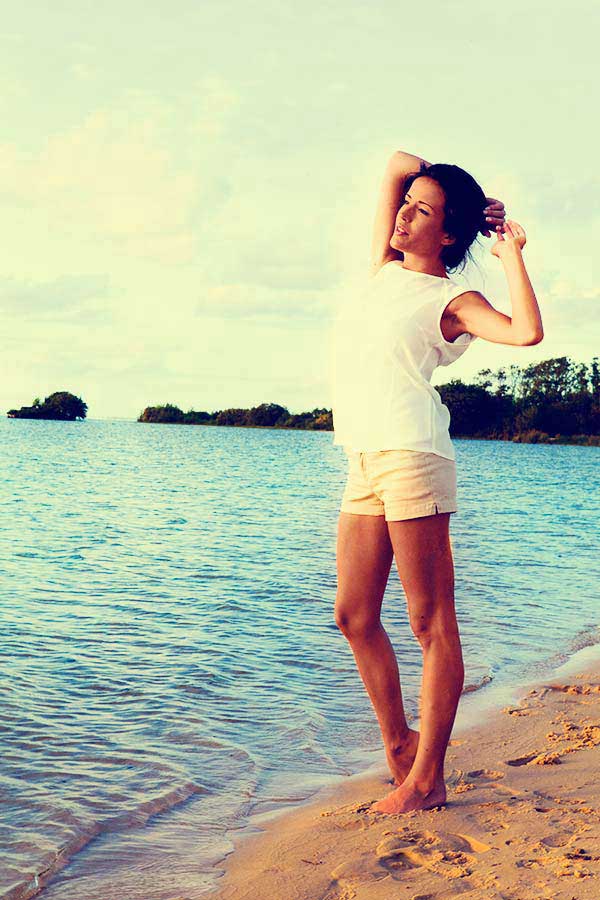
Теперь я буду использовать на фотографии Текстуру со световым эффектом.
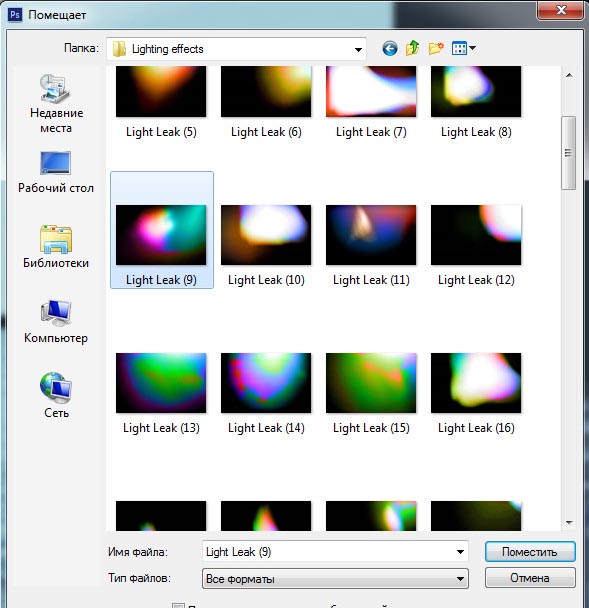
Нужно выполнить команду Файл-Поместить и в открывшемся окне найти папку с текстурой:
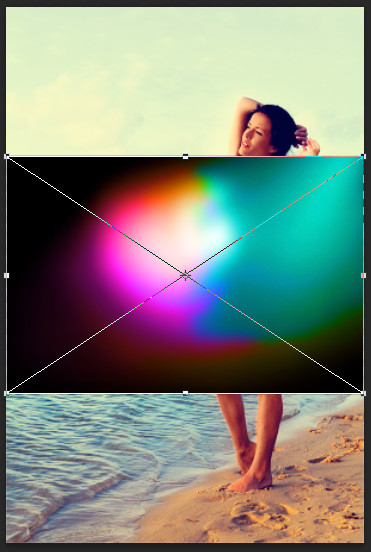
Далее меняем режим Наложения на Экран и с помощью рамки трансформации я поворачиваю и уменьшаю текстуру так чтобы она вписалась в нашу картину:
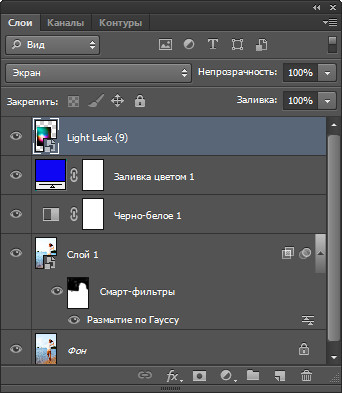
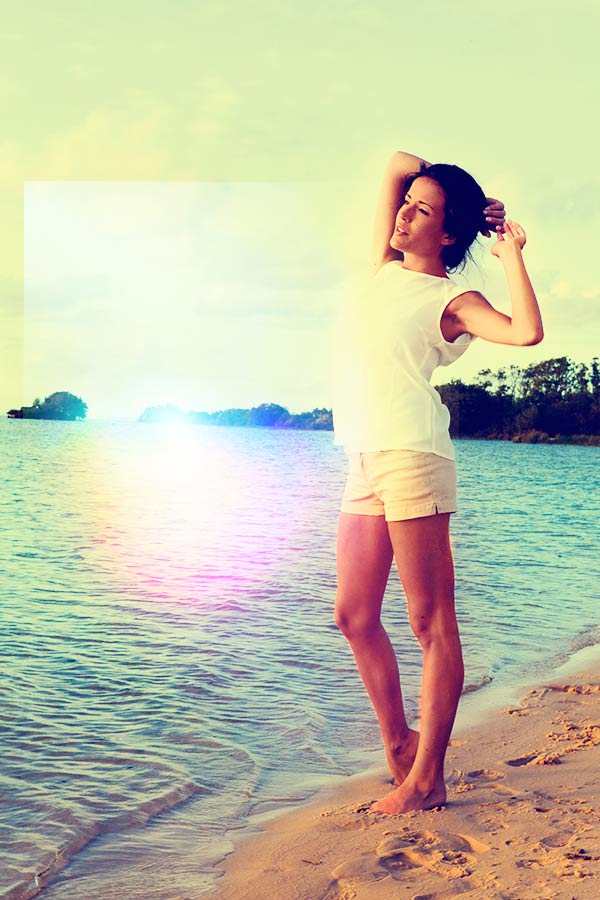
Далее нужно растрировать слой.
Правой кнопкой мыши кликаем по слою с текстурой и в окне выбираем Растрировать слой.
Теперь добавим слой-маску к слою и чёрной кисточкой уберём края текстуры:
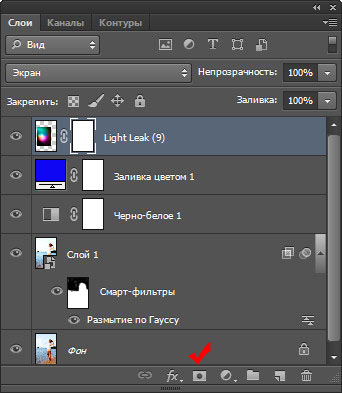

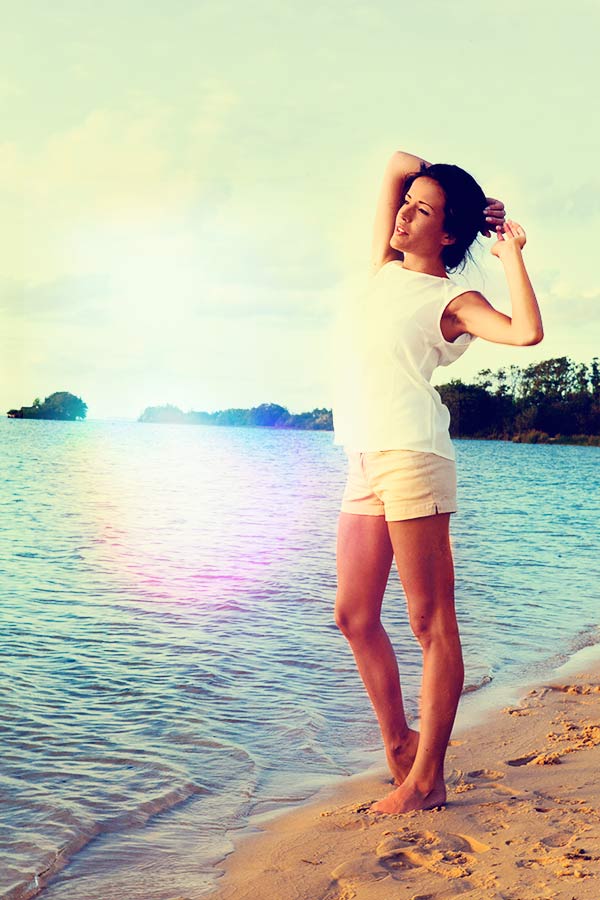

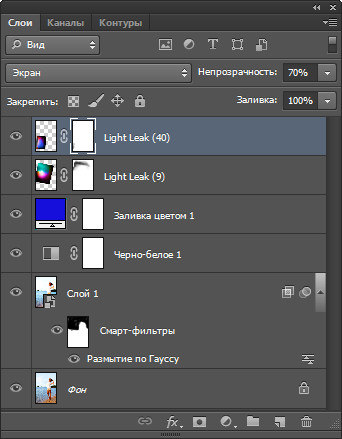
Непрозрачность текстуры можно немного уменьшить.
Затем нужно сделать такие же действия со второй текстурой:
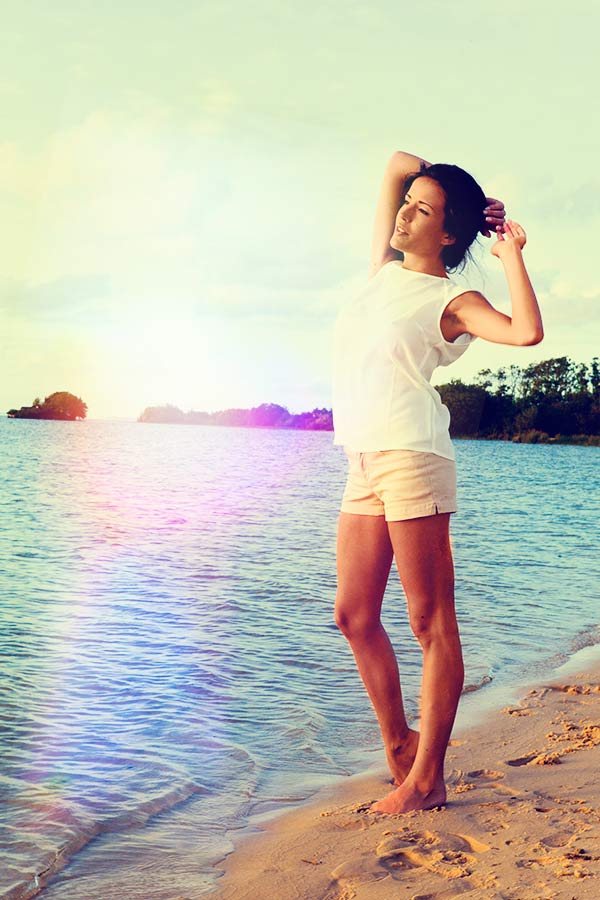
Теперь сделаем виньетку.
При активном верхнем слое выбираем инструмент Прямоугольная область и ставим значение растушёвки равным 70 пикселям.
Затем выделяем всё изображение и делаем инверсию выделения CTRL+SHIFT+I:

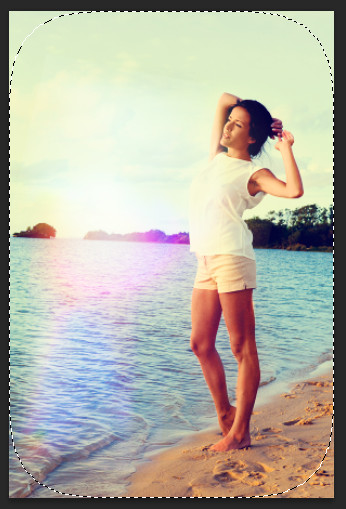
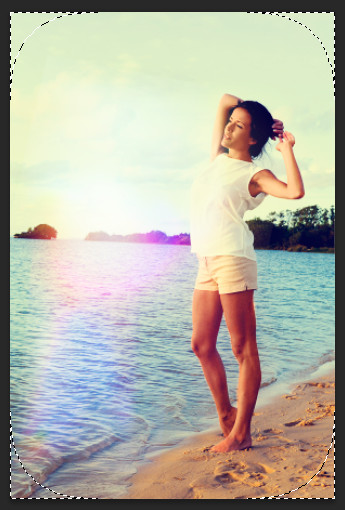
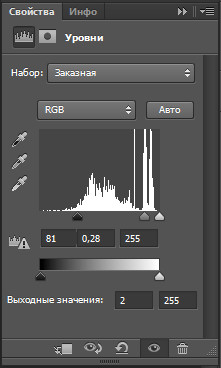
Не снимая выделения, создаём Корректирующий слой Уровни:
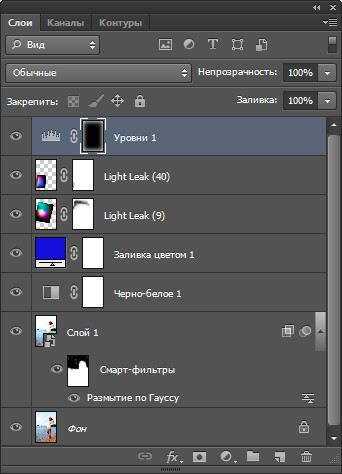
В окне Уровни двигаем левый ползунок и средний ползунок вправо.
В результате края фотографии затемняются.
На этом урок "Как сделать красивые эффекты для фотографий" окончен.
Желаю Удачи!
Комментарии