


Текстовый эффект в фотошопе
Текстовый эффект в фотошопе
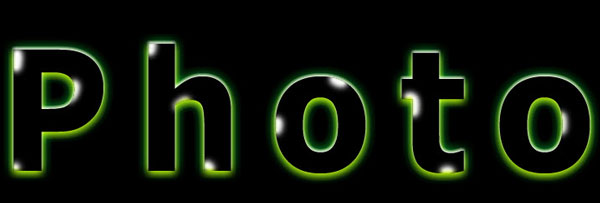
В этом уроке по работе с фотошопом мы научимся созданию ещё одного текстового эффекта в фотошопе.
Подобные публикации:
- урок "Красивый текстовый эффект в фотошопе"
- урок "Как сделать эффекты с текстом"
- урок "Текстовый эффект"
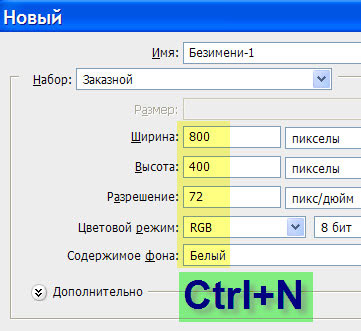
Создадим новый документ произвольного размера - Ctrl+N.
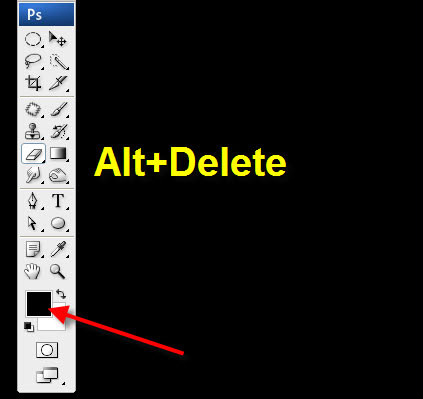
Установим на передний план чёрный цвет (нажмём "D") и зальём документ чёрным цветом - Alt+Delete.
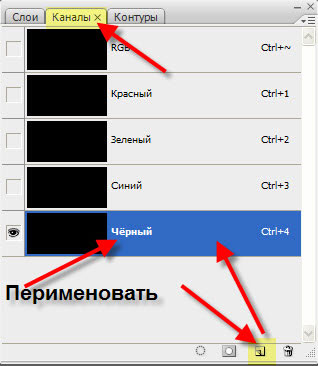
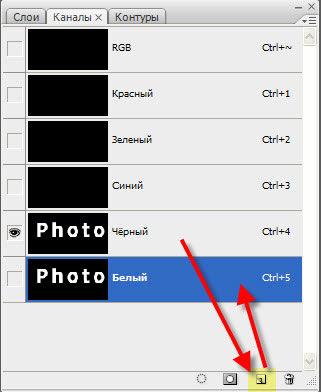
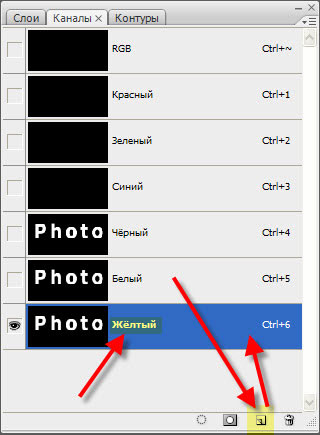
Перейдём в палитру "Каналы" и создадим новый канал - щёлкнем по второй справа иконке. По умолчанию имя канала будет "Альфа 1". Два раза левой клавишей мыши щёлкаем по названию канала и вводим новое название канала "Чёрный".
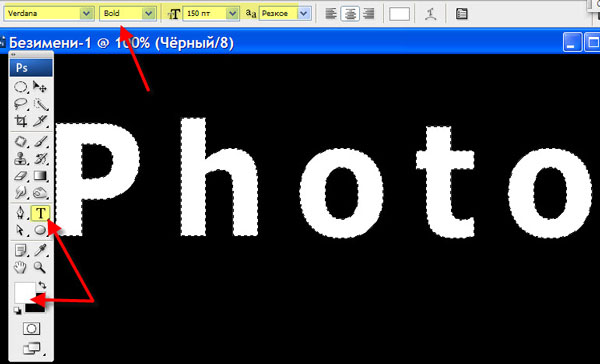
Выберем инструмент "Горизонтальный текст" (Т), в качестве цвета переднего плана установим белый цвет (нажмём поочерёдно клавиши "D" и "Х"), подберём параметры текста и напишем любое слово. После применения текста, загрузится выделение белых букв.
Создадим дубликат чёрного канала, для чего перетащим его вторую справа иконку и, как описано выше, переименуем его в "Белый".
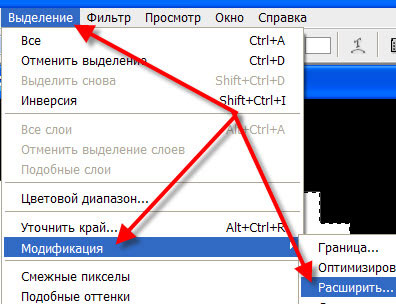
Перейдём в "Выделение - Модификация - Расширить".
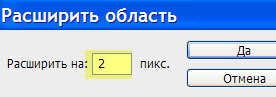
В появившемся окне установим радиус 2 пиксела.
Перейдём в "Фильтр - Размытие - Размытие по Гауссу".
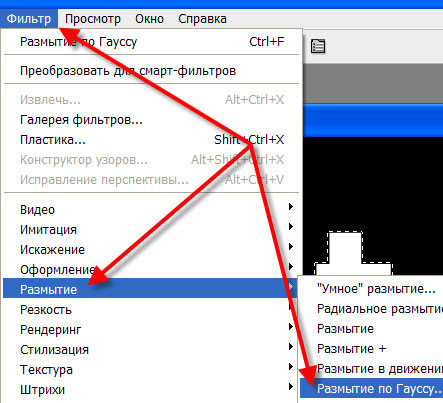
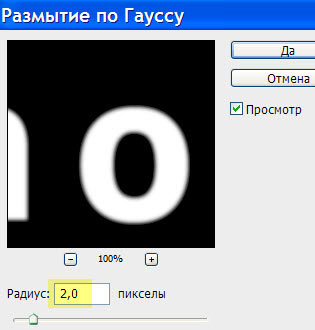
Установим такой же радиус, как и при расширении выделения - 2 пиксела.
Как и описано выше создаём копию белого канала и переименовываем его в "Жёлтый".
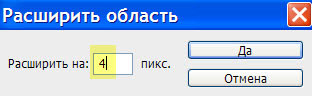
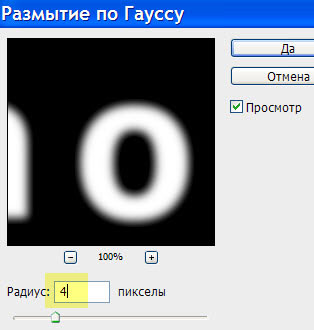
Точно так же как и ранее расширяем выделение, но только уже на 4 пиксела.
Вызываем окно "Размытие по Гауссу" и вводим такой же радиус, как и ранее - 4 пиксела.
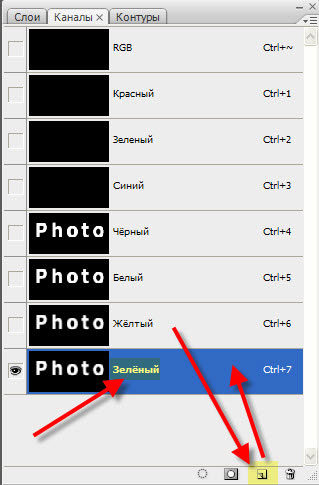
Делаем копию жёлтого канала и переименовываем его в "Зелёный".
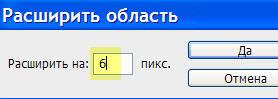
Расширим выделение на 6 пикселов.
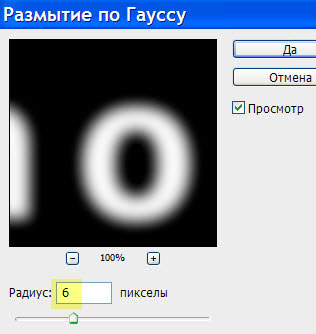
Вводим радиус размытия по Гауссу - 6 пикселов.
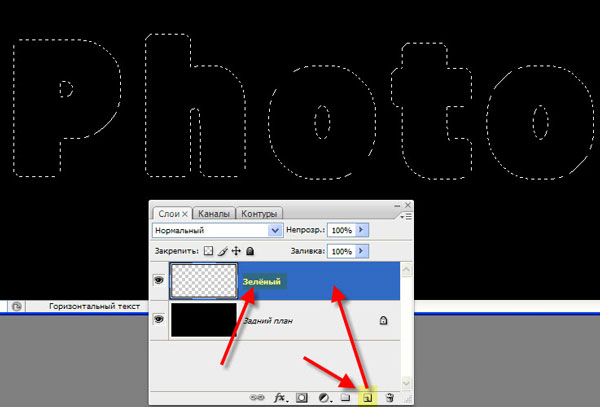
Переходим в палитру "Слои", щёлкаем по второй справа иконке - создаём новый слой и переименовываем его в "Зелёный".
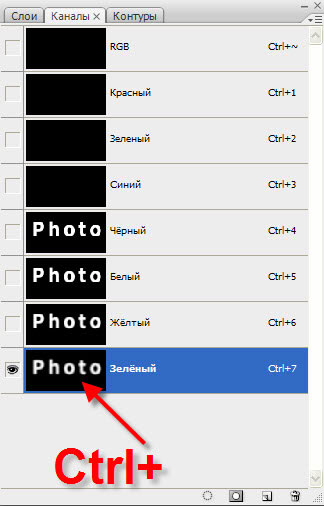
Переходим в палитру "Каналы", удерживаем клавишу Ctrl и щёлкаем по каналу "Зелёный" - загружаем выделение зелёного канала.
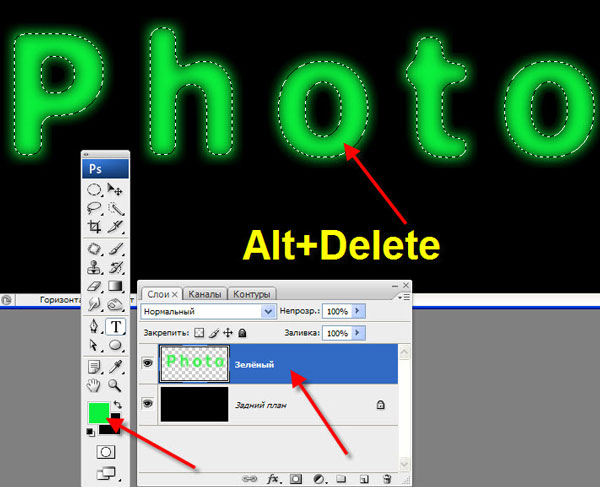
В палитре "Слои" делаем активным зелёный слой. В качестве цвета переднего плана установим зелёный цвет. Нажимаем сочетание клавиш Alt+Delete - заливаем выделение зелёным цветом.
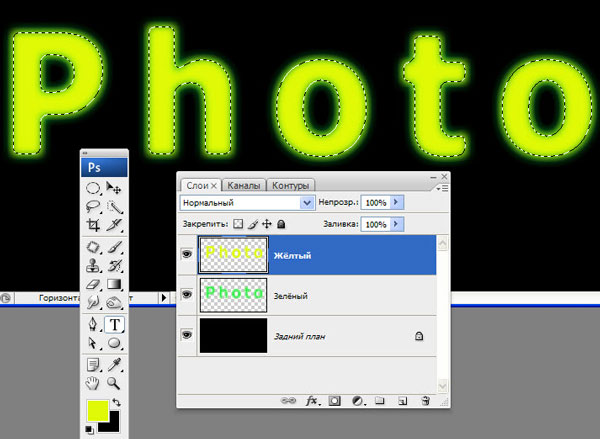
Точно так же создаём ещё один новый слой и называем его "Жёлтый". Удерживая клавишу Ctrl, щёлкаем по жёлтому каналу (загружаем его выделение). Делаем активным жёлтый слой, на передний план устанавливаем жёлтый цвет и заливаем выделение жёлтым цветом - Alt+Delete.
Точно так же создаём белый и чёрный слои и проводим точно такую же работу, что и с предыдущими слоями - зелёным и жёлтым - загружаем выделение канала и заливаем выделение соответствующим цветом.
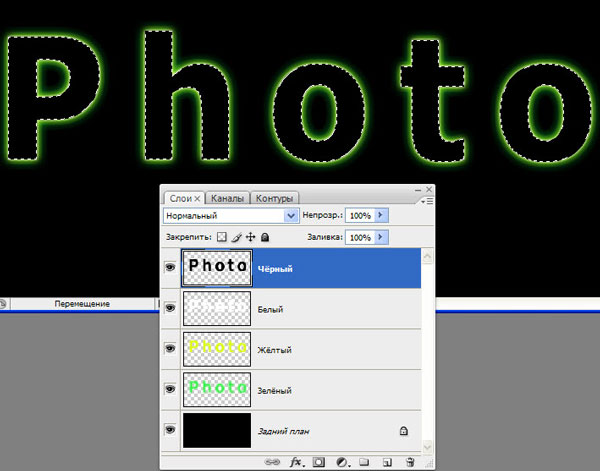
Делаем активным самый верхний чёрный слой, делаем активным инструмент "Ластик" (Е) и проводим ластиком в любых местах букв.
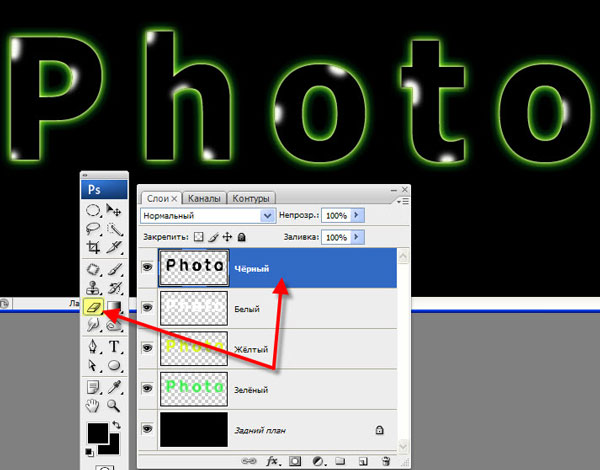
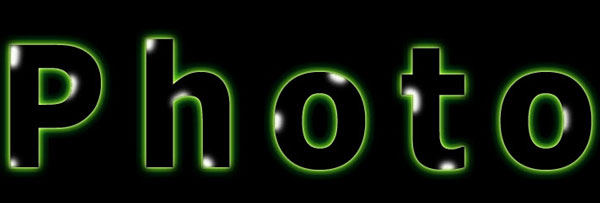
Вот что получилось. Ещё немного разнообразим эффект.
Сделаем активным инструмент "Перемещение" (V), перейдём на белый слой и на клавиатуре нажмём два раза клавишу-стрелку "Вверх".
То же самое делаем и с жёлтым слоем, только нажимаем клавишу-стрелку "Вниз".
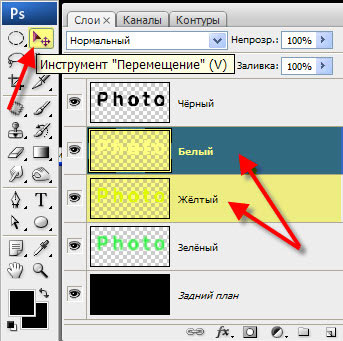
Получаем вот такой интересный текстовый эффект в фотошопе.
Если Вам понравился урок, поделитесь ссылкой на него со своими друзьями в своих любимых социальных сетях, кнопки которых Вы видите перед комментариями. Спасибо!
Если Вы не хотите пропустить интересные уроки, информацию о бесплатных видеокурсах и другие новости сайта - подпишитесь на рассылку сайта. Форма для подписки находится ниже.
Скачать урок (376 Кб) в формате PDF можно здесь.
Если у Вас есть желание опубликовать на страницах сайта Ваш результат выполнения урока, то вышлите мне на адрес Адрес электронной почты защищен от спам-ботов. Для просмотра адреса в вашем браузере должен быть включен Javascript. Вашу работу и название урока, который Вы использовали при создании своей работы и он обязательно будет опубликован на странице сайта с описанием урока.
Подробнее...