


3D текст в фотошопе
В этом уроке мы будем учиться рисовать 3D текст в фотошопе. В результате урока у меня получился вот такой эффект:

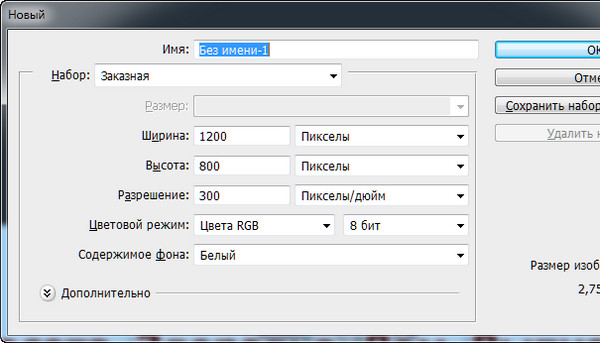
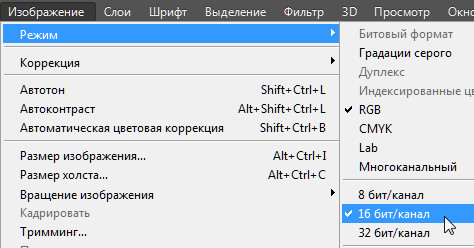
Итак, приступим к уроку и создадим новый документ в фотошопе CTRL+N, для которого установим режим 16 бит/канал:
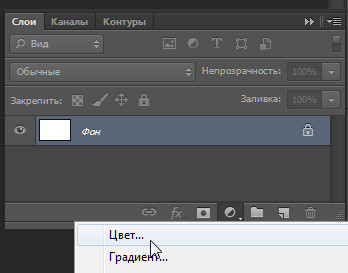
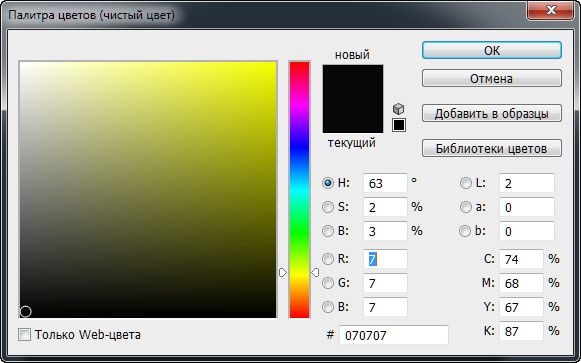
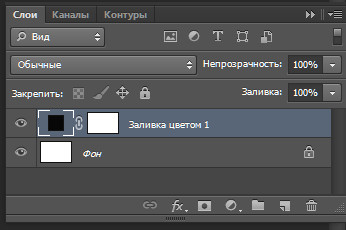
Теперь создадим новый корректирующий слой Цвет, нажав на иконку  и зальём его тёмным цветом и затем создадим новый слой CTRL+SHIFT+ALT+N:
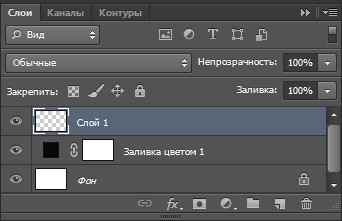
На новом слое пишем текст. Активизируем инструмент Текст и выберем понравившийся шрифт:

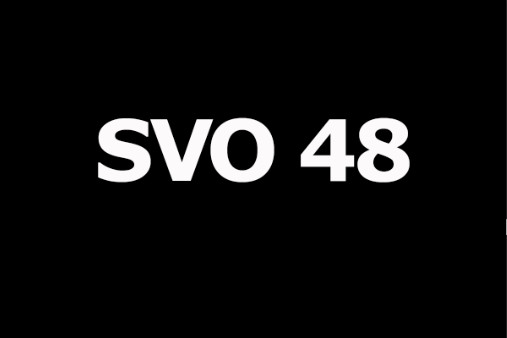
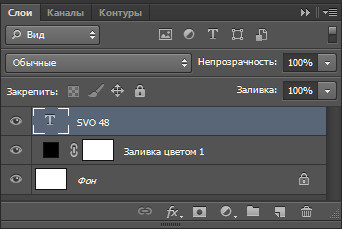
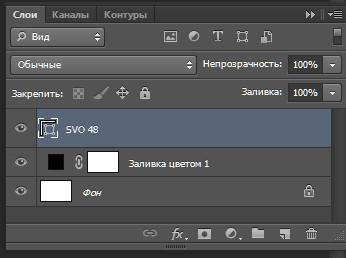
Теперь кликаем по слою правой кнопкой мышки и выбираем Преобразовать в кривые, в результате мы получили векторный слой:

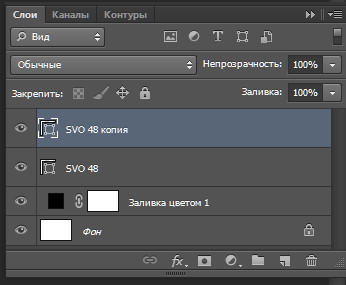
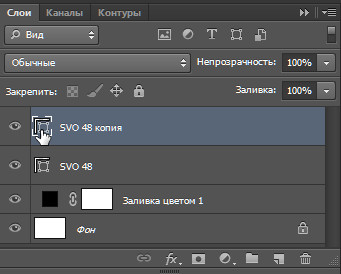
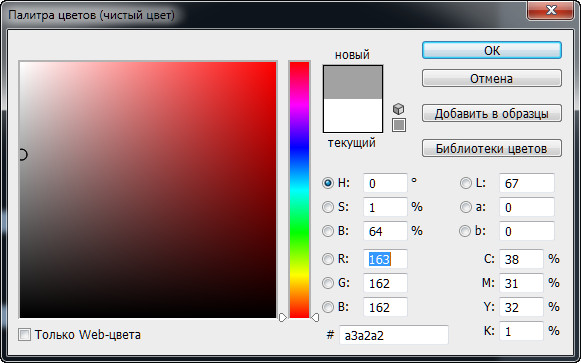
Теперь создадим дубликат слоя CTRL+J и выберем цвет текста для этого дважды щёлкнем по иконке векторного слоя левой клавишей мышки, в результате чего, откроется палитра цветов, где нужно выбрать серый цвет:
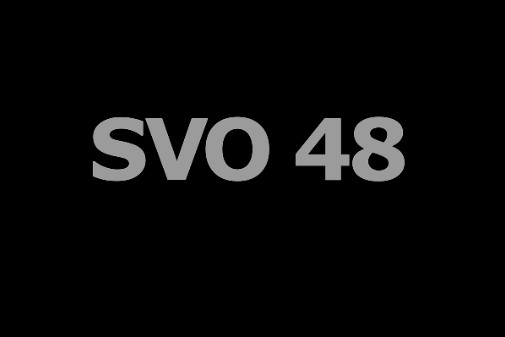
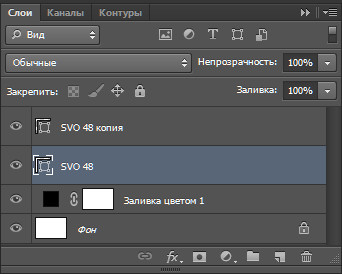
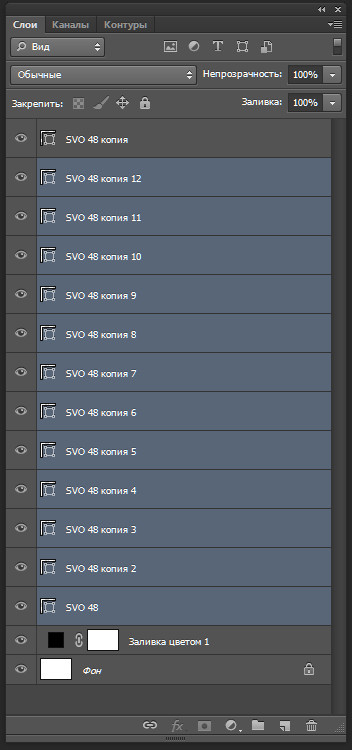
Теперь перейдём на нижний векторный слой и удерживая клавишу ALT, нажмём на клавиатуре на стрелочку, направленную вниз. Не отпуская эту стрелочку и удерживая ALT получим несколько слоёв, которые создадут объём на изображении. Количество слоёв выбираем экспериментально. У меня получилось 12 слоёв:
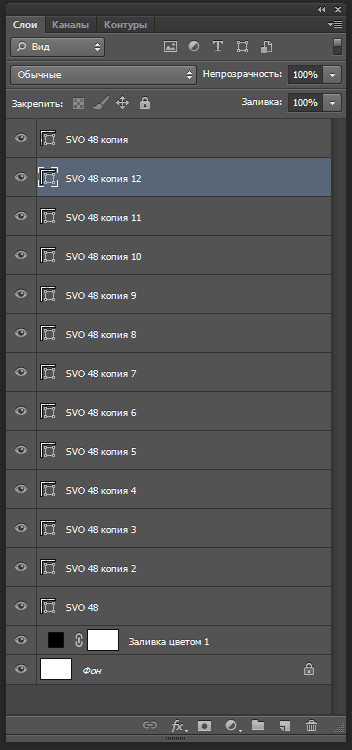
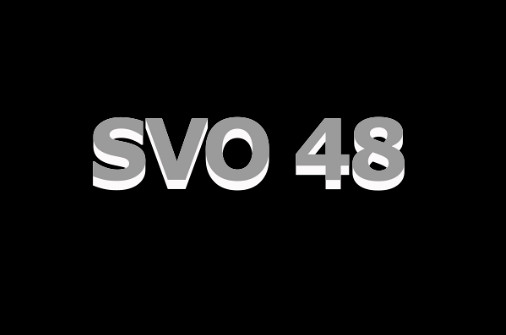
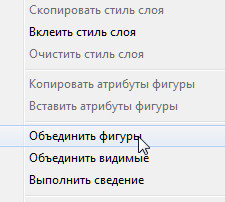
Теперь выделим все дубликаты и кликнем правой кнопкой мышки по выделенным слоям, где в выпадающем окне, выберем Объединить фигуры:
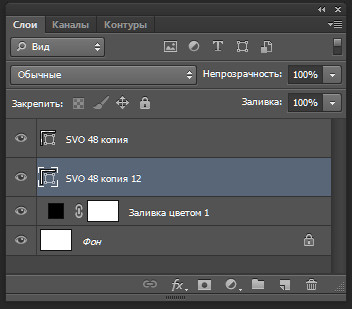
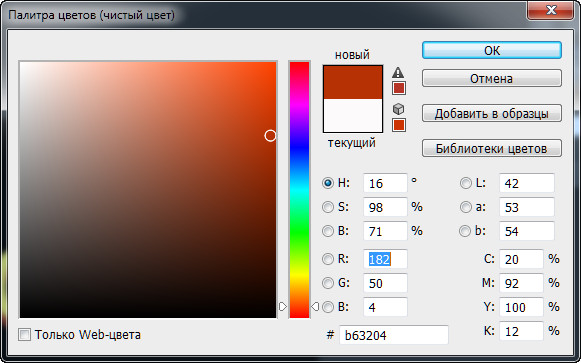
Теперь поменяем цвет на буквах. Перейдём на верхний слой и дважды кликнем левой клавишей мышки по иконке слоя, чтобы вызвать окно палитры цветов и выберем жёлтый цвет для фронтальной части букв:
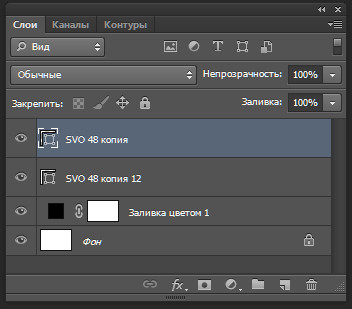
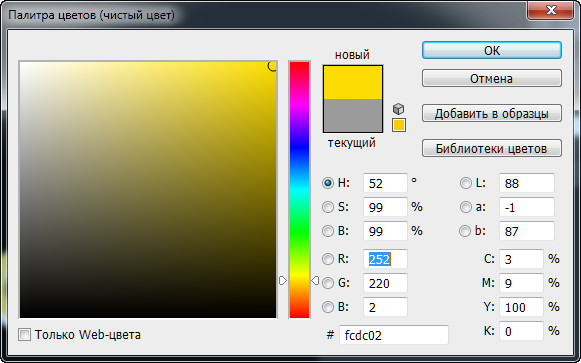
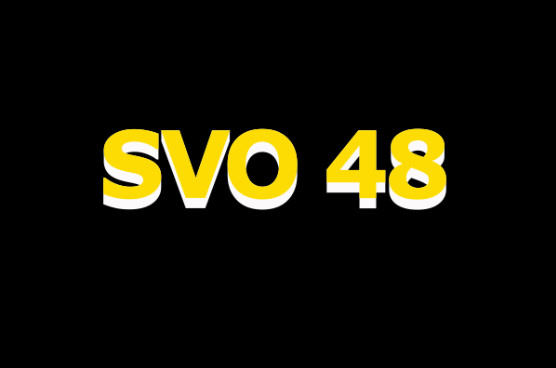
Теперь перейдём на слой ниже и таким же образом выберем оранжевый цвет для боковой части букв:
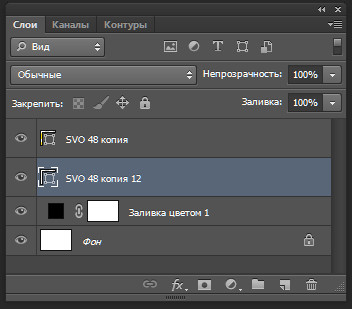
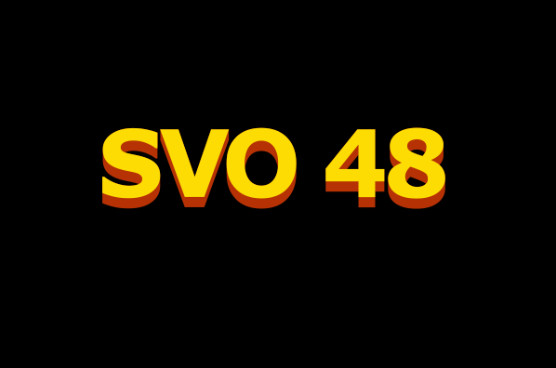
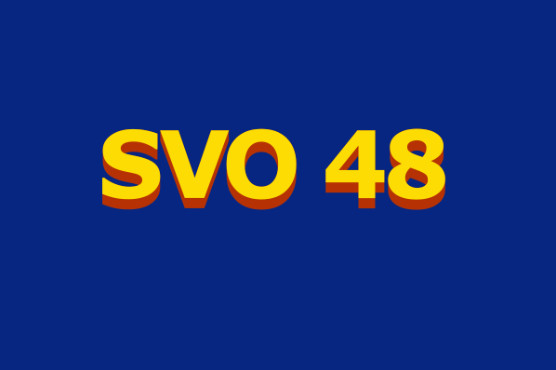
Теперь перейдём на слой Заливка цветом1 и поменяем цвет фона на синий:
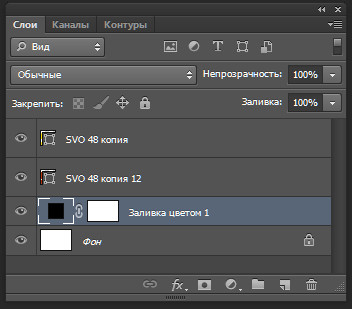

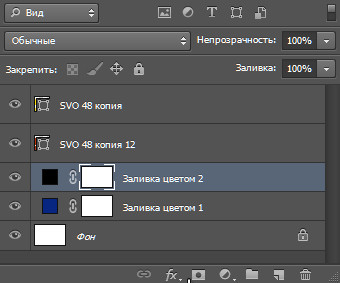
Теперь сделаем виньетку для фона. Создадим новый корректирующий слой Цвет и выберем чёрный цвет:
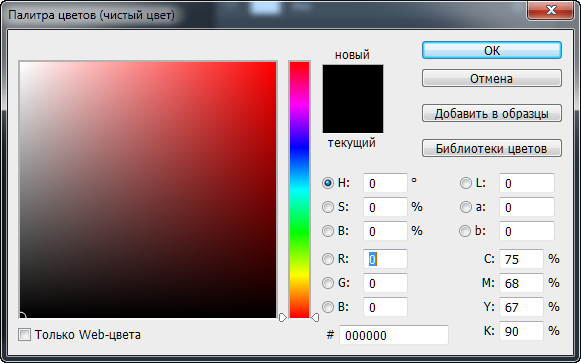
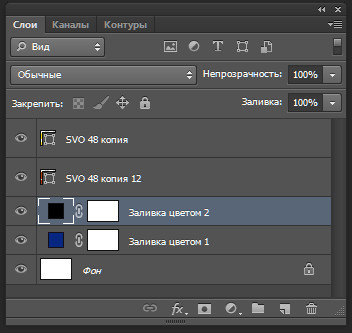
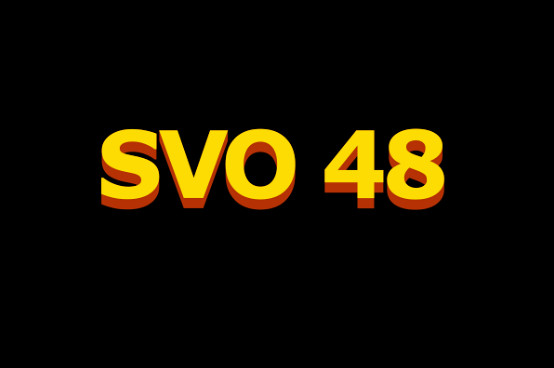
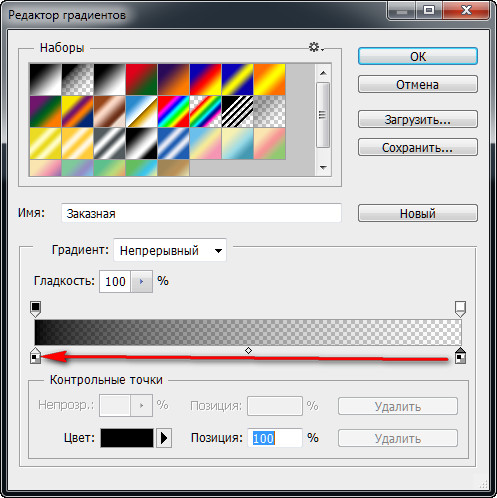
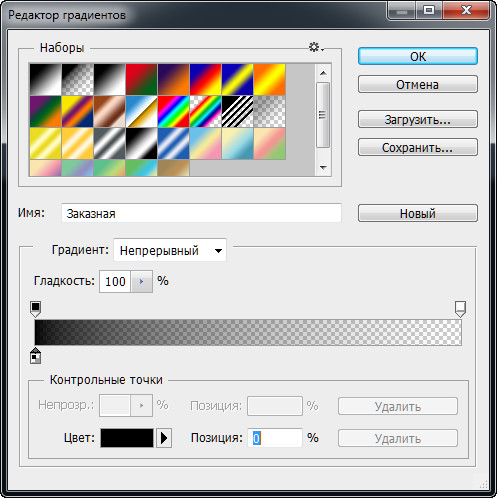
Активизируем инструмент радиальный Градиент от чёрного к прозрачному и в редакторе Градиента передвинем нижний правый маркер влево до полного его исчезновения:

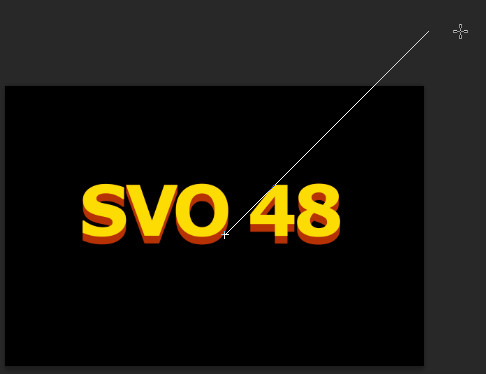
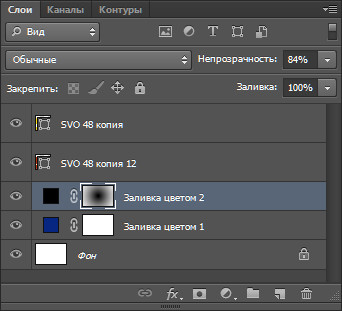
Перейдём на маску слоя и из центра проведём Градиент таким образом, как показано на скриншоте, затем немного снизим непрзрачность:
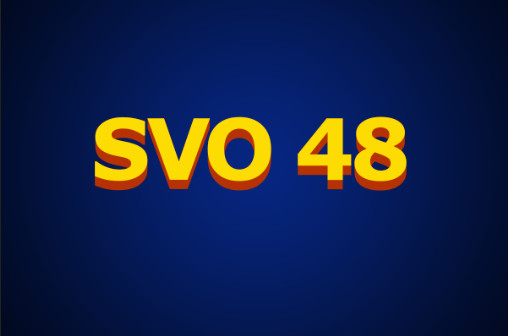
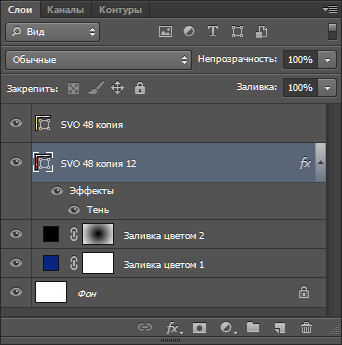
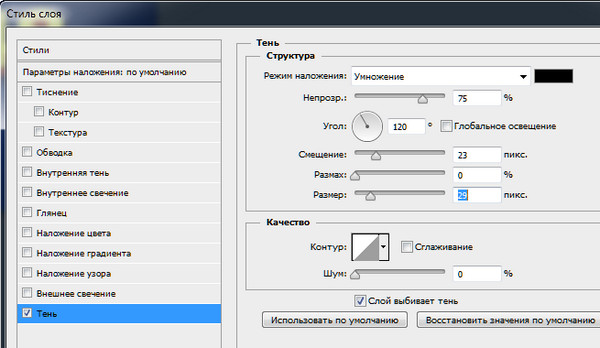
Теперь создадим тень. Перейдём на слой SVO 48 копия 12 и дважды кликнув по слою вызовем Стиль слоя, где установим параметры как показано на скриншоте:
На этом урок «3D текст в фотошопе» окончен.
Если Вы не хотите пропустить уроки по работе с текстом в фотошопе - подпишитесь на рассылку.
Форма для подписки находится ниже.
Комментарии