


Как наложить текстуру на текст
Как наложить текстуру на текст
В этом уроке мы будем делать объёмный тест и наложим на него текстуру травы.
В результате работы у меня получился текст из травы, который вы видите ниже.
Так как травинки очень мелкие, то результат на полном рисунке будет плохо заметен, всвязи с тем, что публиковать можно картинку только маленького размера, поэтому я показываю результат на части картинки:

Итак, приступим к работе и создадим Новый документ CTRL+N с параметрами Ширина 1920 пикселей и Высота 1080 пикселей.


В палитре Слои у нас образовался слой с замочком, который нужно убрать и для этого дважды щёлкнем по замочку левой кнопкой мышки, после чего появится окно, в котом нужно нажать ОК и в результате мы получим разблокированный слой.


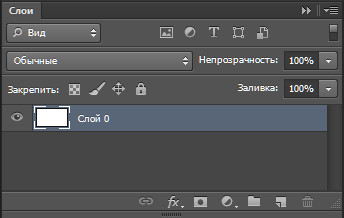
Теперь создадим Новый прозрачный слой, нажав на иконку, помеченную красным квадратиком:

Теперь активируем инструмент Текст, нажав клавишу T и любым жирным шрифтом, удерживая клавишу SHIFT напишем текст: ТРАВА - заглавными буквами, чтобы текст был более жирным:


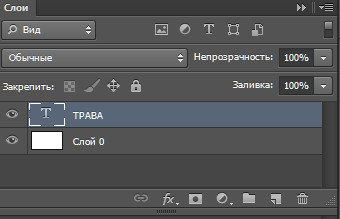
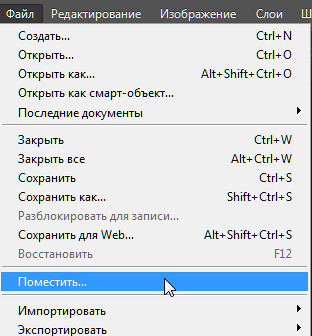
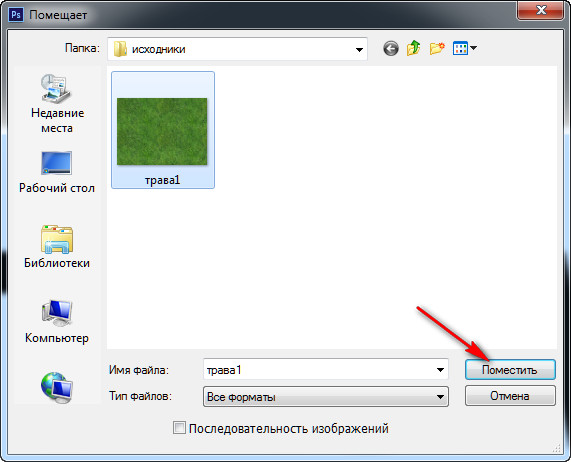
Теперь перейдём на слой ниже и выполним команду Файл-Поместить, после чего откроется проводник компьютера, где нужно найти папку Исходники, в которой будет находиться текстура травы. Выделим текстуру нажатием на неё левой кнопкой мышки, а затем нажмём на кнопку Поместить. В результате, под текстом у нас появиться текстура травы с рамкой Трансформирования. Теперь нужно дважды щёлкнуть левой кнопкой мышки внутри рамки, чтобы Трансформация применилась :
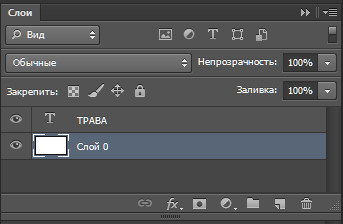
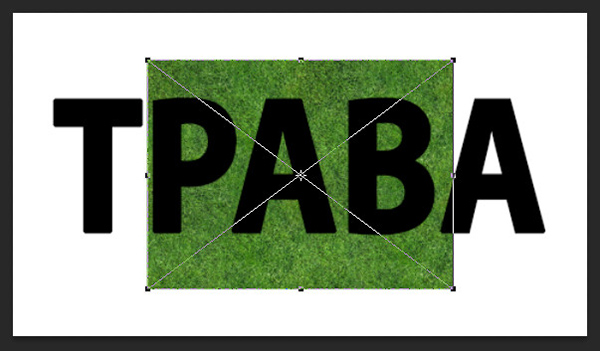


Теперь нужно взять инструмент Перемещение и передвинуть текстуру влево так, чтобы она охватывала три буквы и слева был запас текстуры:

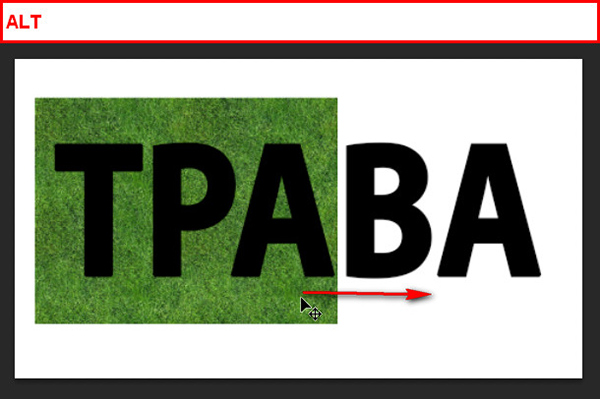
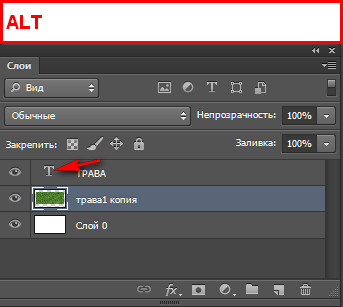
Теперь удерживая клавишу ALT переместим текстуру вправо, при этом у нас создастся дубликат слоя и этот дубликат совместим с левой текстурой так, чтобы весь текст был охвачен текстурой:

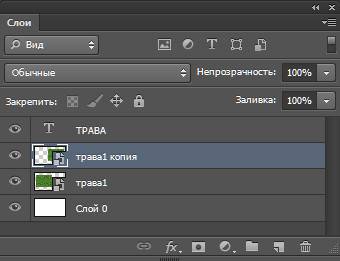
Объединим два слоя с текстурой в один и для этого выделим оба слоя, используя для выделения второго слоя клавишу SHIFT, а затем нажмём CTRL+E:


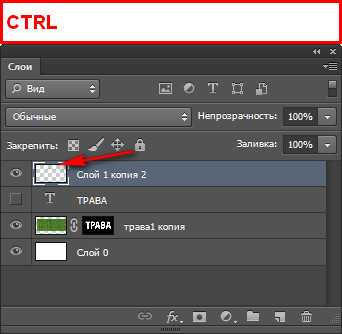
Теперь создадим выделение для слова ТРАВА и для этого, удерживая клавишу CTRL, щёлкнем по миниатюре слоя ТРАВА, в результате, мы получим выделение текста. Затем, нужно закрыть глазик слоя ТРАВА, при этом сам текст исчезнет, а выделение останется:
На скриншоте опечатка - удерживать нужно клавишу CTRL
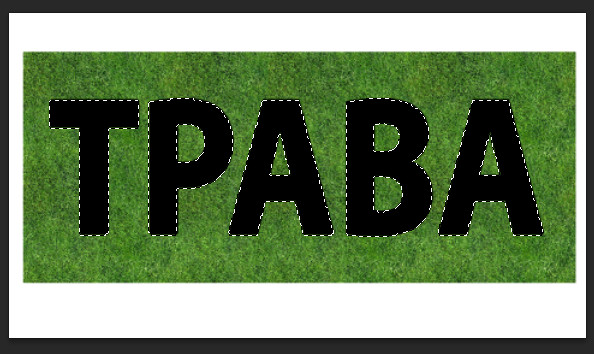

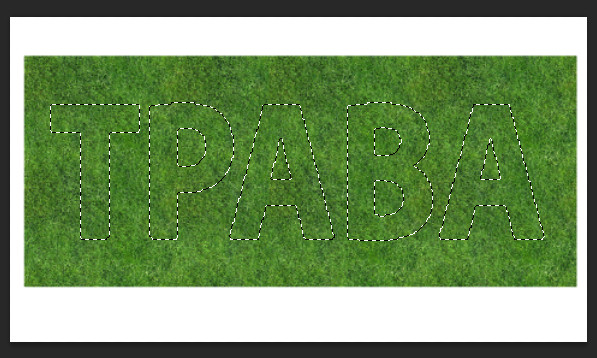
Теперь создадим слой-маску для слоя с текстурой, нажав на иконку, помеченную красным квадратиком:

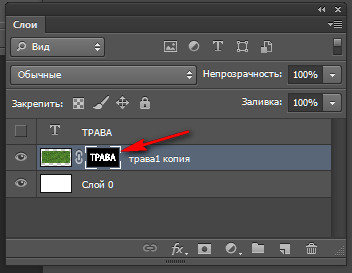

Мы получили текст с текстурой травы, но, чтобы буквы выглядели реально и объёмно, нам нужно создать кисть для травы и прорисовать ею края букв.
Для создания кисти будем использовать стандартную кисть травы:
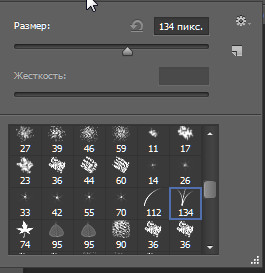

Создадим поверх всех слоёв Новый прозрачный слой и поставим на нём отпечаток кисти:
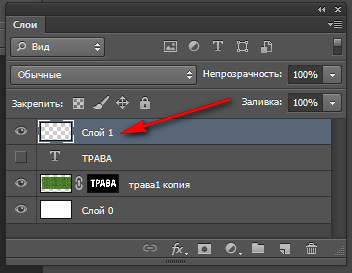

Теперь, удерживая клавишу ALT, c помощью инструмента Перемещение передвинем отпечаток вправо и получим дубликат слоя, то есть второе изображение отпечатка кисти:

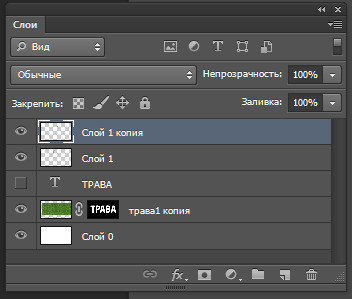
Теперь вызовем рамку Трансформации CTRL+T и отобразим второй отпечаток по вертикали, затем присоединим его к первому отпечатку, чтобы получилась картинка в виде буквы Х:
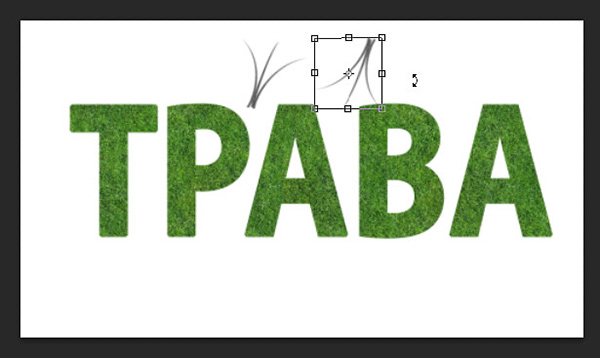

Теперь выделим и объединим оба слоя с отпечатками в один слой CTRL+E, затем вызовем опять рамку Трансформации и немного уменьшим размер отпечатка по вертикали:
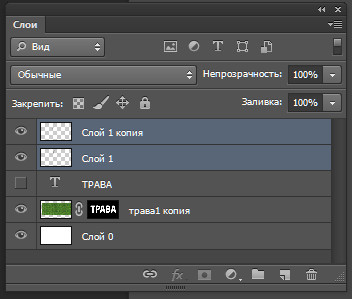
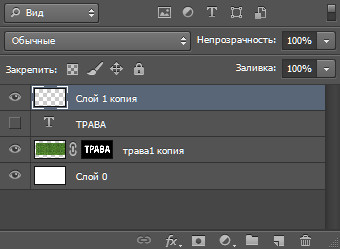
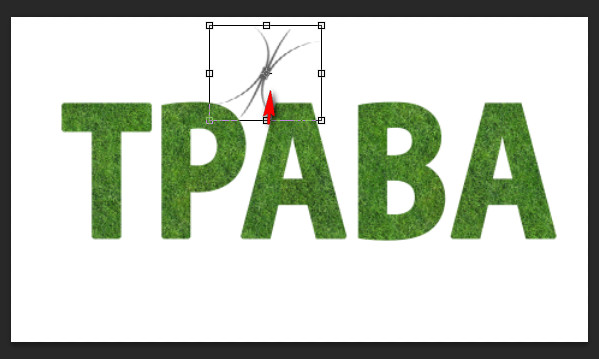
Теперь опять перетащим отпечаток, удерживая клавишу ALT, чтобы получить дубль и затем полученный дубль с помощью рамки Трансформации расположим поперёк первого отпечатка:



Объединим два слоя с отпечатками в один CTRL+E:
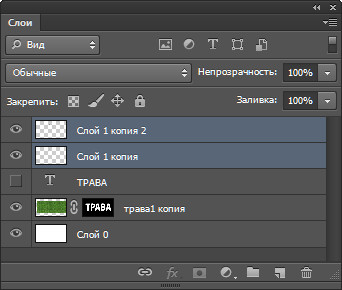
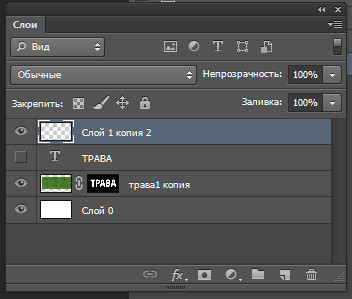
Отпечаток для нашей кисти готов и теперь мы создадим саму кисть. Для этого нам нужно выделить кисть, удерживая клавишу CTRL, щелкнуть по миниатюре слоя и мы получим выделение:

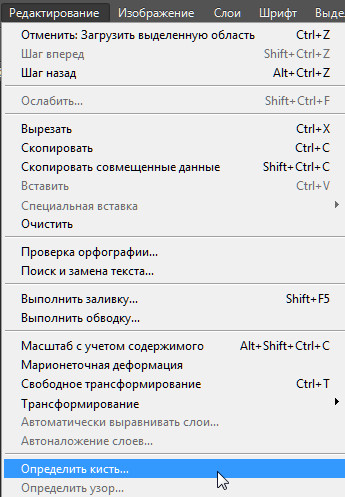
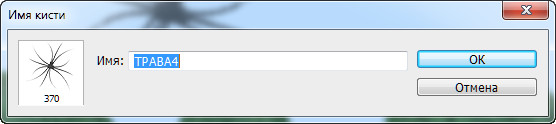
Затем нужно выполнить команду Редактирование-Определить кисть и в открывшемся окне написать имя кисти, например, ТРАВА4. Нажать ОК и кисть появится последней в списке кистей:

Теперь закроем глазик у верхнего слоя и уберём выделение CTRL+D, а затем перейдём на слой-маску и сделаем настройки кисти как показано на скриншотах:


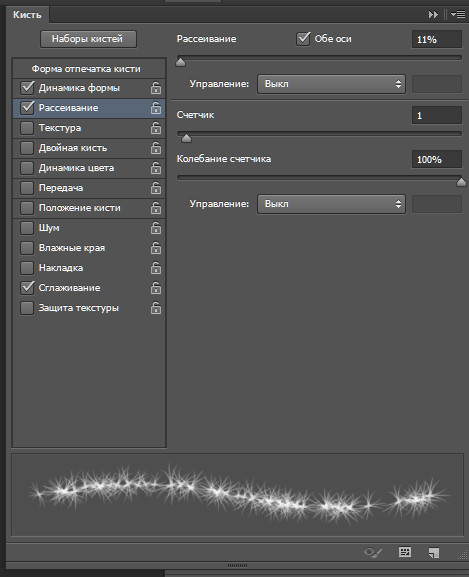

Затем, находясь на слой-маске, прорисуем края букв белой кистью.
На этом урок Как наложить текстуру на текст окончен.
Автор: Галина Соколова
Скачать урок в формате PDF:
Чтобы получить интересные уроки на свой адрес,
введите свои данные в форму подписки ниже:
Комментарии