


Усиление блеска на губах в фотошопе
Блеск на губах придаёт живость портрету модели. В этом уроке по работе с фотошопом мы научимся практически автоматическому способу увеличения блеска на губах в фотошопе. Конечно, этот метод для всех фотографий не подойдёт, но на отдельных изображениях очень Вам поможет.
Урок сделан в русифицированной программе Adobe Photoshop CS3.

Подобные публикации
- урок "Добавляем блеск губам"
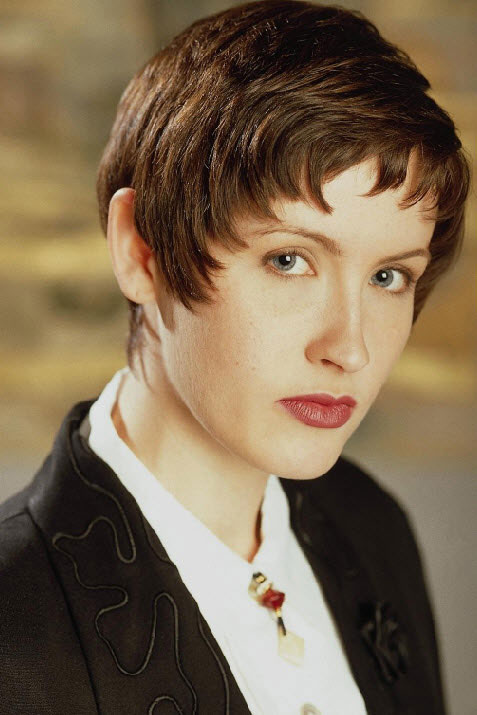
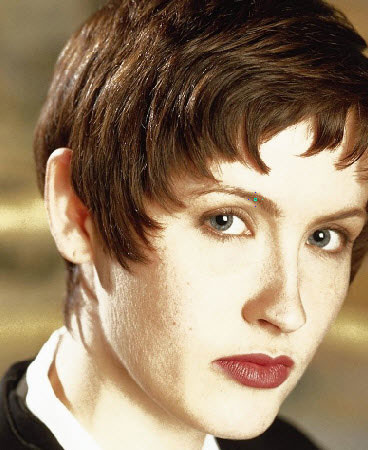
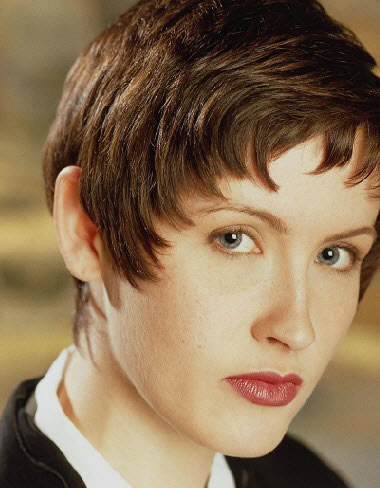
Откроем исходное изображение.
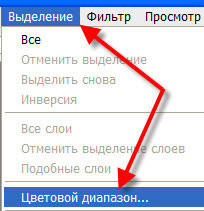
Перейдём в "Выделение - Цветовой диапазон".
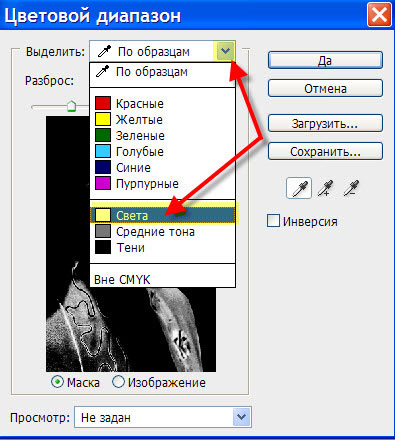
Щёлкнем по чёрной стрелочке, направленной вниз, правее поля "Выделить" и в раскрывшемся списке выберем пункт "Света".
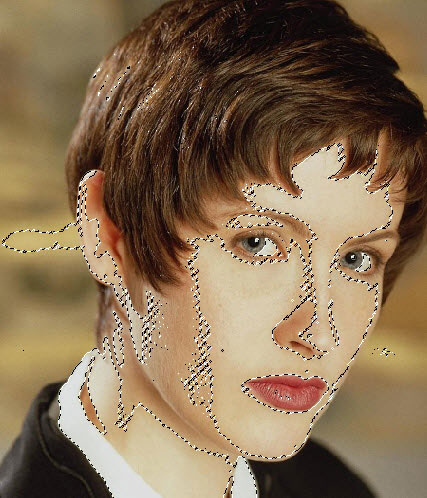
На портрете выделятся только светлые тона фотографии.
Скопируем выделение на новый слой, нажмём сочетание клавиш Ctrl+J. Режим наложения для нового слоя установим на "Осветление" ("Экран").
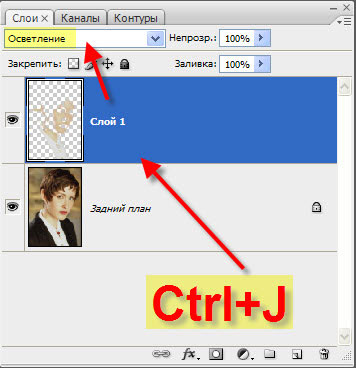
Получаем вот такой результат. Сейчас будем исправлять ситуацию.
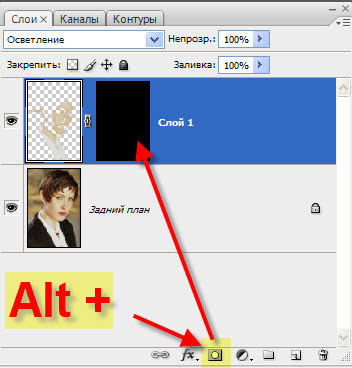
Удерживая клавишу Alt, щёлкнем по третьей слева иконке в палитре "Слои". На верхний слой загрузится чёрная маска слоя, изображение вернётся к исходному состоянию.
Выберем инструмент "Кисть" (В) с жёсткостью примерно 60-70%. Цвет переднего плана - белый. Остальные параметры кисти оставим по умолчанию. Увеличим масштаб изображения - Ctrl + "+".
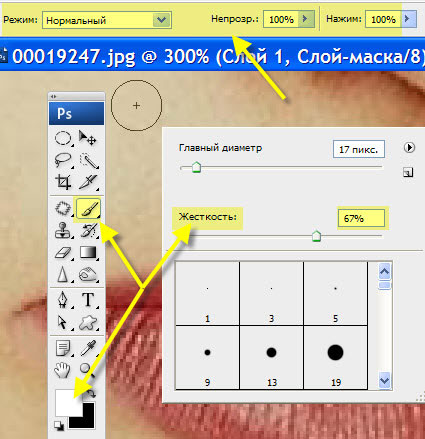
Обводим кистью губы. Получаем усиление блеска на губах в фотошопе.
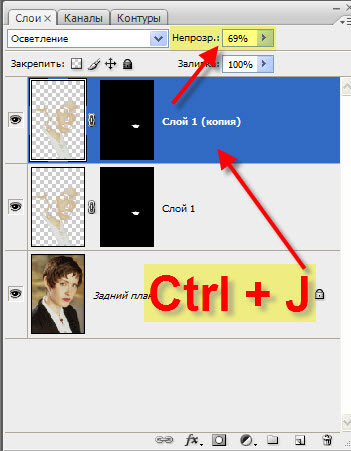
Усилим блеск ещё сильнее. Создадим дубликат верхнего слоя - Ctrl+J. Так как результат получился очень сильным, то я уменьшил непрозрачность верхнего слоя.
Получаем вот такой симпатичный результат.
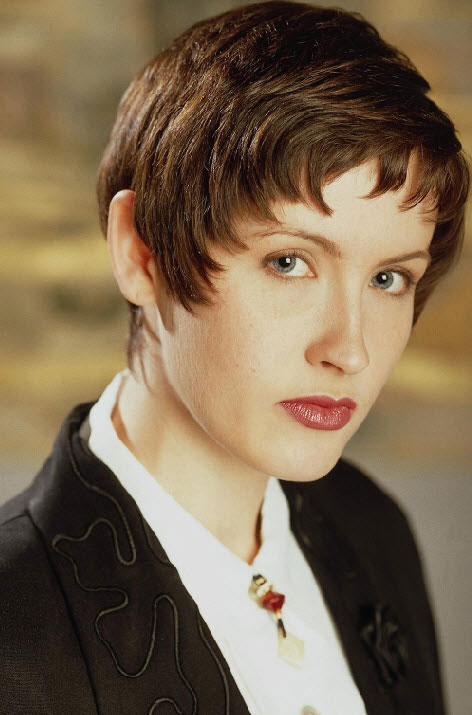
Сравните изображение девушки до, и после обработки фотографии в фотошопе.
Скачать урок (291 Кб) в формате PDF можно здесь.
Если Вы не хотите пропустить интересные уроки по обработке фотографий - подпишитесь на рассылку.
Форма для подписки находится ниже.
Комментарии
Спрашиваю в целях ускорения процесса обработки :-)