

Загибаем уголок на фотографии
В этом уроке по работе с фотошопом будет показано, как сделать красивый эффект - загиб угла фотографии, который придаёт неповторимый эффект Вашему изображению.
Подобные публикации:
- Как загнуть на фото углы для фотошопа
- Загнутый уголок
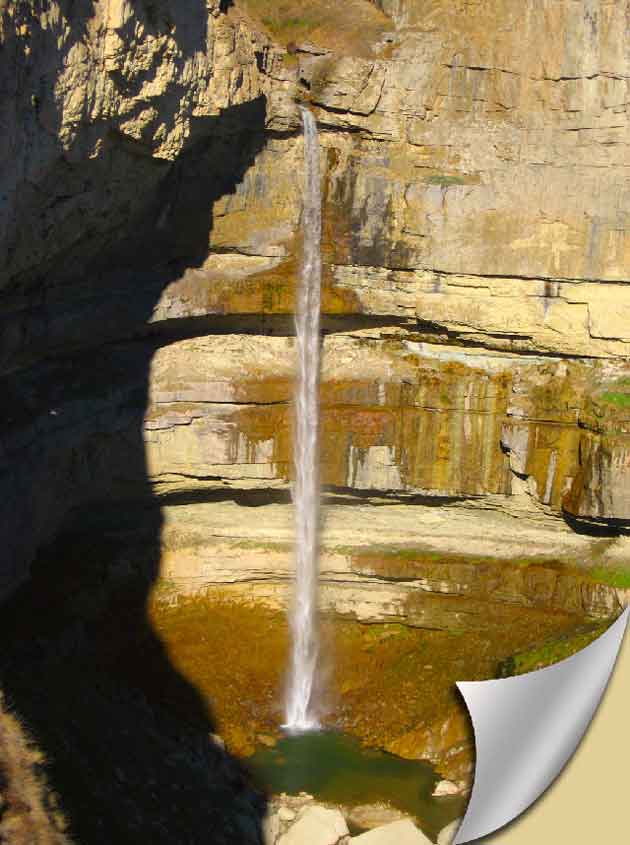
Откроем исходное фото.

Выберем инструмент "Перо" (Р) в режиме "Контуры" (средняя кнопочка на рисунке).

Нарисуем пером примерно вот такой уголок (цифрами проставлена последовательность щелчков пера).
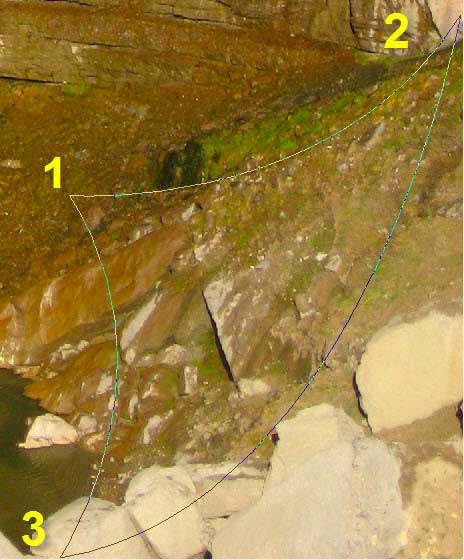
Нажмите сочетание клавиш Ctrl+Enter и контур превратится в выделение.

Выберем инструмент линейный "Градиент" (G) и щёлкнем по области градиента для того, чтобы его подредактировать.
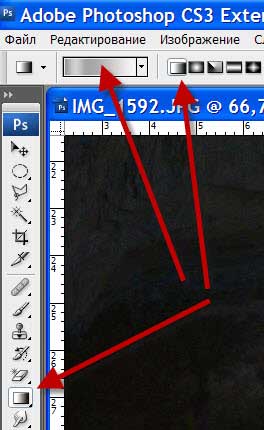
Сделайте примерно вот такой градиент - переход от серого цвета к светло-серому, опять к серому и к белому цвету.

Щёлкните по второй справа иконке в палитре "Слои" для создания нового слоя.
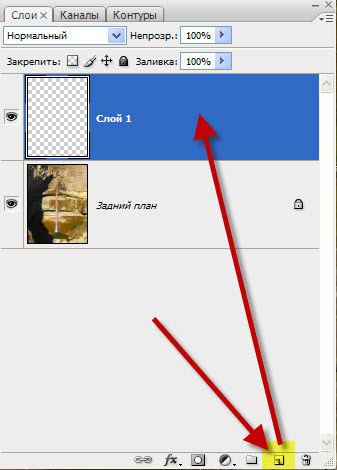
Проведите градиентом от середины длинной стороны треугольника к его вершине.
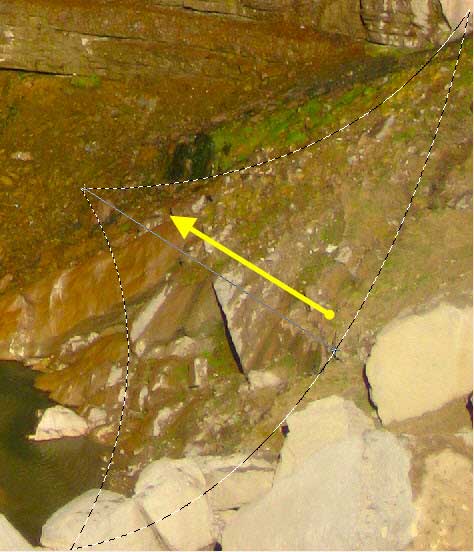
Снимите выделение - Ctrl+D. Вот такой уголок у нас получился.

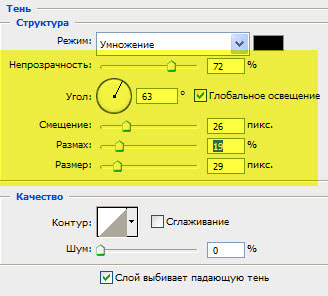
Щёлкните по второй слева иконке в палитре "Слои" и в раскрывающемся списке выберите "Тень".

Поставьте примерно вот такие параметры (подрегулируйте их на свой вкус).
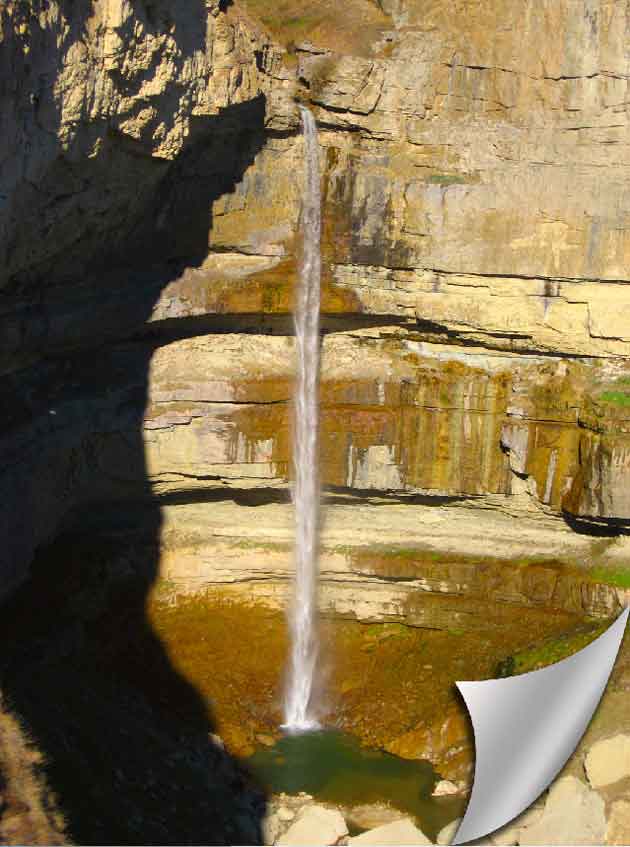
Вот что у нас получилось на данном этапе. Уголок мы загнули, но под ним осталась фотография, чего не должно быть.
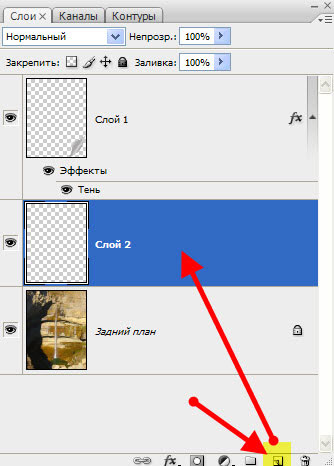
Создадим под слоем с уголком новый слой.
Выберем инструмент "Прямоугольное лассо".
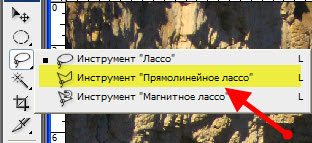
Создадим треугольное выделение.

Щёлкнем по иконке цвета переднего плана и в появившемся окне подберём необходимый цвет, которым мы будем заливать выделение.
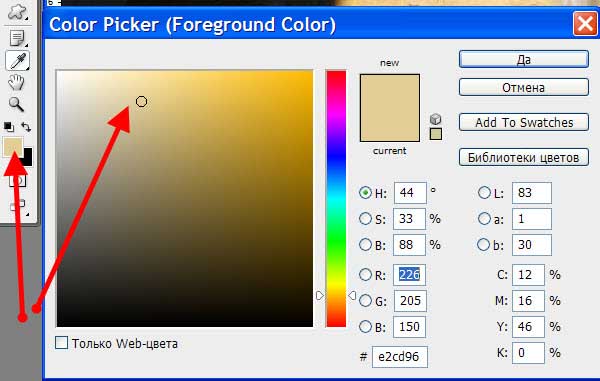
Нажмём сочетание клавиш Alt+Backspace и выделение зальётся выбранным цветом, потом - Ctrl+D и снимем выделение.

Вот наше окончательное изображение - красивый и совсем несложный эффект.
Чтобы получить интересные уроки на свой адрес, введите свои данные в форму подписки ниже:
Комментарии