


Текстовый эффект "Надпись в полоску"
Текстовый эффект
"Надпись в полоску"
В этом уроке по работе с фотошопом будет показан метод создания текстового эффекта - надпись в полоску. Такой текстовый эффект часто используется в рекламе.

Подобные публикации:
- "Леопардовый" текстовый эффект
- Эффекты с текстом в фотошопе
- Текстовый эффект перспективы в фотошопе
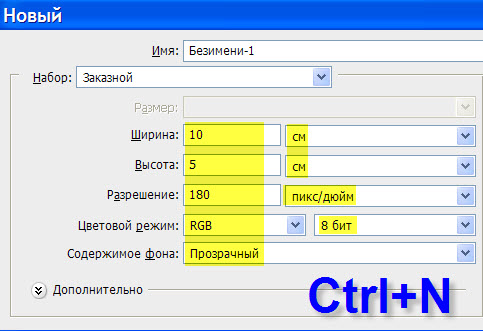
Создадим новый документ - Ctrl+N.
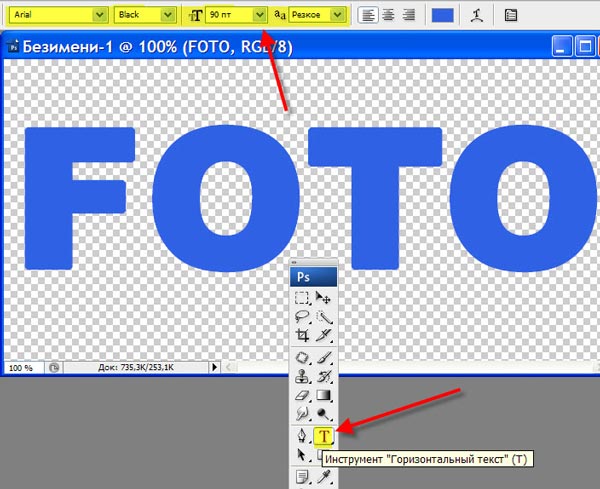
Выберем инструмент "Горизонтальный текст" (Т) и напишем произвольное слово. Параметры текста Вы видите ниже на скриншоте.
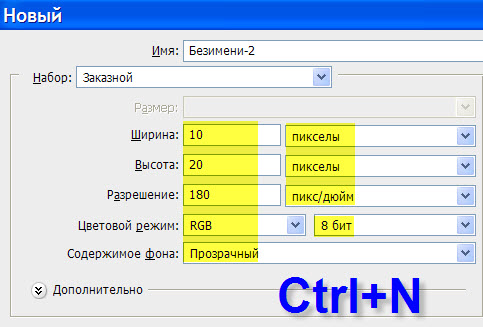
Создадим ещё один новый документ с параметрами, указанными на рисунке ниже. Самое главное, чтобы разрешение первого и второго документа совпадали.
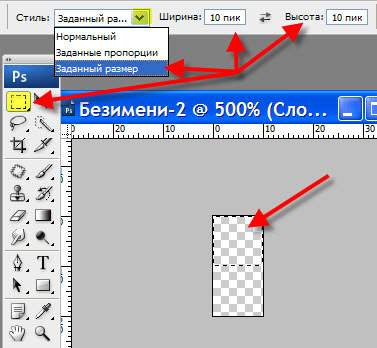
Выберем инструмент "Прямоугольная область" (М), стиль "Заданный размер". Ширину установим как в только что созданном документе - 10 пикселов, а высоту уменьшим вдвое - 10 пикселов (в созданном документе было 20 пикселов). Выделим верхнюю часть документа - просто щёлкнем в левом верхнем углу документа.
На передний план установим синий цвет и зальём им созданное выделение - Alt+Delete, снимаем выделение - Ctrl+D.
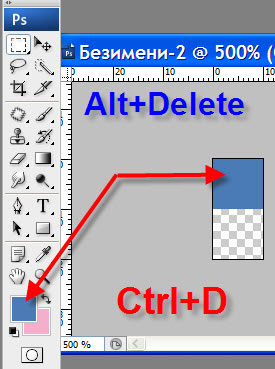
Точно так же заливаем нижнюю часть документа, но уже белым цветом. Я описывать это не буду, так как весь процесс показан чуть выше.
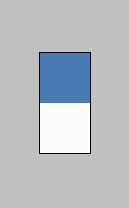
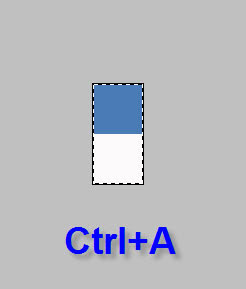
Выделяем весь документ - Ctrl+A.
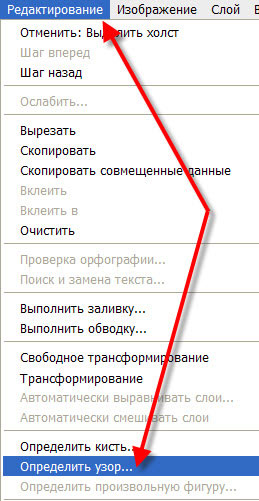
Переходим в "Редактирование - Определить узор".
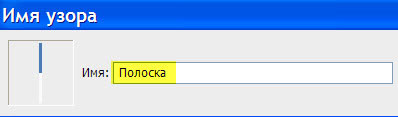
Даём имя узору, к примеру "Полоска".
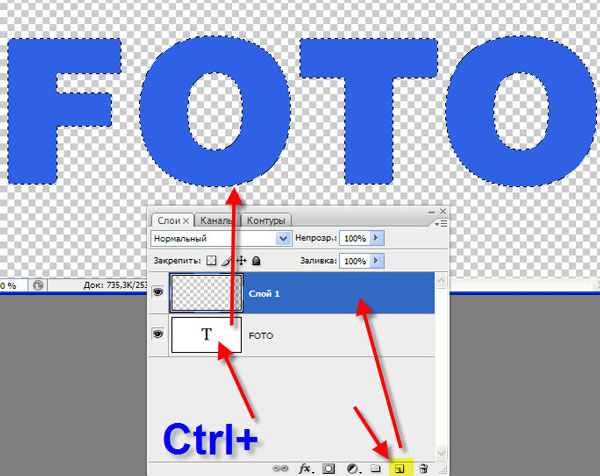
Переходим на первый документ. Удерживая клавишу Ctrl, щёлкаем по миниатюре текстового слоя, загружается выделение букв. В палитре "Слои" создаём новый слой, для чего щёлкаем по второй справа иконке.
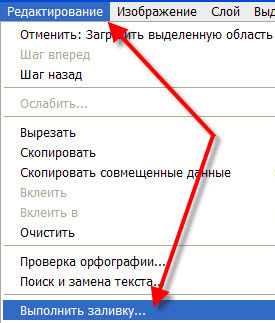
Переходим в "Редактирование - Выполнить заливку".
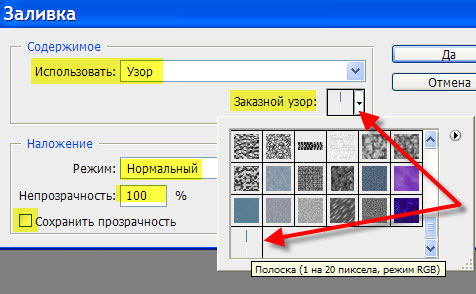
В появившемся окне выбираем для использования "Узор", щёлкаем по чёрной стрелке правее надписи "Заказной узор" и выбираем созданный нами узор "Полоска". Снимаем галочку "Сохранить прозрачность", остальные параметры оставляем по умолчанию. Нажимаем "Да".
Снимаем выделение - Ctrl+D.
Получаем вот такой красивый текстовый эффект - надпись в полоску.
Если Вы не хотите пропустить интересные уроки, информацию о бесплатных видеокурсах и другие новости сайта - подпишитесь на рассылку сайта. Форма для подписки находится ниже.


Комментарии
Извините попутно еще один вопрос: с нижней панели у меня исчезли кнопки меню (в списке меню: масштаб, активный инструмент и т.д.). У меня, видимо, сбились какие-то настройки?
По нижней панели (имеется ввиду панель слева внизу правее масштаба) - она появляется только после открытия фото в фотошопе.
Не могу выделить верхнюю часть второго документа с помощью инструмента "Прямоугольная область": когда щёлкаю ЛКМ, то у меня появляется светящаяся точка и документ не выделяется.
Раньше у меня не было проблем с инстр."Пр.область".