


Эффекты для текста фотошопе - со вспышками света
Эффекты для текста фотошопе
Всем привет!
Сегодня мы будем создавать яркий, красивый тест со вспышками света.
В уроке вы научитесь пользоваться инструментами Градиент, Кисть, Овальная область, Прямоугольная область, Текст, Перемещение, фильтром Размытие по Гауссу, стилями слоя, корректирующими слоями, режимами наложения слоев, обтравочными масками, узнаете, как создавать собственные кисти, создавать новые градиенты, загружать кисти и градиенты, устанавливать шрифты, настраивать кисти, применять текстуры, поворачивать объекты и многое другое.

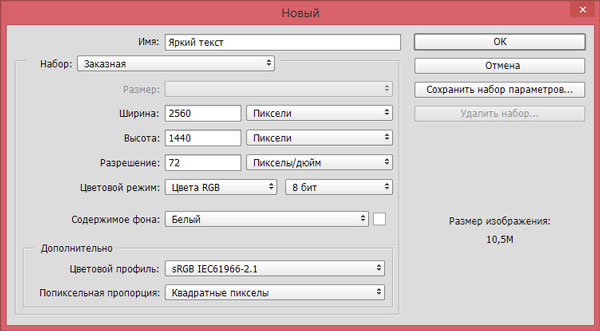
Создаем в фотошоп (Ctrl+N) новый документ с параметрами, как на рисунке ниже.
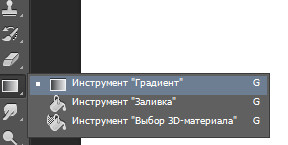
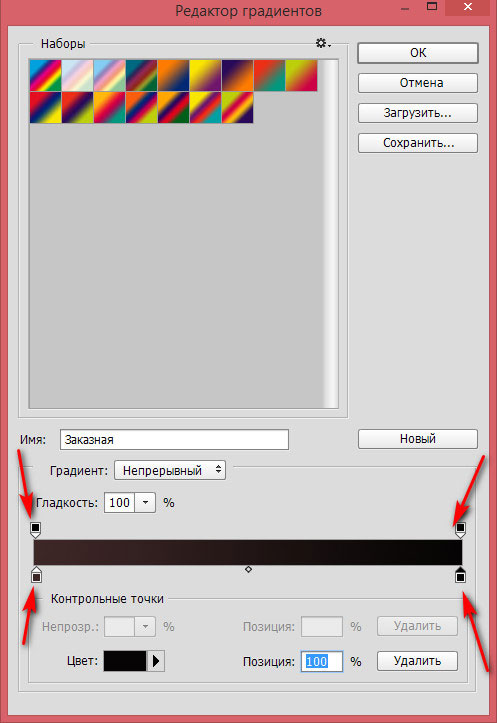
Активируем инструмент Градиент. В верхней панели настроек инструмента кликаем по строке выбора градиента, чтобы открыть Редактор градиентов. В Редакторе градиентов создаем новый градиент. Для этого кликаем по нижним Контрольным точкам и вводим следующие значения: для левой Контрольной точки оттенок # 3d2626, для правой – оттенок # 060404.
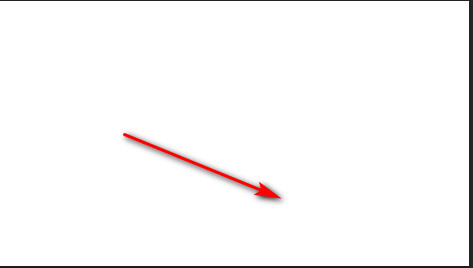
Следим, чтобы для верхних Контрольных точек была непрозрачность 100%. Если при открытии Редактора градиентов активен градиент с более, чем двумя Контрольными точками, удалите лишние, кликнув по точке и нажав на клавишу Delete. В верхней панели настроек инструмента Градиент устанавливаем тип градиента на радиальный и проводим градиент, как показано ниже.



Создаем новый пустой слой и называем его «Кисть». Чтобы переименовать слой, дважды щелкните по имени слоя в панели слоев, введите новое имя и нажмите клавишу Enter.
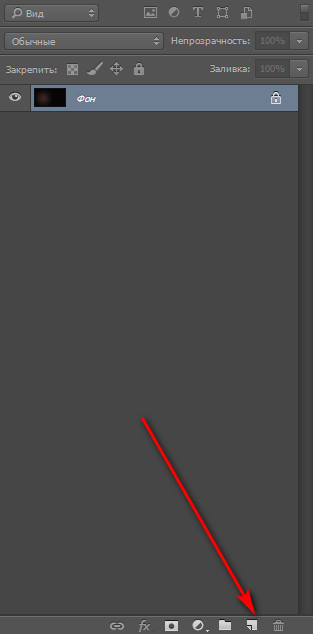
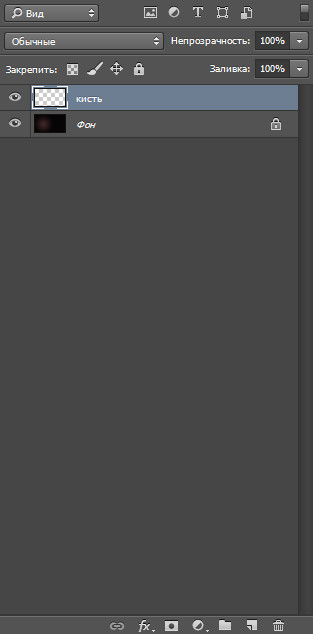
Активируем инструмент Овальная область и, зажав клавишу Shift для сохранения пропорций, создаем выделение в виде круга.


Переходим к инструменту Градиент и создаем новый градиент. Для левой Контрольной точки используем оттенок # 000000 (черный), для правой Контрольной точки - # ccc9c9. Верхним Контрольным точкам оставляем 100% непрозрачность. Убеждаемся, что в верхней панели настроек инструмента Градиент установлен радиальный тип градиента, и при активном выделении проводим градиент, как на рисунке ниже.


Не снимая выделения переходим в меню Редактирование-Определить кисть. В появившемся окне вводим название кисти или соглашаемся с предложенным фотошопом. Новая кисть появится в конце списка загруженных кистей.


Снимаем выделение (Ctrl+D). В панели слоев отключаем видимость слоя «Кисть», нажав на «глазик» около слоя.

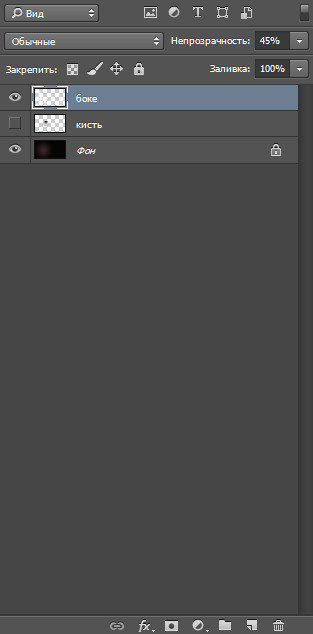
Выше всех слоев создаем новый пустой слой и называем его «Боке».

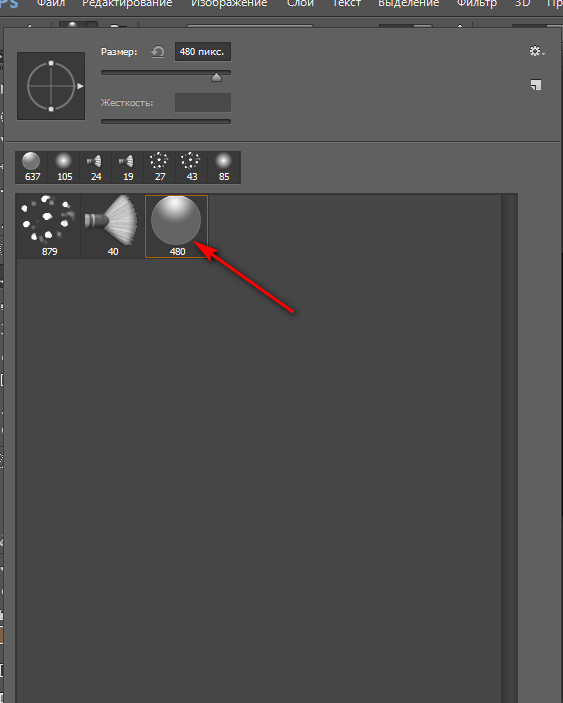
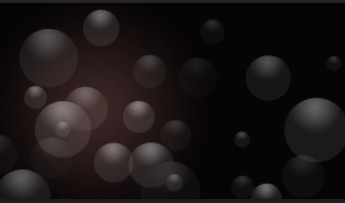
Активируем инструмент Кисть. Нажимаем ПКМ по холсту, чтобы вызвать меню выбора кистей и выбираем кисть, что создавали в предыдущих шагах. В верхней панели настроек инструмента Кисть кликаем по иконке панели кистей и настраиваем кисть, как на рисунках ниже.



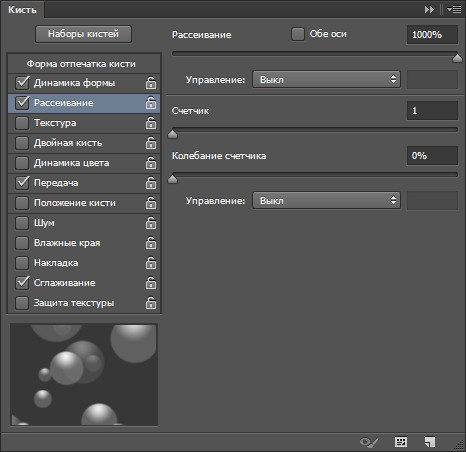

В панели цвета в качестве основного оттенка устанавливаем белый. Для этого сначала нажмите на клавиатуре клавишу D, чтобы сбросить цвета к установленным по умолчанию (черному и белому), затем – клавишу X, чтобы поменять оттенки переднего и заднего плана местами. Настроенной в предыдущем шаге кистью рисуем на слое «Боке».


В панели слоев понижаем прозрачность слоя «Боке».
Выше всех слоев создаем новый пустой слой и называем его «Блики».
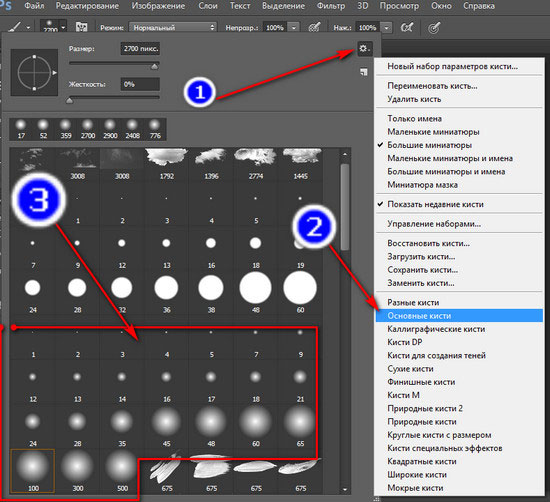
Активируем инструмент Кисть и выбираем мягкую круглую кисть (чтобы вызвать меню выбора кисти, кликните ПКМ по холсту). Если на данный момент в программу не загружен набор с мягкими круглыми кистями, в меню выбора кисти нажмите на «шестеренку» справа и выберите «Основные кисти». Чтобы изменить размер кисти, воспользуйтесь клавишами квадратных скобок – клавиши «Х» и «Ъ» в русской раскладке В панели цвета в качестве основного устанавливаем оттенок # e9ecba и рисуем точки на слое «Блики».

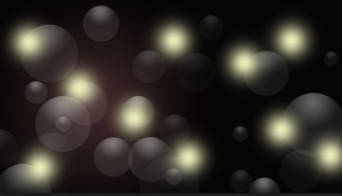
В панели слоев меняем режим наложения слоя «Блики» на Осветление основы.
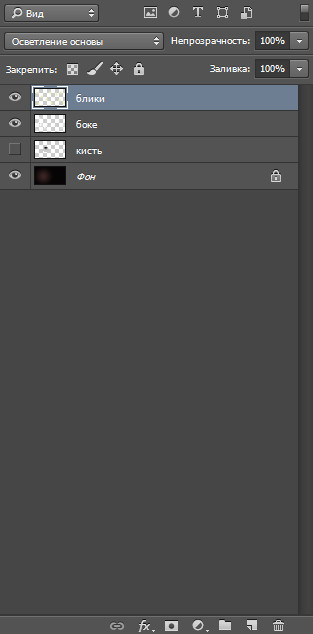

Выше всех слоев создаем новый пустой слой и называем его «Линии».
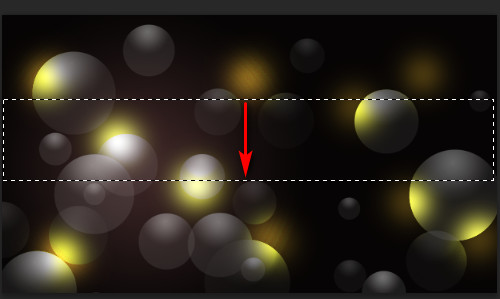
Активируем инструмент Прямоугольная область и создаем выделение, как на рисунке ниже.
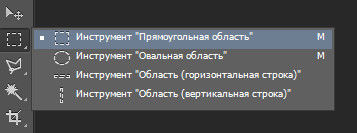
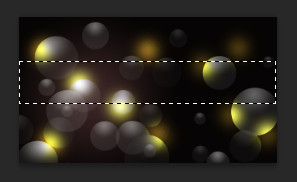
Активируем инструмент Градиент и уже знакомым нам способом создаем градиент от белого (# ffffff) к черному (# 000000). В верхней панели настроек инструмента Градиент выбираем линейный тип градиента и, зажав клавишу Shift, проводим градиент, как показано ниже. Снимаем выделение (Ctrl+D).
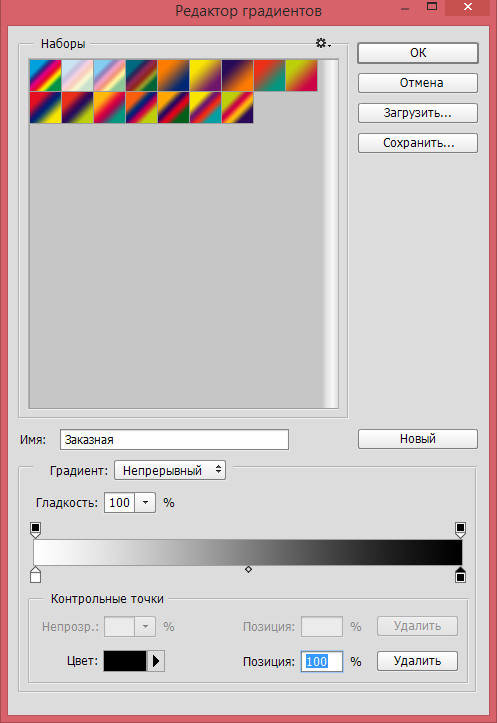

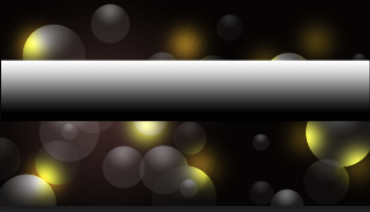
Меняем режим наложения слоя «Линии» на Осветление основы.
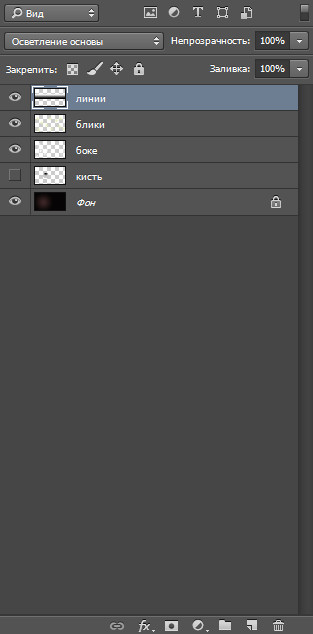
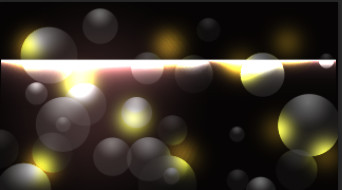
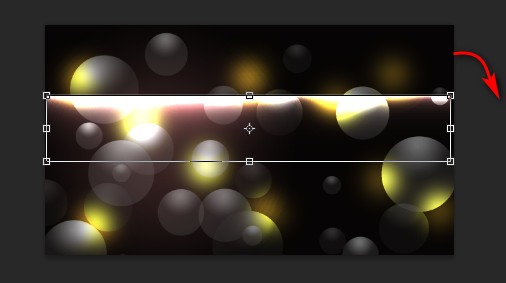
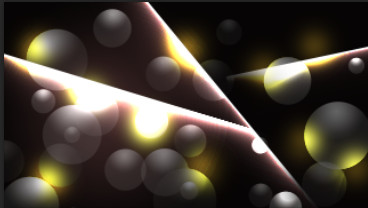
Несколько раз дублируем слой «Линии» (Ctrl+J) и при помощи инструмента Перемещение располагаем линии на холсте. Вызываем Свободное трансформирование (Ctrl+T) и, покрутив за уголки рамки, поворачиваем линии. Лишнее стираем инструментом Ластик.

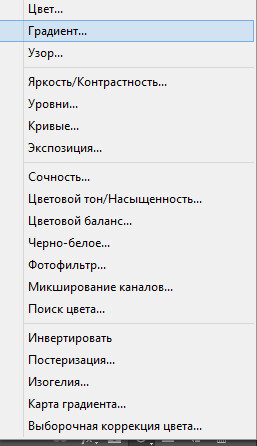
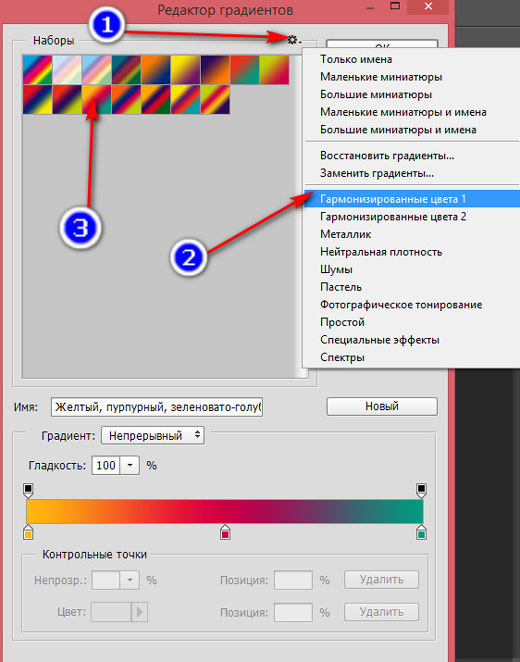
Выше всех слоев создаем корректирующий слой Градиент. В окне корректирующего слоя кликаем по строке выбора градиента, чтобы открыть Редактор градиентов. В Редакторе градиентов щелкаем по «шестеренке» справа и выбираем «Гармонизированные цвета 1». Из добавленного набора градиентов выбираем градиент, отмеченный ниже стрелочкой. В окне корректирующего слоя Градиент меняем настройки на следующие.



В панели слоев меняем режим наложения корректирующего слоя Градиент на Перекрытие.


Создаем слитую копию всех видимых слоев (Shift+Alt+Ctrl+E). Переименовываем образовавшийся слой в «Размытие».

Переходим в меню Фильтр-Размытие-Размытие по Гауссу и размываем слой «Размытие» на 20 пикселей.

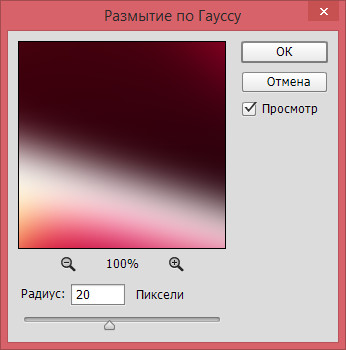

В панели слоев меняем режим наложения слоя «Размытие» на Экран и понижаем прозрачность слоя.


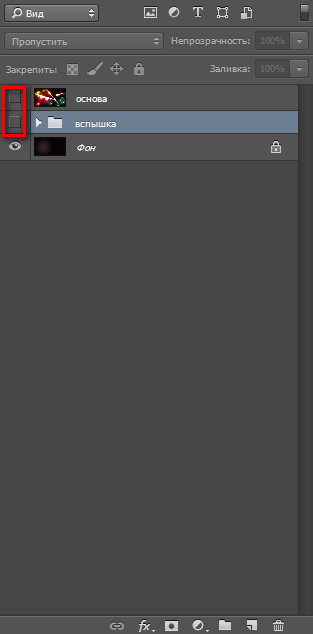
Снова создаем слитую копию всех видимых слоев (Shift+Alt+Ctrl+E). Переименовываем образовавшийся слой в «Основа». В панели слоев при помощи клавиши Shift выделяем все слои кроме фонового и слоя «Основа» и нажимаем сочетание клавиш Ctrl+G, чтобы добавить слои в группу. Переименовываем группу во «Вспышка» и скрываем ее видимость, нажав на «глазик» около группы в панели слоев. Слою «Основа» тоже временно отключаем видимость.

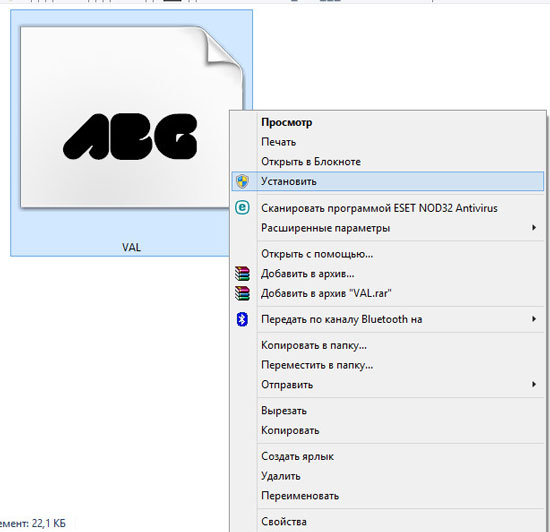
Устанавливаем шрифт из папки с исходниками. Для этого щелкните ПКМ по файлу шрифта и выберите «Установить». После этого шага шрифт установится одновременно в программу фотошоп и систему.
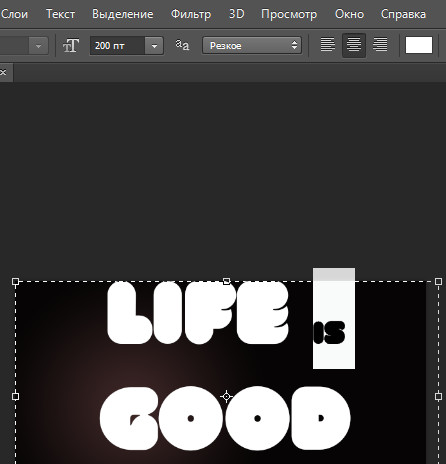
Активируем инструмент Текст и пишем «life is good». В верхней панели настроек инструмента Текст выбираем шрифт, который установили в предыдущем шаге и меняем размер и цвет текста. Затем выделяем «is» и уменьшаем размер выбранной части текста в верхней панели настроек инструмента Текст.



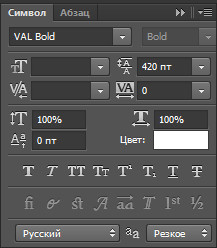
В верхней панели настроек инструмента Текст нажимаем на иконку панели символ и вводим настройки, как на рисунке ниже. При помощи инструмента Перемещение располагаем текст по центру холста.



В панели слоев возвращаем видимость слою «Основа». Кликаем по слою «Основа» в панели слоев ПКМ и выбираем «Создать обтравочную маску». После этого шага слой «Основа» будет виден в пределах нижележащего слоя (текстового).

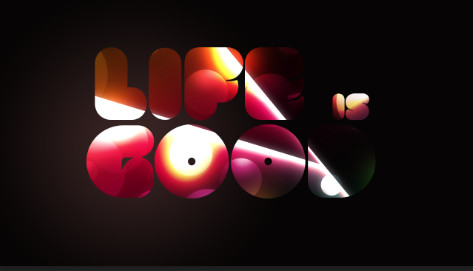
Дважды кликаем в панели слоев по текстовому слою, чтобы открыть стили слоя.
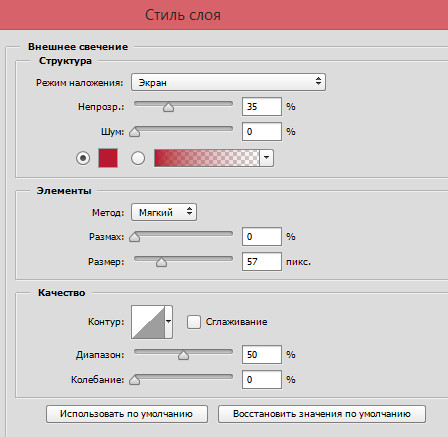
Во вкладке Внешнее свечение меняем оттенок на # ba1731 и вводим настройки, как на рисунке ниже.
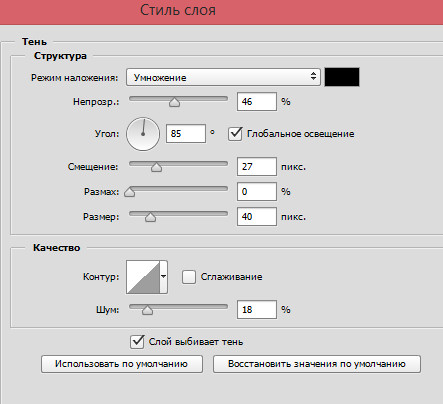
Во вкладке Тень меняем настройки на следующие.
Результат после применения стилей слоя.
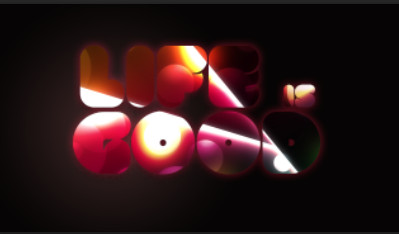
Выше всех слоев помещаем в документ (Файл-Поместить) изображение «Текстура» из папки с исходниками. Зажимаем клавишу Shift (для сохранения пропорций) и Alt (чтобы трансформирование происходило из центра) и тянем за уголки рамки, чтобы растянуть изображение на весь холст.
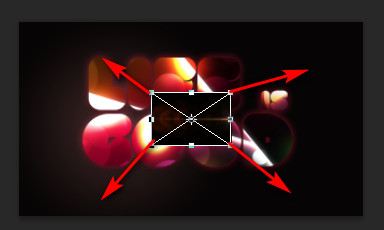
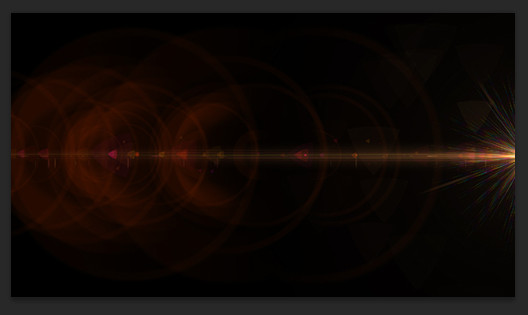
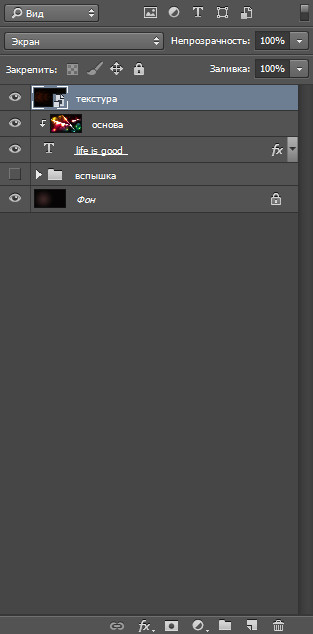
В панели слоев меняем режим наложения слоя с текстурой на Экран. При помощи инструмента Перемещение располагаем текстуру, как на рисунке ниже.

Эффект для текста фотошопе- яркий, красивый текст готов!
Отличного настроения и вдохновения!
БЕСПЛАТНЫЕ РАССЫЛКИ УРОКОВ ВКОНТАКТЕ:
Если Вы не хотите пропустить интересные уроки стилизации текста в фотошопе - подпишитесь на рассылку.
Форма для подписки находится ниже.
Комментарии