


Цветочный текст в фотошопе
Цветочный текст
в фотошопе
Всем привет!
Сегодня мы будем создавать текст из роз.
Текст из роз выглядит довольно необычно, а создать такой эффект не сложно, хоть и потребуется некоторое время и усидчивость.
Сначала мы создадим новый документ и с помощью корректирующего слоя Цвет добавим фон.
Затем установим шрифт из папки с исходниками и напишем текст, а также скопируем каждую букву слова на отдельный слой.
Далее к слою с буквой применим стили слоя Обводка и Тень.
После этого мы поместим в работу изображение с розами и при помощи инструмента Кисть и маски слоя создадим эффект выхода роз из букв.
В завершение урока "Цветочный текст в фотошопе" мы изменим цвет фона.

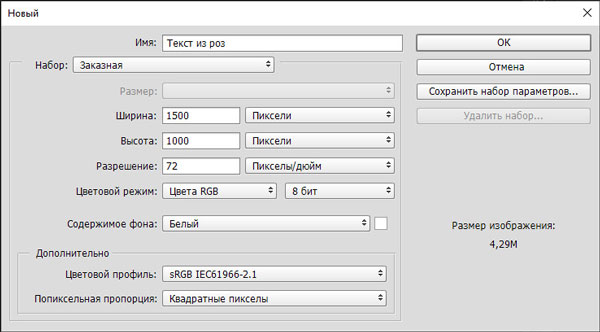
Создаем в фотошоп (Ctrl+N) новый документ с параметрами, как на рисунке ниже.
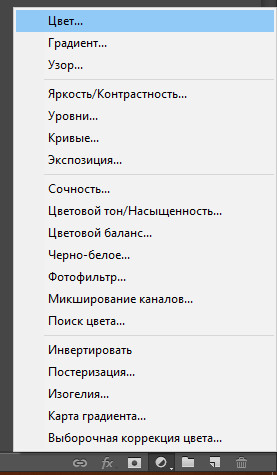
В панели слоев создаем корректирующий слой Цвет. В окне корректирующего слоя Цвет выбираем яркий оттенок, который временно послужит фоном. В дальнейшем мы его изменим. Я использовала # ffea00.


Устанавливаем шрифт из папки с исходниками. Для этого щелкните ПКМ по файлу шрифта и выберите «Установить». После этого шага шрифт установится одновременно в программу фотошоп и систему.

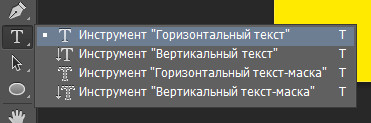
Активируем инструмент Текст. Пишем слово «Роза». В верхней панели настроек инструмента Текст выбираем шрифт, что установили в предыдущем шаге, увеличиваем размер текста, меняем цвет текста на черный (# 000000) и вводим настройки, как на рисунке ниже. В верхней панели настроек инструмента Текст кликаем по иконке панели символов и меняем настройки на следующие. При помощи инструмента Перемещение располагаем текст по центру холста.




В панели слоев кликаем ПКМ по текстовому слою и выбираем «Растрировать текст».


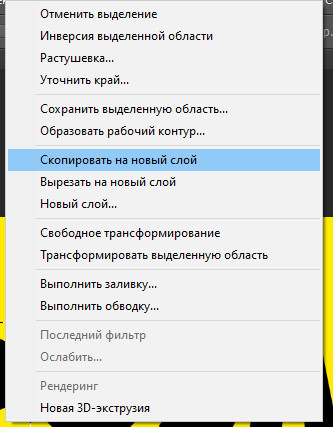
Активируем инструмент Прямоугольная область. Создаем выделение первой буквы слова («Р»). Кликаем ПКМ по холсту и выбираем «Скопировать на новый слой». Переименовываем образовавшийся слой с буквой в «Р». Чтобы переименовать слой, дважды щелкните по имени слоя в панели слоев, введите новое имя и нажмите клавишу Enter.


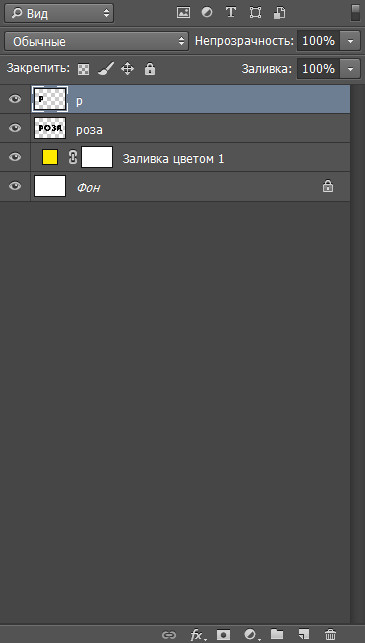
Вышеописанным способом копируем каждую букву на отдельный слой. Не забываем перед копированием на новый слой делать активным в панели слоев текстовый слой (со словом). В итоге у нас должно получиться 4 слоя с буквами и текстовый слой.
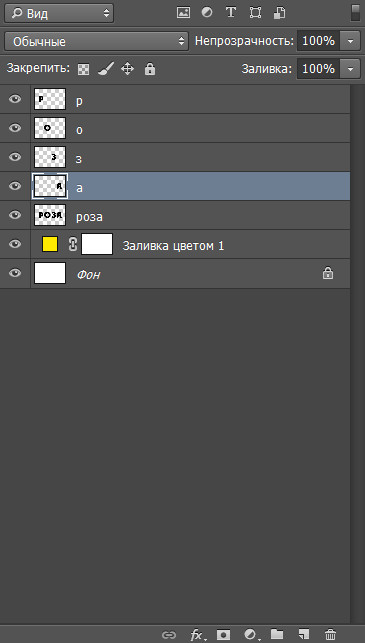
В панели слоев отключаем видимость всех слоев с текстом и буквами, оставив видимым только слой «Р». Чтобы отключить видимость слоя, нажимаем на «глазик» около слоя в панели слоев.
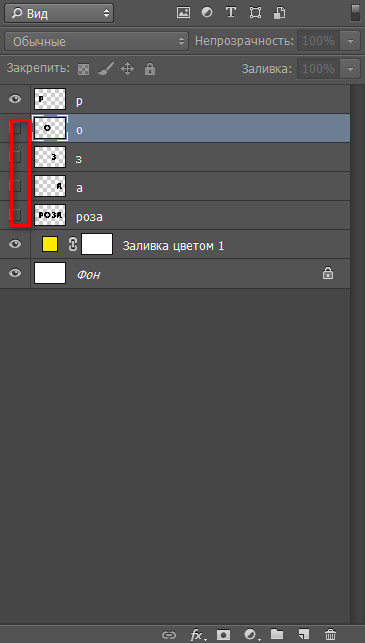

В панели слоев дважды щелкаем по слою «Р», чтобы открыть стили слоя.
Во вкладке Обводка выбираем тип обводки Цвет и меняем оттенок на белый (# ffffff).
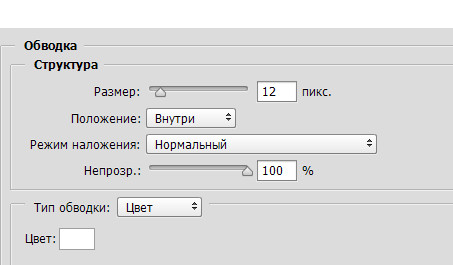
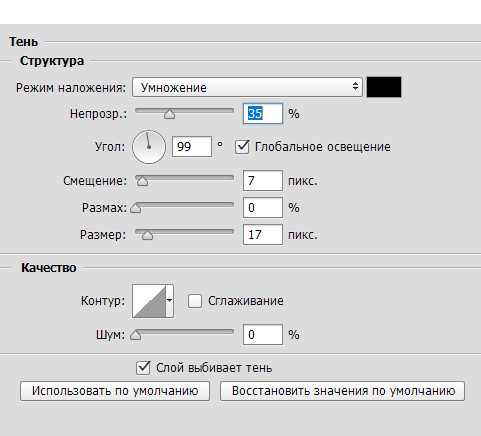
Во вкладке Тень используем черный оттенок (# 000000) и меняем настройки на следующие.
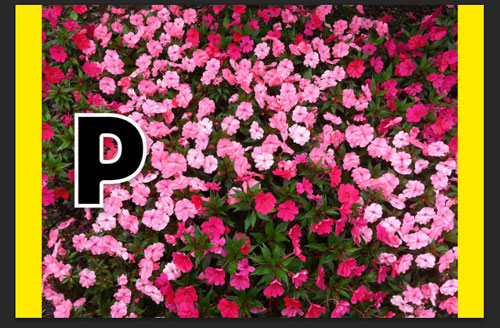
Результат после применения стилей слоя.

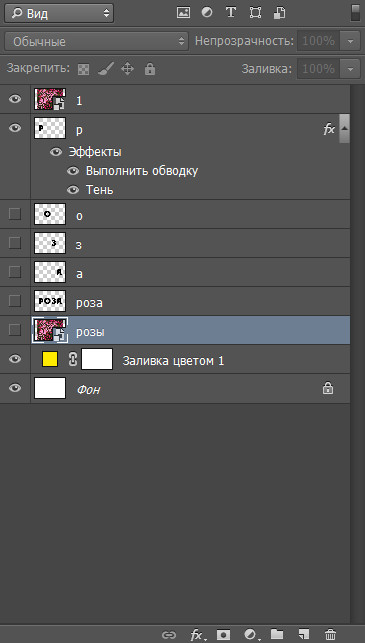
Помещаем в документ (Файл-Поместить встроенные) изображение «Розы» из папки с исходниками. В панели слоев создаем дубликат слоя с розами (Ctrl+J). Переименовываем дубликат слоя в «1» и располагаем в панели слоев выше слоя «Р». Оригинальный же слой с розами скрываем, нажав на «глазик» около слоя.
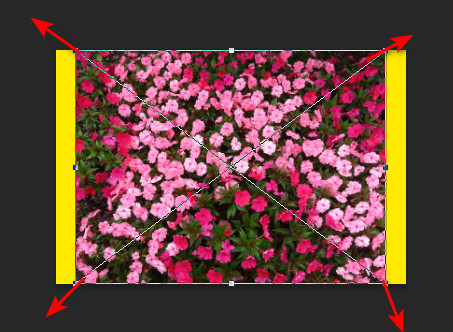
Вызываем Свободное трансформирование (Ctrl+T или Редактирование-Свободное трансформирование), зажимаем клавишу Shift (для сохранения пропорций) и Alt (чтобы трансформирование происходило из центра) и тянем за уголки рамки наружу, чтобы увеличить картинку с розами. В самых свежих версиях программы Adobe Photoshop для сохранения пропорций зажимать клавишу Shift не нужно. При помощи инструмента Перемещение располагаем слой на холсте.


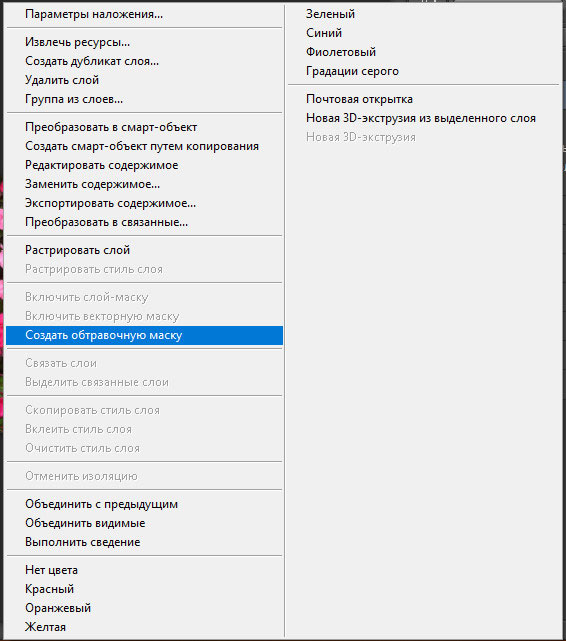
В панели слоев кликаем ПКМ по слою «1» и выбираем «Создать обтравочную маску». После этого слой «1» как бы «прикрепится» к нижележащему слою и будет виден только в пределах нижележащего слоя («Р»).
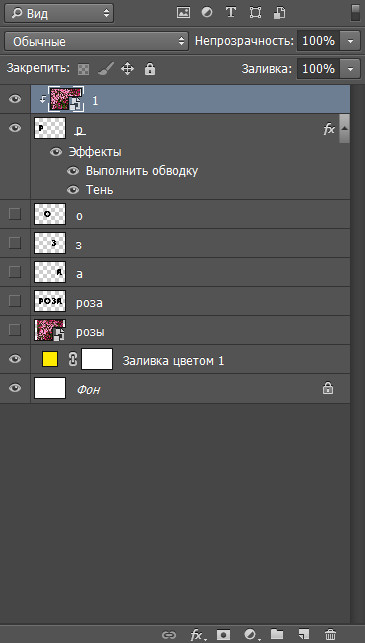

В панели слоев создаем дубликат слоя «1» (Ctrl+J). Переименовываем дубликат слоя в «1 розы». После дублирования слой «1 розы» не будет иметь обтравочной маски. Если этого не произошло и обтравочная маска присутствует, кликните ПКМ по слою «1 розы» и выберите «Отменить обтравочную маску».


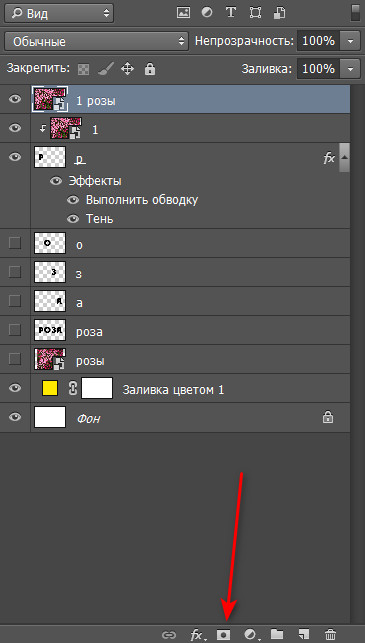
Зажимаем клавишу Alt и нажимаем на иконку добавления маски слоя в панели слоев. Этим шагом мы добавим к слою «1 розы» инвертированную маску слоя – маску слоя, залитую черным цветом. Такая маска полностью скроет видимость слоя «1 розы». Но в дальнейшем мы это исправим.
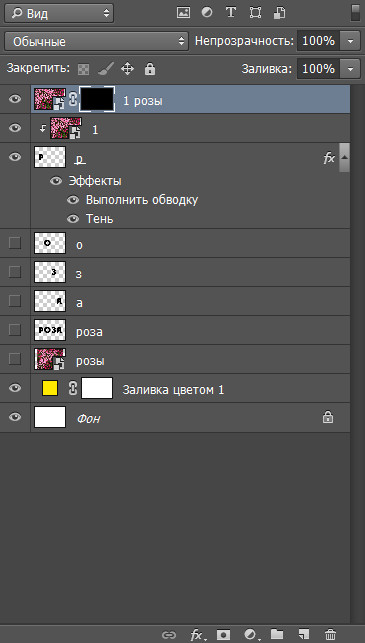
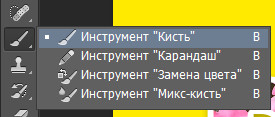
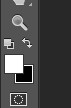
Активируем инструмент Кисть и выбираем жесткую круглую кисть (чтобы вызвать меню выбора кисти, кликните ПКМ по холсту). Если на данный момент в программу не загружен набор с жесткими круглыми кистями, в меню выбора кисти нажмите на «шестеренку» справа и выберите «Основные кисти». В панели цвета в качестве основного оттенка устанавливаем белый. Для этого сначала нажмите на клавиатуре клавишу D, чтобы сбросить цвета к установленным по умолчанию (черному и белому), затем – клавишу X, чтобы поменять оттенки переднего и заднего плана местами. По маске слоя (именно по маске слоя, не по самому слою) жесткой круглой кистью рисуем по некоторым розам и/или листьям, чтобы вернуть их видимость. Помним, что черный цвет на маске слоя скрывает, а белый – восстанавливает видимость слоя. Чтобы скрыть видимость слоя, переключитесь на черный оттенок (клавиша X в английской раскладке) и пройдитесь по маске слоя в той области, видимость которой нужно скрыть. В ходе работы меняйте размер кисти. Чтобы изменить размер кисти, воспользуйтесь клавишами квадратных скобок – клавиши «Х» и «Ъ» в русской раскладке или используйте соответствующий ползунок в меню выбора кистей. Можете «подглядывать» расположение роз, временно возвращая видимость слоя «Розы». Вот что получилось у меня в результате.


В панели слоев возвращаем видимость слоям «О», «З» и «А».
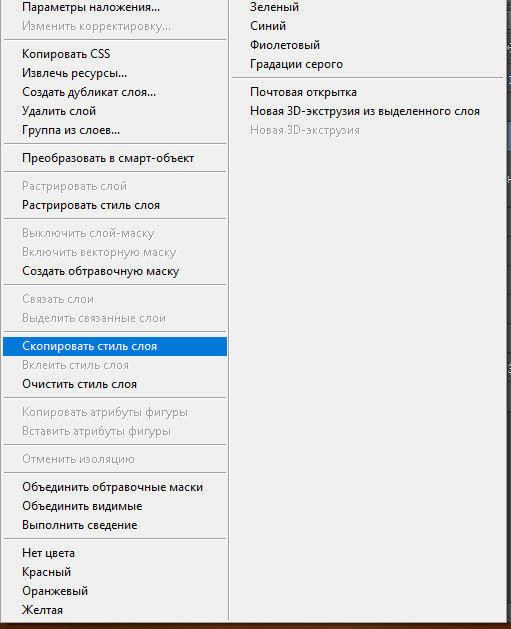
В панели слоев кликаем ПКМ по слою «Р» и выбираем «Скопировать стиль слоя». При помощи клавиши Ctrl выделяем в панели слоев слои «О», «З» и «А», кликаем по ним ПКМ и выбираем «Вклеить стиль слоя».
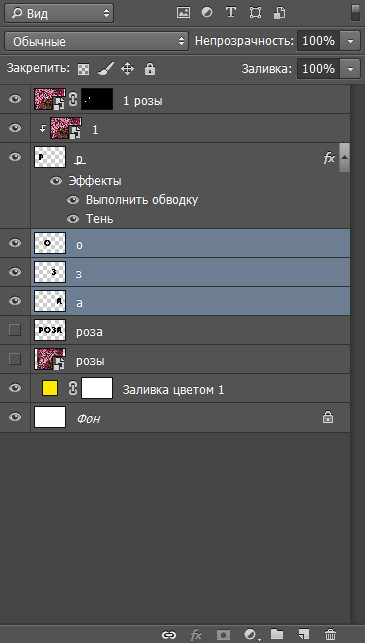
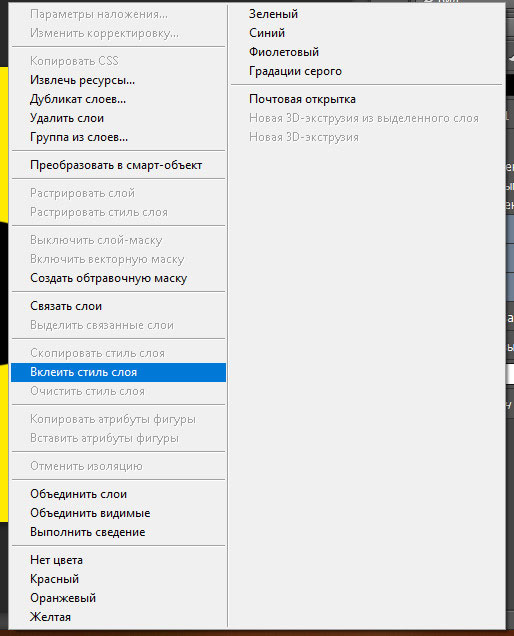

Повторяем действия, которые применяли к слою «Р» к остальным слоям с буквами. Дублируем слой «Розы», располагаем (но не увеличиваем-уменьшаем), при помощи обтравочной маски прикрепляем к слою с буквой, дублируем слой, добавляем к нему инвертированную маску слоя и при помощи инструмента Кисть возвращаем видимость некоторым участкам слоя. Вот что получилось у меня в результате.

В завершение мы кликаем в панели слоев по иконке корректирующего слоя Цвет (Заливка цветом) и в открывшемся окне меняем оттенок на # 442d3e.

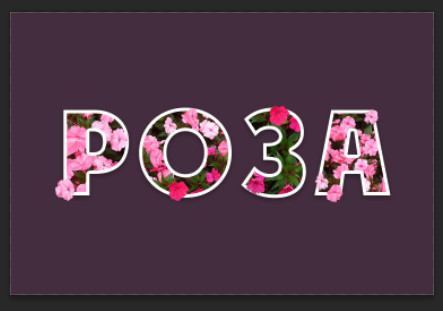
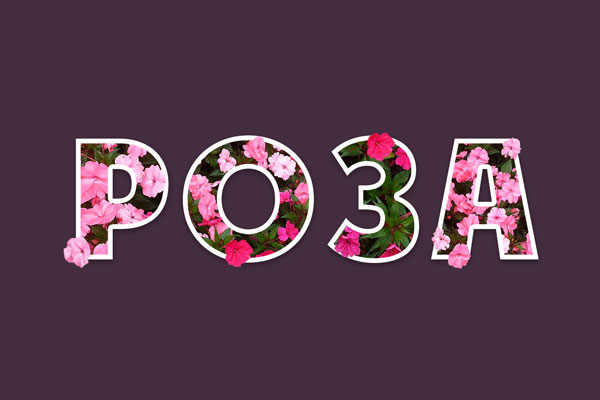
Текст из роз готов! Урок "Цветочный текст в фотошопе" завершен.
Яркого настроения и творческих успехов!
БЕСПЛАТНЫЕ РАССЫЛКИ УРОКОВ ВКОНТАКТЕ:
Если Вы не хотите пропустить интересные уроки стилизации текста в фотошопе - подпишитесь на рассылку.
Форма для подписки находится ниже.
Подробнее...