


Как убрать красные глаза
Какубрать красные глаза
В уроке "Как убрать красные глаза" рассматриваются два способа удаления эффекта красных глаз на фотографии.
Первый способ удаления красных глаз с помощью инструмента "Красные глаза" применим для фотографий хорошего качества, а второй способ применяется, если инструмент "Красные глаза" не работает на данной фотографии.
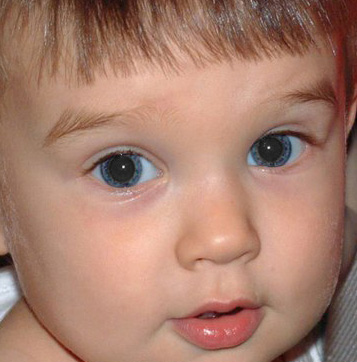
Итак, откроем фото в фотошопе и в первом способе удаления эффекта красных глаз мы будем использовать инструмент Красные глаза  , который находится на панели Инструментов:
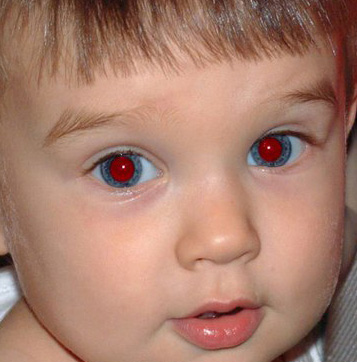


Наводим инструмент на красный зрачок и кликаем по нему:
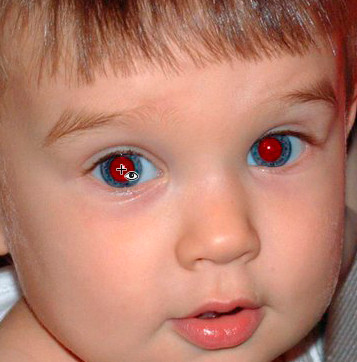
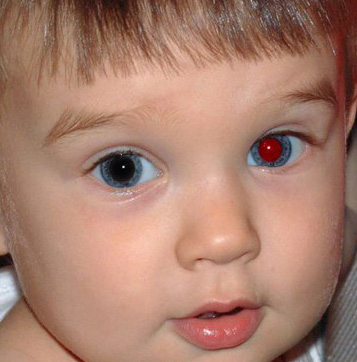
Такую же операцию проделываем и со вторым глазом:
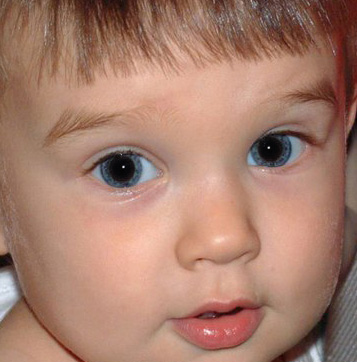
Как видите, что удаление красных глаз с помощью инструмента Красные глаза происходит очень просто и очень быстро.
Но бывают случаи, когда инструмент Красные глаза работает некорректно, поэтому я покажу второй способ удаления красных глаз, который действует очень эффективно в трудных случаях.
Содадим дубликат слоя CTRL+J:

Создадим Новый слой  поверх всех слоёв:
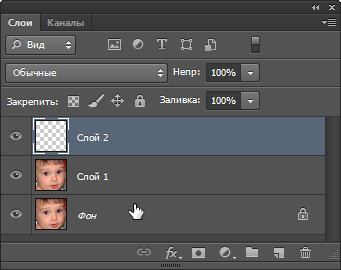
Активизируем инструмент кисть  и в качестве Основного цвета
  выберем тёмно-серый цвет:

Выбираем кисть с жёсткими краями, диаметр кисти устанавливаем такой, чтобы он соответствовал диаметру зрачка, непрозрачность ставим 100%


Теперь кликнем по зрачку кистью и поменяем режим наложения на Цветность:
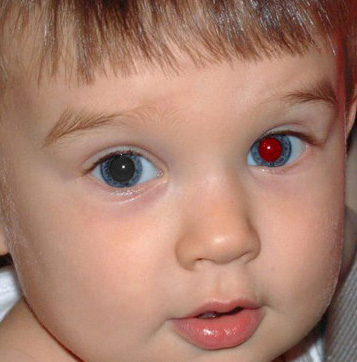
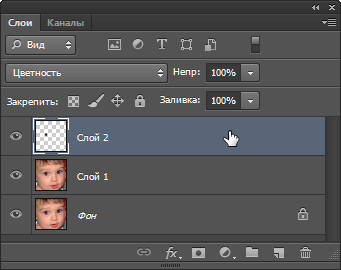
Проделаем ту же операцию со вторым глазом:
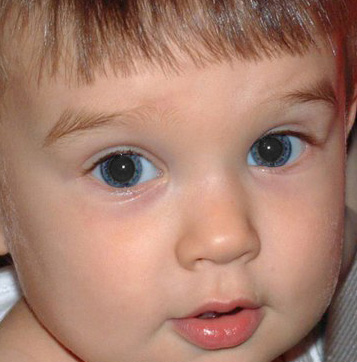
В результате мы удалили красные глаза, не используя инструмент "Красные глаза". Этот способ очень эффективен, если фотография низкого качества и инструмент "Красные глаза" не работает правильно .
На этом урок "Как убрать красные глаза" окончен.
Желаю Удачи!
Если Вы не хотите пропустить интересные уроки по обработке фотографий - подпишитесь на рассылку.
Форма для подписки находится ниже.
Комментарии
Загружайте через палитру "Операции".