


Эффект для текста в фотошоп - "Расплавленный текст"
Эффект для текста в фотошоп
"Расплавленный текст"
Всем привет!
В этом уроке разберемся с вами, как быстро и легко сделать яркий и огненный текст.
Сегодня создадим эффект для текста в фотошоп - "Расплавленный текст".
В уроке будут использованы стили слоя, маски слоя, корректирующие слои, режимы наложения слоев и обтравочные маски, из урока вы узнаете, как пользоваться инструментом Штамп, создавать узоры, загружать градиенты, настраивать кисть и многое другое.

Создаем в фотошоп новый документ (Ctrl+N) с размерами, как на рисунке ниже.

Разблокируйте фоновый слой, нажав на иконку «замочка» и дважды кликните по слою в панели слоев, чтобы открыть стили слоя.
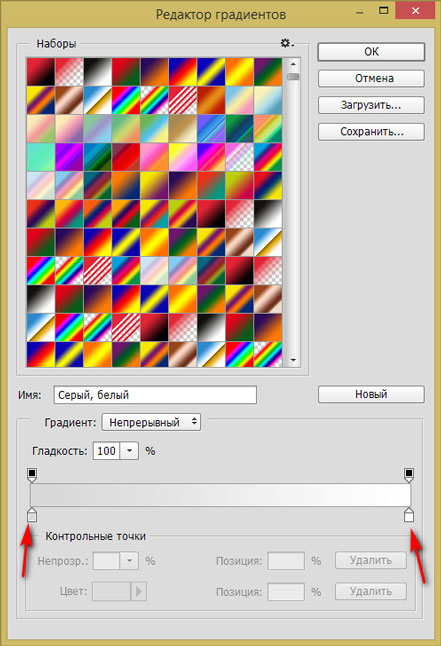
Ставим галочку у вкладки Наложение градиента и кликаем по строке выбора градиента, чтобы открыть Редактор градиентов.
В Редакторе градиентов создаем градиент - щелкаем по Контрольным точкам и подставляем оттенки.
Для левой Контрольной точки выставляем оттенок #3b1a0b, для правой - #170b03.
Остальные настройки для вкладки Наложение градиента на последнем скриншоте.




Устанавливаем шрифт из папки с исходниками – кликаем ПКМ по файлу шрифта и выбираем «Установить».
После этих шагов шрифт установится в систему и программу фотошоп.

Активируем инструмент Текст и в панели цвета в качестве основного выставляем оттенок #cb2141.
Растягиваем рамку создания шрифта по ширине холста и пишем слово «Свет».
В верхней панели настроек инструмента Текст выбираем установленный шрифт и настраиваем, как на рисунке ниже.



При активном редактировании текста (текст выделен) кликаем по иконке панели Символ в верхней панели настроек инструмента Текст.
В панели Символ меняем настройки на следующие.


При помощи инструмента Перемещение располагаем текст по центру холста.


Создаем дубликат текстового слоя (Ctrl+J) и в панели слоев понижаем заливку слоя копии к 0.
Временно скрываем видимость слоя копии текстового слоя, нажав на «глазик» у слоя в панели слоев.


Открываем в фотошоп (Ctrl+O) изображение «Текстура с полосками» и переходим в меню Редактирование-Определить узор.
В появившемся окне вводим новое имя текстуры или же соглашаемся с предложенным программой.
Мы сохранили изображение в качестве узора, который сможем применять в дальнейшем.
Сохраняем как узор также изображение с текстурой металла.


Дважды щелкаем по оригинальному текстовому слою, чтобы открыть стили слоя.
Во вкладке Тиснение меняем оттенок для режима подсветки на #c0bcac, а оттенок для режима тени на #474747.
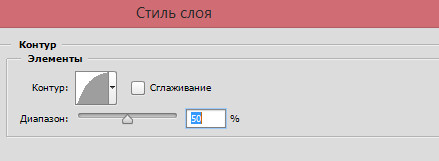
Кликаем по треугольнику, отмеченному стрелочкой и с выпадающего списка выбираем контур, как на скриншоте.

Во вкладке Контур меняем контур:
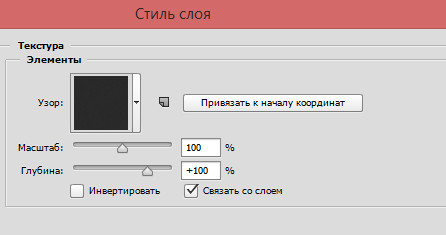
Во вкладке Текстура щелкаем по треугольнику справа и выбираем узор с полосками, который создавали в предыдущих шагах.
Сохраненный узор должен быть в конце списка.

Во вкладке Внутренняя тень вводим оттенок #745a32 и меняем настройки, как на рисунке.

Во вкладке Внутреннее свечение кликаем по строке градиента, в появившемся окне нажимаем кнопку «Загрузить» и выбираем набор градиентов из папки с исходниками.
Далее выбираем градиент, отмеченный стрелочкой и настраиваем вкладку Внутреннее свечение, как на последнем скриншоте.


Во вкладке Глянец меняем оттенок на #fffdf7 и меняем контур.

Во вкладке Внешнее свечение меняем оттенок на #b73f1b.

Во вкладке Тень меняем оттенок на #292525.

Во вкладке Наложения цвета меняем оттенок на #67450f.

В уроке эффект для текста в фотошоп - "Расплавленный текст", результат после применения стилей.

Переходим к копии текстового слоя и двойным щелчком открываем стили слоя.
Во вкладке Тиснение меняем оттенок Режима подсветки на #c0bcac, а оттенок Режима тени на #b09b86. Меняем контур, остальные настройки на рисунке ниже.

Во вкладке Контур меняем контур на следующий:

Во вкладке Текстура выбираем из списка металлический узор, который мы создавали ранее.

Результат после применения стилей слоя:

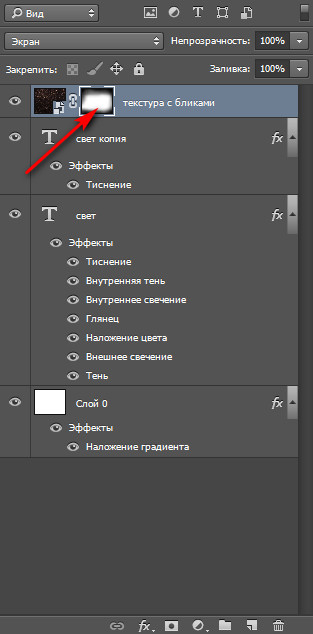
Помещаем в документ (Файл-Поместить) текстуру с бликами.
Растягиваем ее по всему холсту, потянув за уголки рамки с зажатыми клавишами Shift и Alt для сохранения пропорций, и чтобы масштабирование происходило из центра.


Меняем режим наложения слоя с текстурой на Экран.


Добавляем к слою с бликами маску слоя.
Активируем инструмент Кисть, выбираем мягкую круглую кисть, в панели цвета устанавливаем в качестве основного черный цвет и по маске слоя с текстурой бликов стираем края.
Для более плавного эффекта можно снизить непрозрачность кисти в верхней панели настроек инструмента Кисть.
Рисуем именно по маске слоя, не по самому слою.



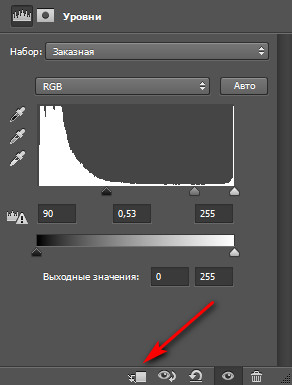
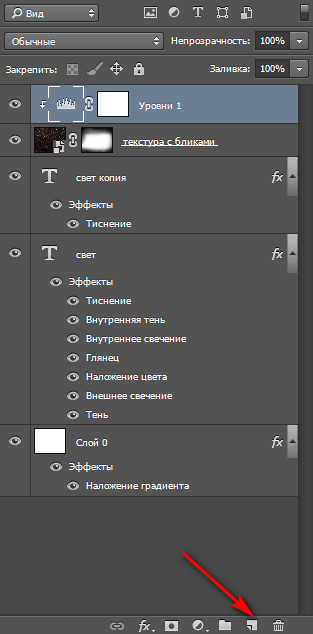
Выше слоя с текстурой создаем корректирующий слой Уровни и вводим настройки, как на рисунке ниже.


В окне корректирующего слоя Кривые нажимаем на значок добавления обтравочной маски.
Обтравочная маска прикрепит корректирующий слой Уровни к нижележащему слою (в нашем случае это слой с текстурой бликов) и слой Уровни будет воздействовать только на слой с текстурой, не затрагивая остальные слои.

Поверх всех слоев создаем новый пустой слой и называем его «Искры».
Чтобы переименовать слой, дважды кликните по имени слоя в панели слоев, введите новое имя и нажмите клавишу Enter.
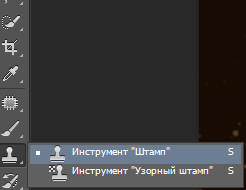
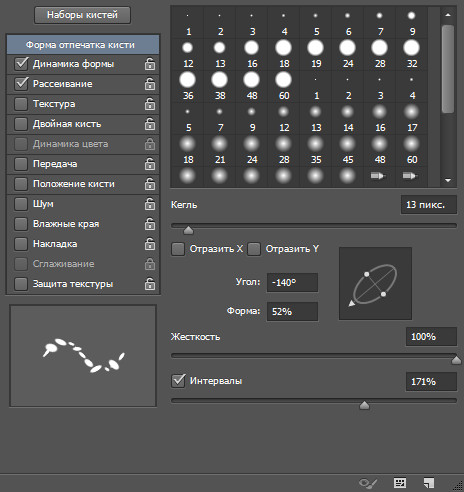
Активируем инструмент Штамп, выбираем круглую жесткую кисть, в верхней панели настроек инструмента нажимаем на иконку панели кистей и настраиваем кисть, как показано ниже.
Убеждаемся, что в верхней панели настроек инструмента Штамп выбран параметр «Все слои».
Зажимаем клавишу Alt и щелкаем по тексту, беря образец, далее отпускаем клавишу Alt и кликаем мышкой по фону – переносим образец.





Эффект для текста в фотошоп - "Расплавленный текст" готов!

Вдохновения и прекрасного настроения!
БЕСПЛАТНЫЕ РАССЫЛКИ УРОКОВ ВКОНТАКТЕ:
Если Вы не хотите пропустить интересные уроки создания эффектов для текста в фотошопе - подпишитесь на рассылку.
Форма для подписки находится ниже.
Комментарии
Воспользуйтесь поиском по сайту.