


Как в фотошопе убрать блики
Итак, начнём работу.
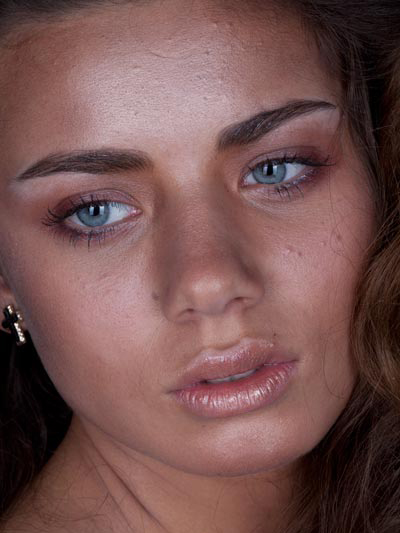
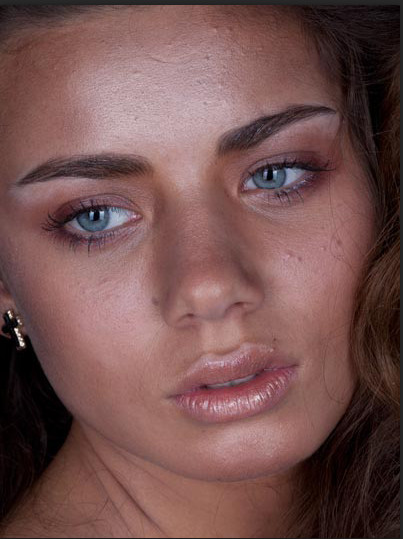
Откроем изначальную фотографию девушки с бликами в фотошопе:
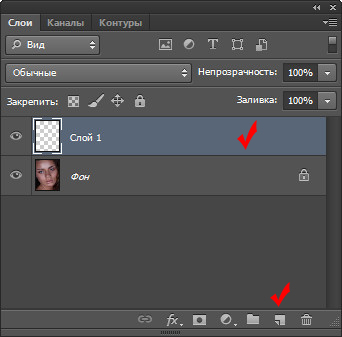
Далее создадим новый слой и нажмём на значок Создать новый слой  .
.
Этот значок находится на нижней панели Слои:
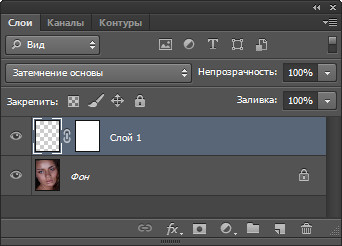
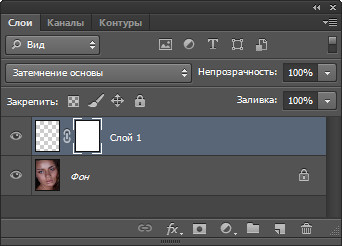
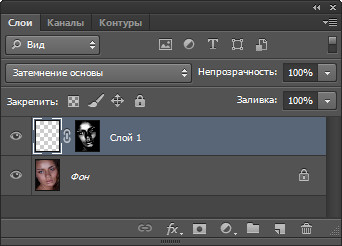
Далее изменим режим наложения слоя на Затемнение основы и добавим маску-слоя  :
:

Теперь переходим в палитру Каналы и ищем канал наиболее контрастный. В моём случае это синий канал:

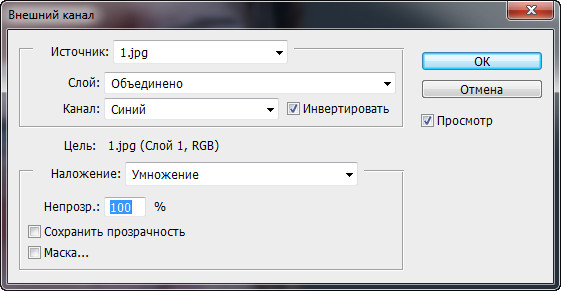
Далее возвращаемся в палитру Слои и активируем маску слоя, затем выполняем команду: Изображение-Внешний канал.

В окне выбираем синий канал:
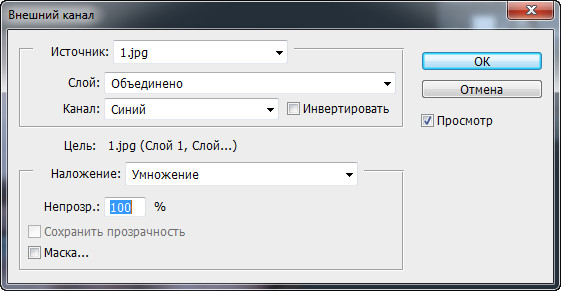
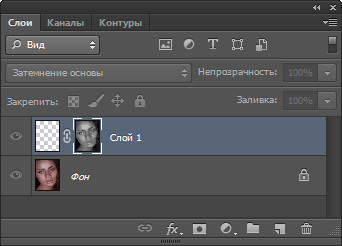
Таким образом, мы получили маску, которую нужно доработать и для этого откроем маску в окне просмотра - удеживая клавишу ALT кликаем по маске:
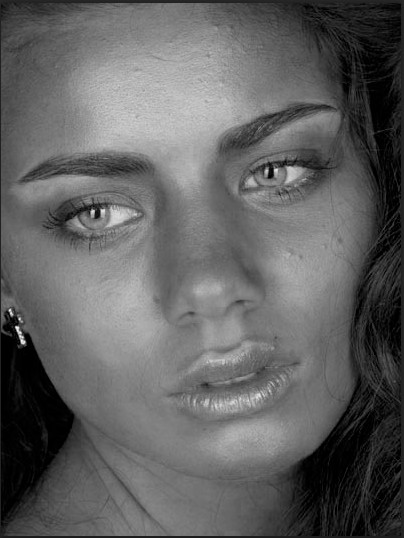
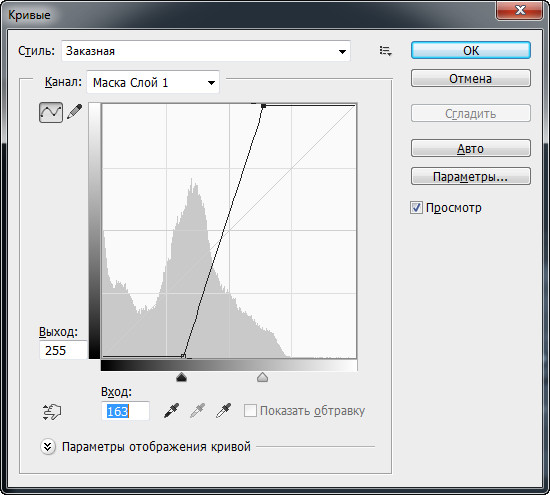
Сделаем маску ещё более контрастной и для этого выполним команду: Изображение-Коррекция-Кривые:
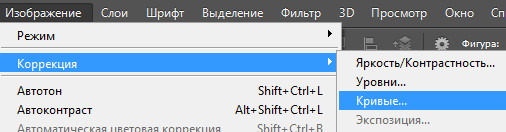
Выставим кривую следующим образом:
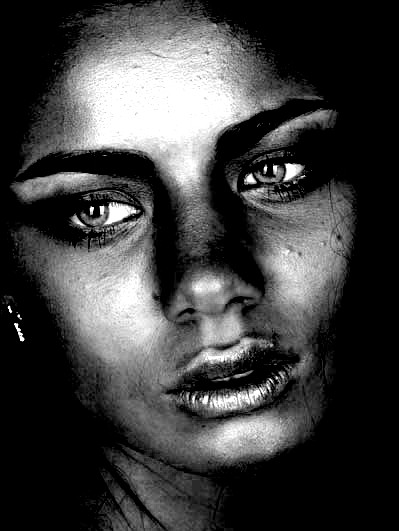
Наша маска готова. Снова кликаем по маске слоя и удерживаем при этом клавишу ALT в результате изображение примет первоначальный вид:
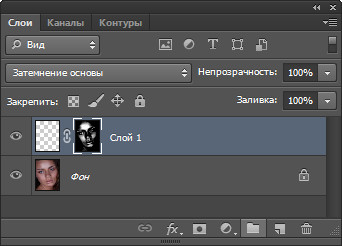
Теперь активизируем в палитре Слои изображение и опять идём во Внешний канал, где устанавливаем Инвертирование и Синий канал:

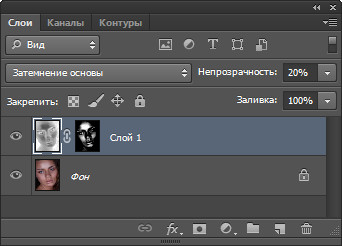
Ставим непрозрачность 20%:
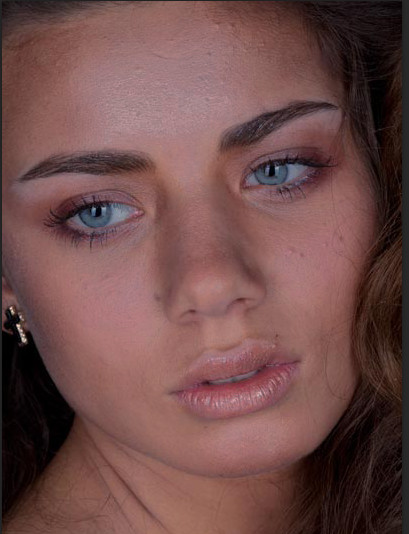
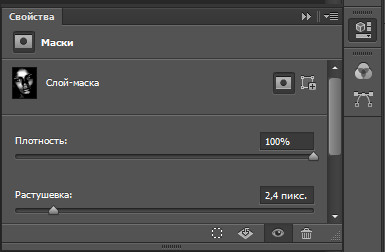
Затем откроем палитру Маски  и ставим значение растушёвки равным 2,4 пикселя .
Таким образом, область растушёвки стала более контрастной:
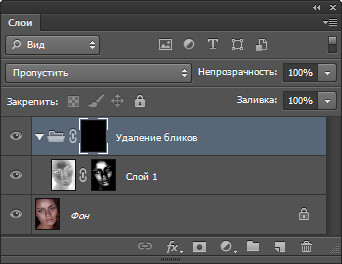
Теперь объединим слои в группу и назовём её Удаление бликов.
Нажмём клавиши CTRL+G:

Теперь удерживая клавишу ALT кликаем на значок Добавить слой-маску  :
:
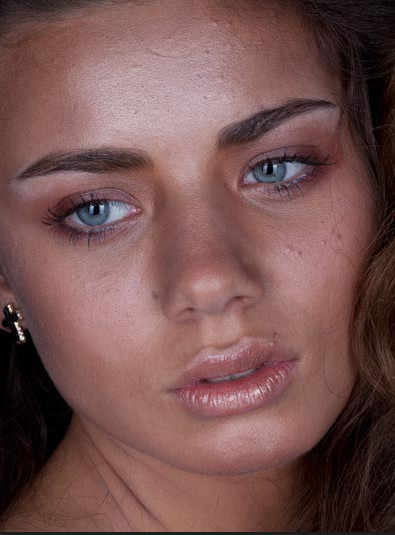
Берём белую кисть и при активной маске слоя рисуем по бликам:

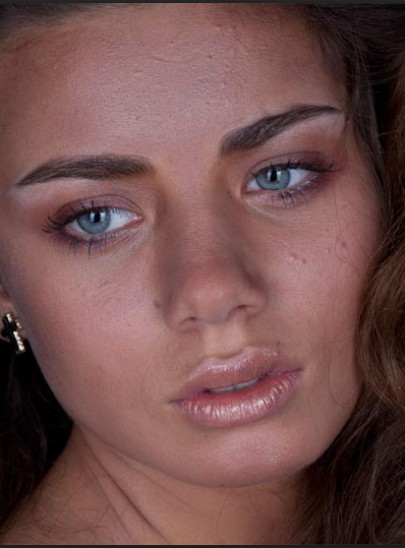
На этом урок "Как в фотошопе убрать блики" окончен.
Желаю удачи!
Если Вы не хотите пропустить интересные уроки по обработке фотографий - подпишитесь на рассылку.
Форма для подписки находится ниже.
Комментарии