


Как вставить лицо в фото
Как вставить лицо в фото
В уроке "Как вставить лицо в фото" мы будем учиться вставлять лицо в фотографию.
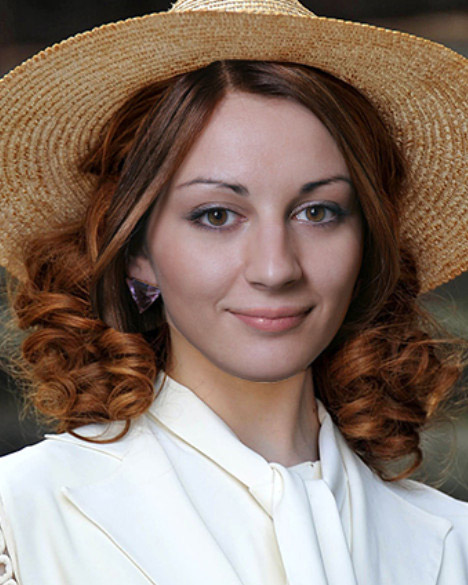
Вот такой конечный результат у меня получился:

За основу я взяла портрет девушки в шляпе:

А вставлять я буду лицо вот этой девушки:

Итак, приступим к работе.
Возьмём инструмент Лассо  и обведём лицо, захватив часть волос для того, чтобы линия лба оставалась неизменной:
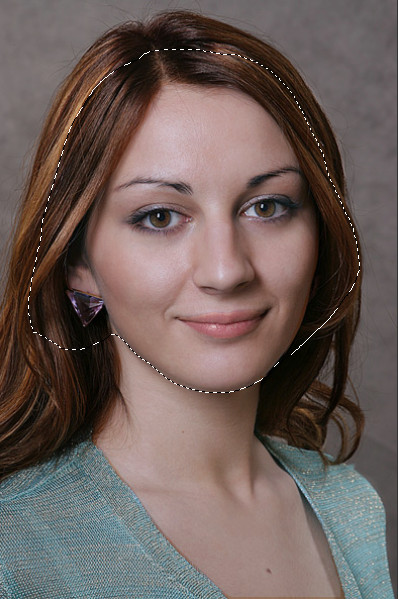
Далее кликнем внутри выделения правой кнопкой мыши и выберем Скопировать на новый слой:

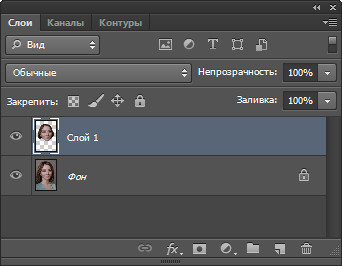
Теперь активизируем инструмент Перемещение и перетащим лицо на основную фотографию:

Вызовем Трансформацию CTRL+T, чтобы уменьшить лицо. Нужно потянуть за узелки рамки трансформации, при этом нужно удерживать клавишу SHIFT, чтобы не изменились пропорции:
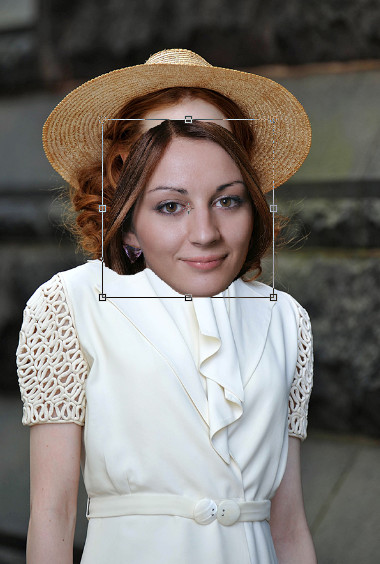
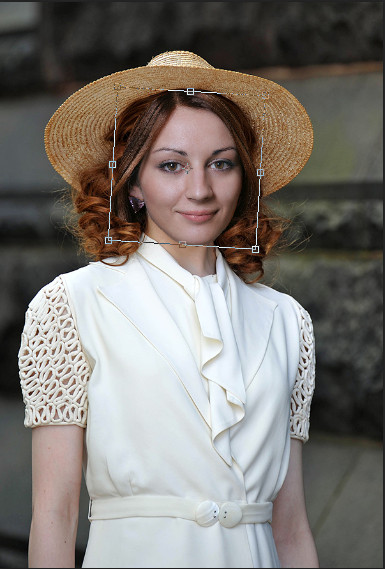
Теперь нужно уменьшить непрозрачность слоя так, чтобы был виден нижележащий слой и совместить глаза двух фотографий:
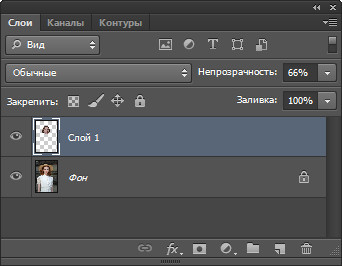
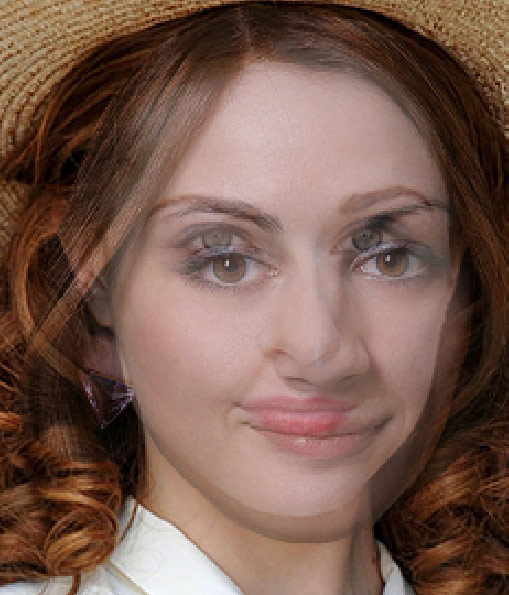
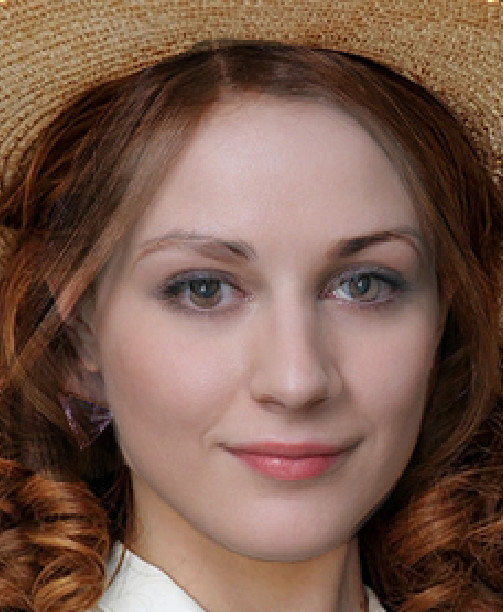
Теперь вернём непрозрачность опять на 100%:
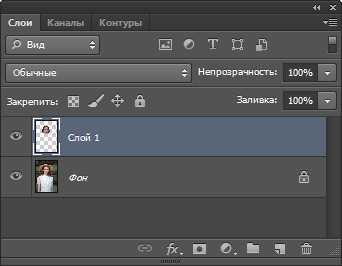
Далее возьмём инструмент Ластик  с мягкой кистью и осторожно пройдём ластиком по краям вставленной фотографии:


Теперь нам нужно сделать правильный тон лица, так как лицо девушки тёмное и даже немного сероватое по сравнению с цветом кожи рук.
Делать цветокоррекцию лица лучше всего в цветовом пространстве CMYK. Для этого выполним команду Изображение-Режим-CMYK:
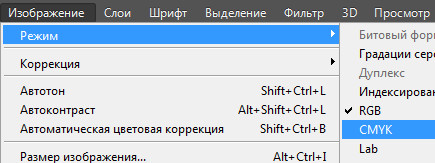
В появившемся окне выбираем Не выполнять и нажимаем ОК.
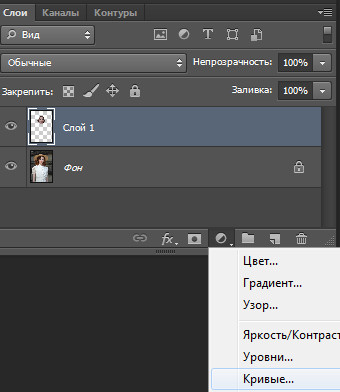
Далее создадим новый корректирующий слой Кривые  и добавим к нему обтравочную маску. Для этого нужно кликнуть правой кнопкой мыши по слою и выбрать Создать обтравочную маску:
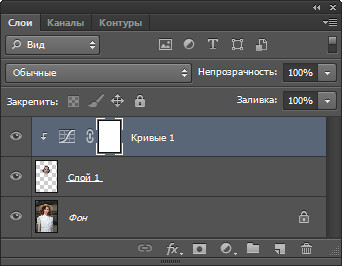
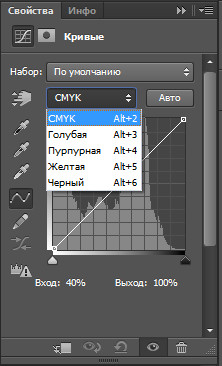
В открывшемся окне палитры Кривые находятся цветовые каналы, изменяя их мы добьёмся нужного нам цвета лица:
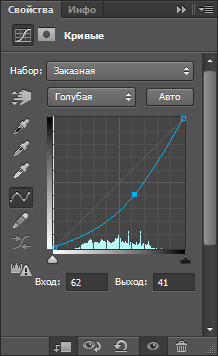
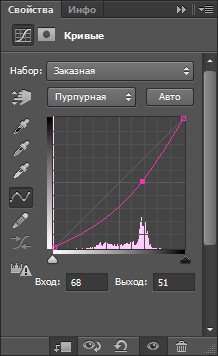
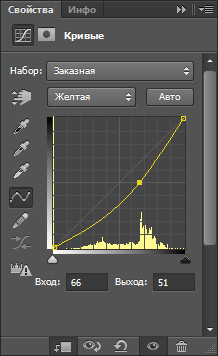
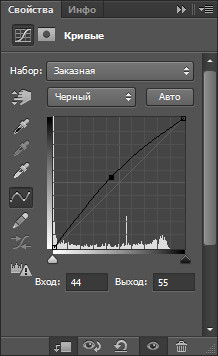
В результате коррекции у нас получился замечательный портрет:
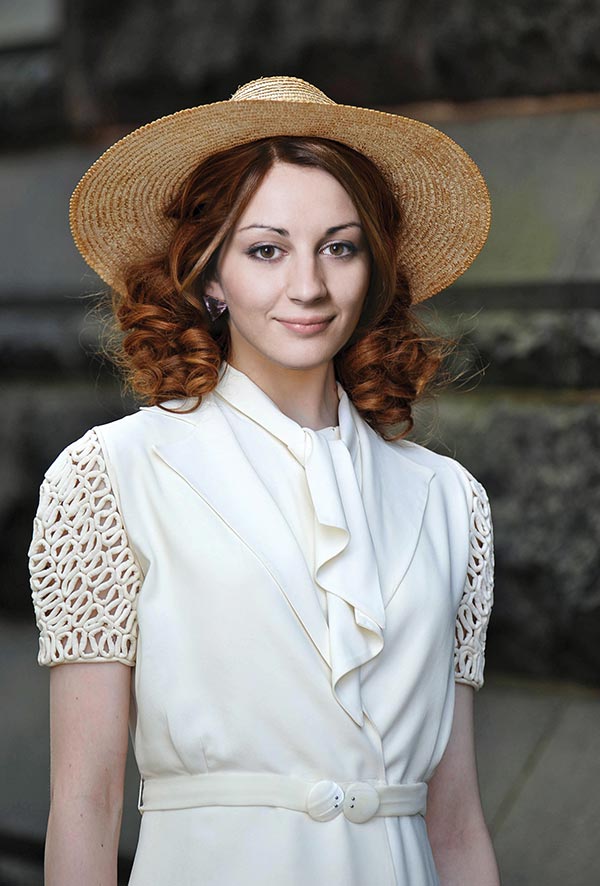
На этом урок "Как вставить лицо в фото" окончен. Не забудьте перевести CMYK в RGB.
Желаю удачи!
Если Вы не хотите пропустить интересные уроки по обработке фотографий - подпишитесь на рассылку.
Форма для подписки находится ниже.
Комментарии