


Эффект Ортона
В этом уроке предлагаю Вашему вниманию как программе Photoshop CC 2015 или в любой другой версии, выполнить простой, но эффектный способ обработки изображения – эффект Ортона (автор Майкл Ортон).
Эффект усиливает контраст и насыщенность, одновременно смягчая различные участки изображения, параметры могут регулироваться по желанию мастера.
Этот эффект еще называют «Мягкий HDR».
Данный способ обработки можно применять к фотографиям любого типа, но к пейзажам он подходит лучше всего.
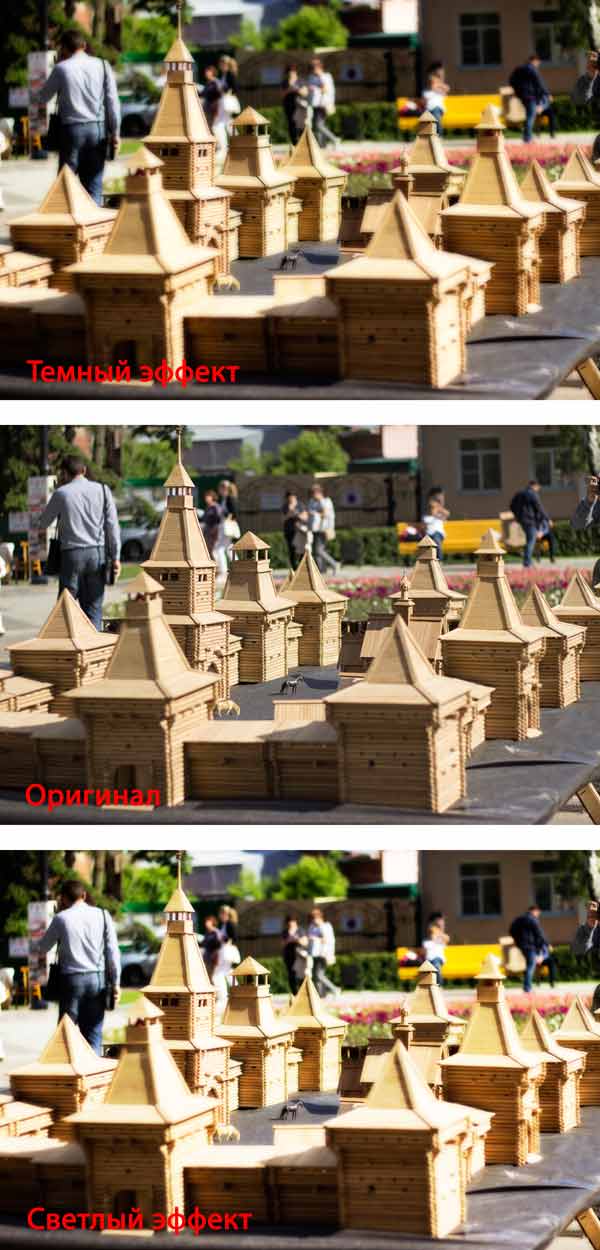
Откроем изображение в программе и сразу создадим две копии фонового слоя для применения коррекций и последующего сравнения полученного результата и оригинала. Для этого дважды нажимаем комбинацию клавиш Ctrl+J.
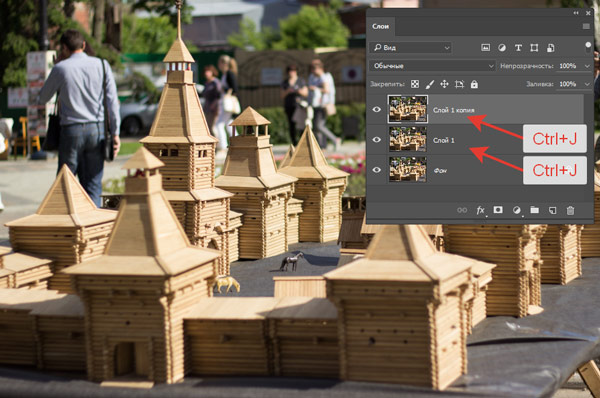
Для самого верхнего слоя меняем режим наложения на «Экран».
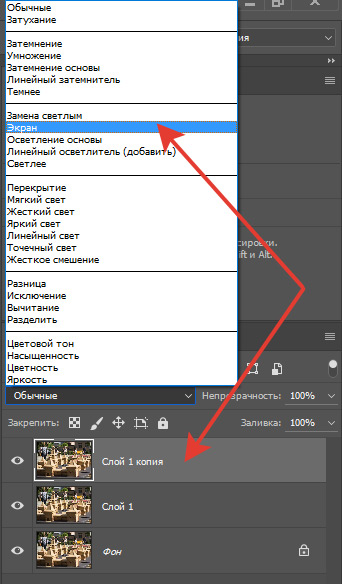
Находясь на самом верхнем слое, нажимаем комбинацию клавиш Ctrl+E,
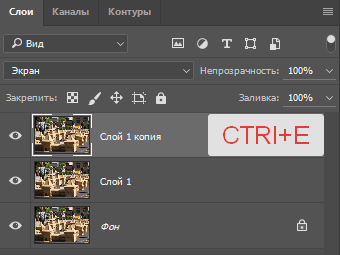
тем самым сводим два верхних слоя в один.
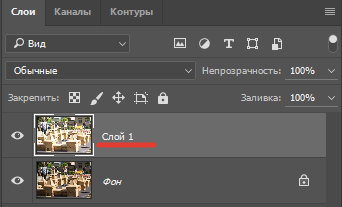
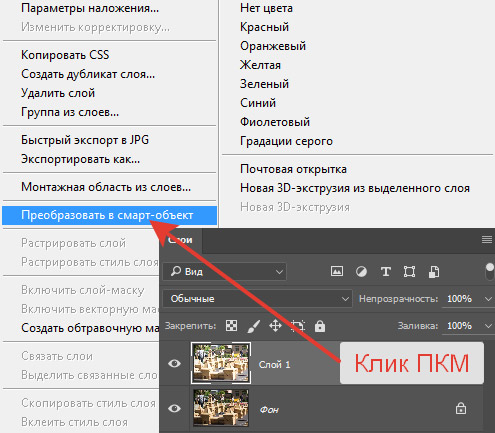
Для того чтобы в последствии была возможность дополнительно изменить некоторые регулировки преобразуем полученный слой в смарт-объект. Кликнув по слою правой кнопкой мышки (ПКМ) в выпадающем меню выбираем функцию «Преобразовать в смарт-объект».
На пиктограмме слоя с изображением появляется значок смарт-объекта.

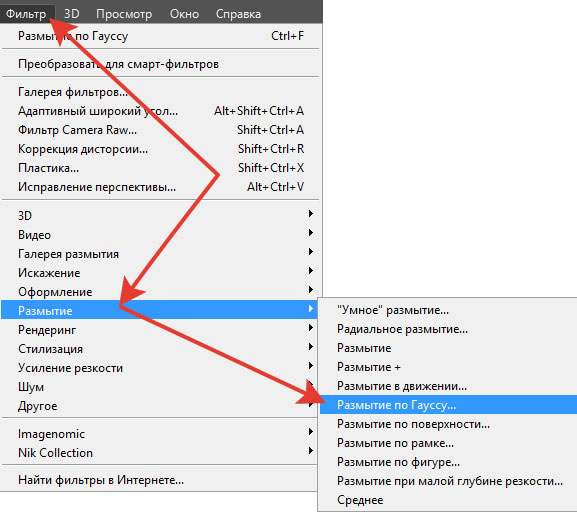
Теперь необходимо к данному слою применить размытие. Для этого обращаемся к меню «Фильтр» и в пункте «Размытие» выбираем «Размытие по Гауссу».
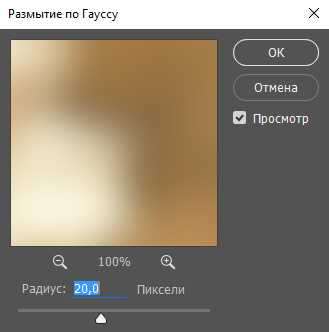
Во вспомогательном окне «Размытие по Гауссу» выбираем радиус размытия в соответствии с размером изображения. Обычно этот параметр находится в пределах 5÷20 пикселей, чем больше размер фото, тем больше радиус размытия. Нажимаем «Ок».
К размытому слою применяем режим наложения «Умножение».
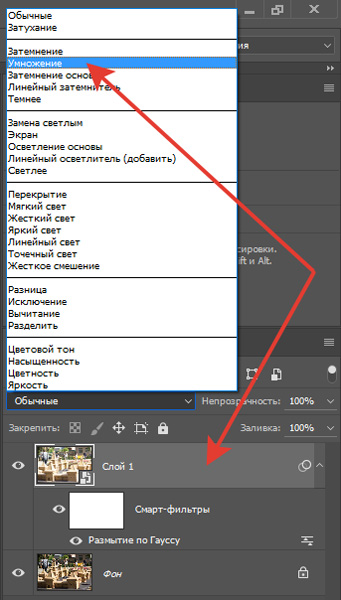
Получаем чудесное изображение с примененным к нему эффектом Ортона.
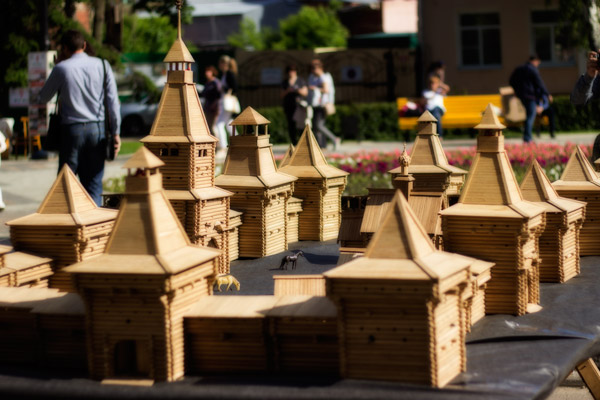
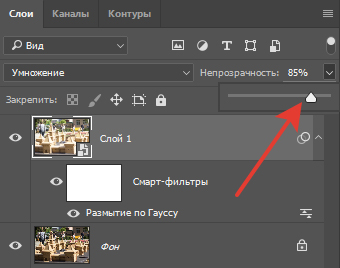
Если эффект показался Вам чрезмерным, воздействие можно отрегулировать изменяя непрозрачность.
Если наоборот недостаточным, можно попробовать изменить параметры размытия смарт-объекта. Для этого необходимо дважды кликнув ЛКМ на строчку с названием «Размытие по Гауссу».
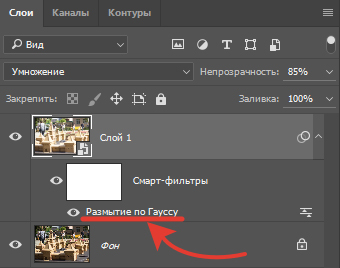
Откроется окно с регулировкой размытия и в нем поменять радиус.
Еще можно попробовать другие режимы наложения, очень эффективно срабатывает режим наложения «Перекрытие».
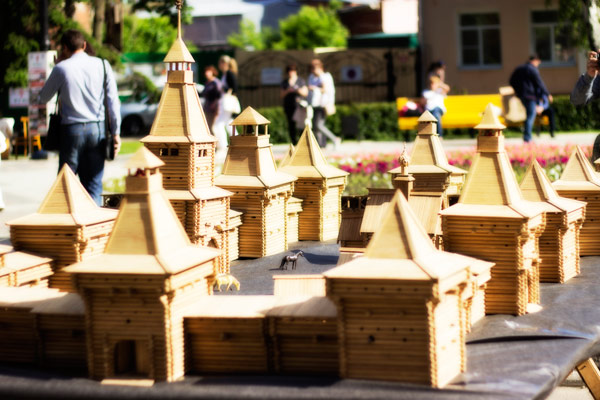
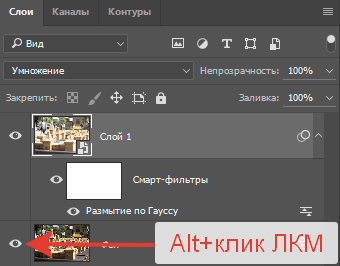
Для сравнения До и После можно зажать клавишу Alt и пощелкать по глазику слоя «Фон».
Удачи Вам и творческих успехов!
Если Вы не хотите пропустить интересные уроки по обработке фотографий - подпишитесь на рассылку.
Форма для подписки находится ниже.
Комментарии