


Повышение резкости
Повышение резкости
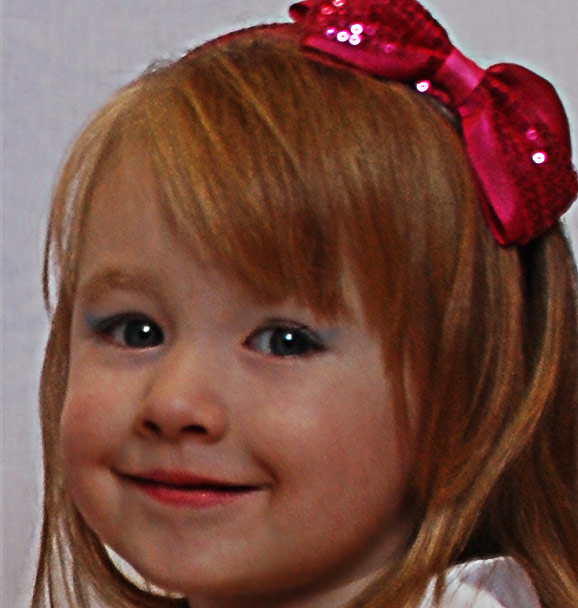
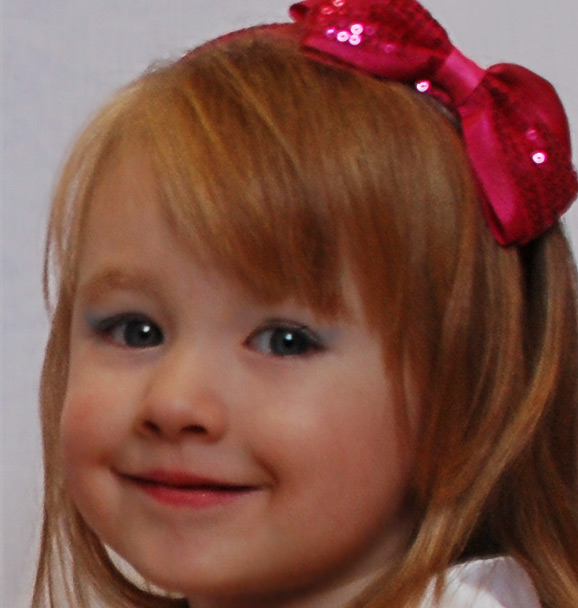
В этом уроке я расскажу как поднимать резкость у изображений, которые имеют повышенный уровень шума. В результате работы у меня получилась вот такая фотография:

Итак, приступим к работе и откроем в фотошопе изначальную фотографию:
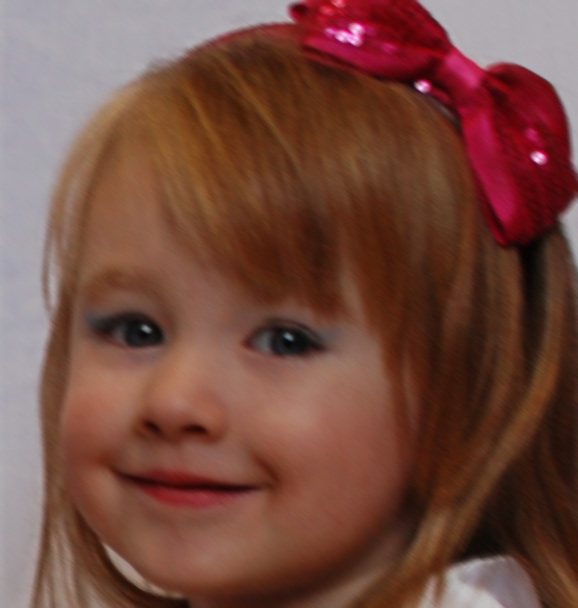
Как видите фотография нуждается в повышении резкости, а так же имеет повышенный уровень шума.
Приступим к повышению резкости фотографии и для этого создадим дубликат слоя CTRL+J:

Для того, чтобы использовать неразрушающее редактирование преобразуем дубль слоя в смарт-объект и для этого щёлкнем правой кнопкой мышки по слою, где в выпадающем меню выберем Преобразовать в смарт-объект:


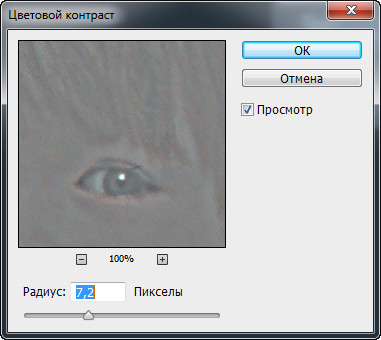
Теперь применим к изображению фильтр Цветовой контраст. Установим радиус так, чтобы изображение стало более резким и поменяем режим наложения слоя на Перекрытие:

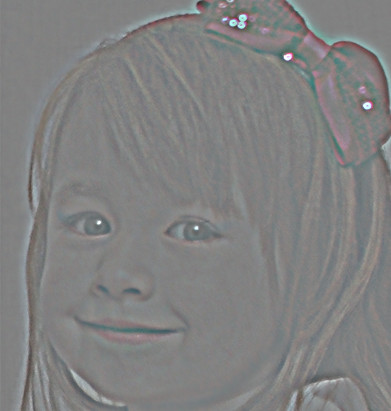
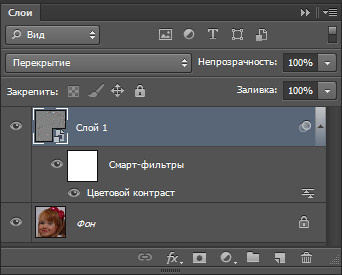

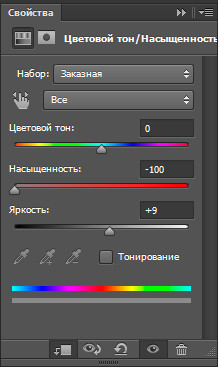
Как видим резкость повысилась, а изображение стало более шумным и на изображении появились цветовые крапинки, которые нужно убрать с помощью корректирующего слоя Цветовой тон/Насыщенность. Для создания корректирующего слоя нажмём на иконку  и в выпадающем списке выберем Цветовой тон/Насыщенность и установим Обтравочную маску
  , затем понизим насыщенность, чтобы цветовой шум понизился.

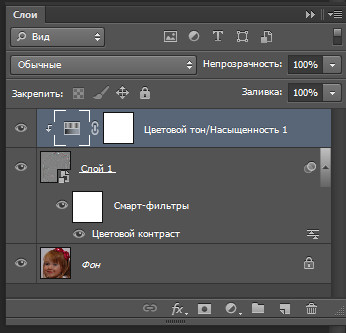

Теперь снизим шум и для этого создадим общую фотографию всех слоёв CTRL+SHIFT+ALT+E,
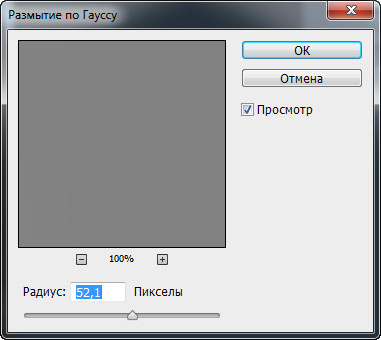
Затем отключим этот слой и перейдём на слой «Слой1» и применим к нему фильтр размытие по Гауссу. Радиус поставим такой, чтобы размылся шум:
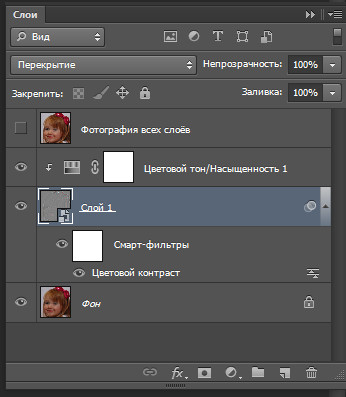

Теперь перейдём на самый верхний слой включим его и создадим маску слоя с помощью иконки  и затем инвертируем маску CTRL+I:


Теперь установим основной цвет белый, нажав сначала на клавишу D, а затем на клавишу X, затем возьмём мягкую кисть и находясь на маске слоя прорисуем глаза, губы, волосы и бант:


На этом урок «Повышение резкости» окончен.
Если Вы не хотите пропустить интересные уроки по обработке фотографий - подпишитесь на рассылку.
Форма для подписки находится ниже.
Комментарии