


Как сделать пасхальную открытку
Как сделать пасхальную открытку
в фотошопе
Всем привет!
Великая Пасха — один из главных праздников для верующих христиан.
В честь этого праздника мы будем создавать открытку к празднику Пасхи.
Пасхальные открытки несомненный атрибут самого большого религиозного праздника в году.
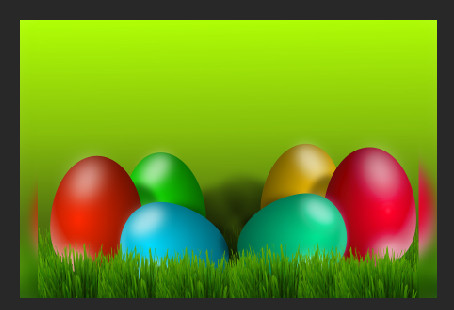
Сначала мы откроем фотографию из папки с исходниками, создадим дубликат слоя с фото и размоем оригинальный слой при помощи фильтра Размытие по Гауссу.
Затем создадим новый градиент и осветлим верхнюю часть холста.
Далее нарисуем линию при помощи инструмента Линия и создадим флажки с помощью инструмента Произвольная фигура.
После этого мы напишем первое слово, «вырежем» буквы со слоев с флажками и сделаем флажки разноцветными.
В завершение мы при помощи инструмента Текст напишем второе слово.
И пасхальная открытка будет готова!

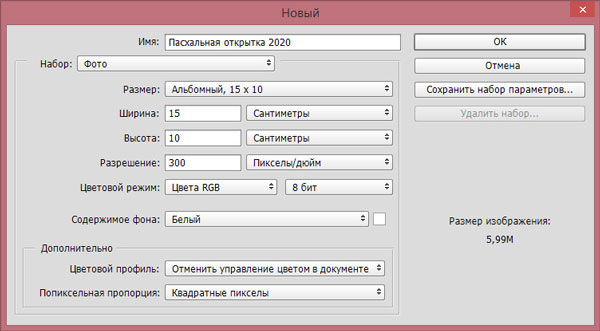
Создаем в фотошоп (Ctrl+N) новый документ с параметрами, как на рисунке ниже.
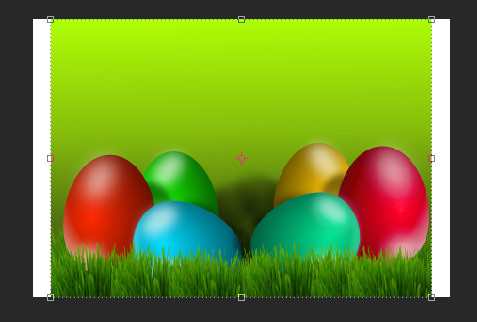
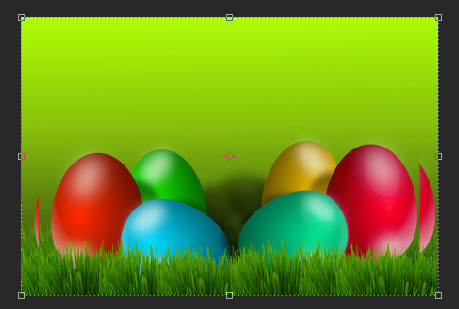
Помещаем в документ (Файл-Поместить встроенные) изображение «Фото» из папки с исходниками.
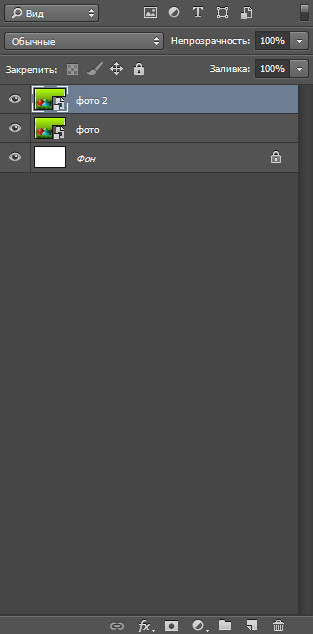
В панели слоев создаем дубликат слоя «Фото» (Ctrl+J). Переименовываем дубликат слоя в «Фото 2». Чтобы переименовать слой, дважды щелкаем по имени слоя в панели слоев, вводим новое имя и нажимаем клавишу Enter.
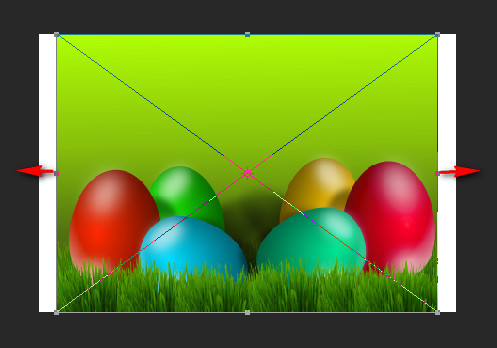
В панели слоев активируем слой «Фото 2». Вызываем Свободное трансформирование (Ctrl+T) и, потянув за ползунки рамки, растягиваем слой «Фото» на весь холст.
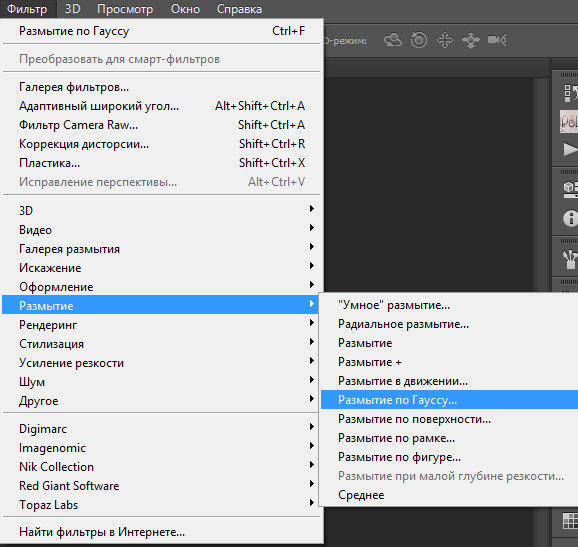
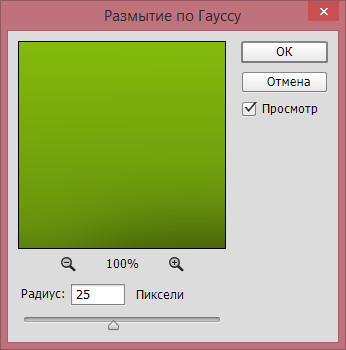
Переходим в меню Фильтр-Размытие-Размытие по Гауссу и размываем слой «Фото».
Выше всех слоев создаем новый пустой слой и называем его «Свет».
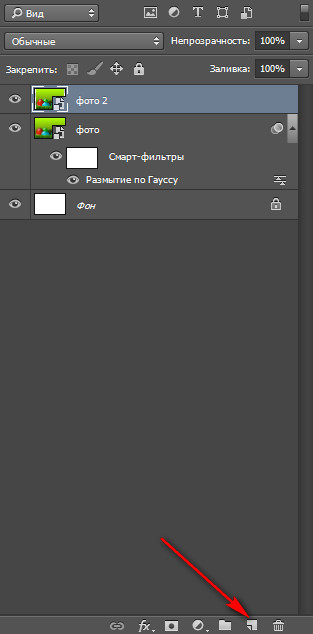
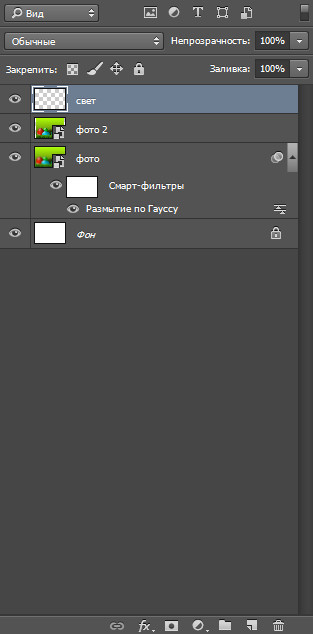
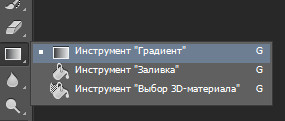
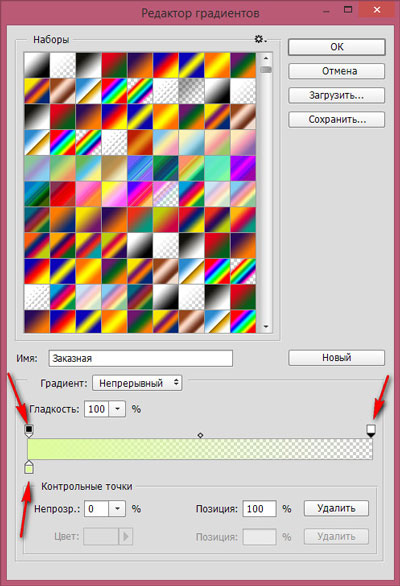
Активируем инструмент Градиент. В верхней панели настроек инструмента Градиент кликаем по строке выбора градиента, чтобы открыть Редактор градиентов. В Редакторе градиентов создаем новый градиент. Если в активном в данный момент градиенте есть более одной Контрольной нижней точки, удаляем лишние, нажав сперва на Контрольную точку, затем – на клавишу Delete. Для нижней левой Контрольной точки (позиция 100%) вводим оттенок # defc9b. Для верхней левой Контрольной точки устанавливаем 100% непрозрачность, для правой верхней Контрольной точки – 0% непрозрачности. В верхней панели настроек инструмента Градиент выбираем линейный тип градиента. Зажимаем клавишу Shift и проводим градиент на слое «Свет».


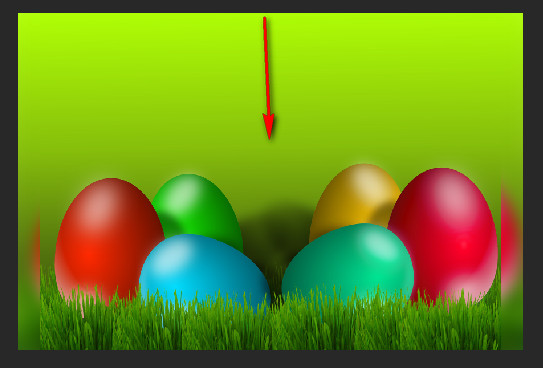
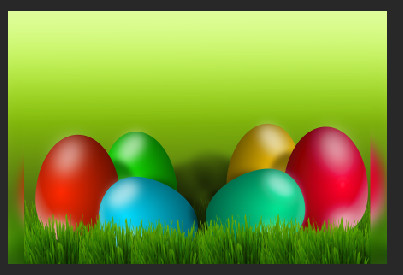
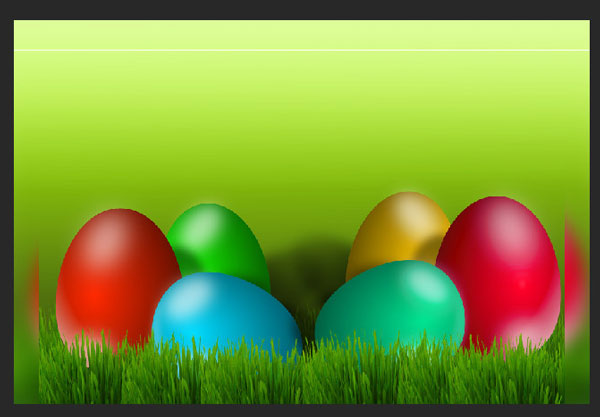
Активируем инструмент Линия. В верхней панели настроек инструмента Линия меняем оттенок заливки на белый (# ffffff), убираем обводку и вводим настройки, как на рисунке ниже. Зажимаем клавишу Shift и проводим горизонтальную линию. В панели слоев переименовываем слой с линией в «Линия».
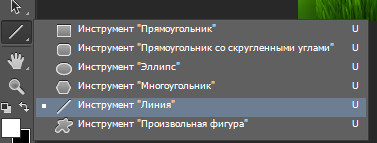


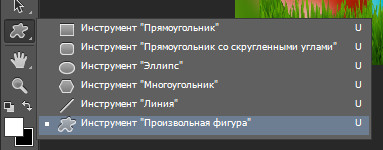
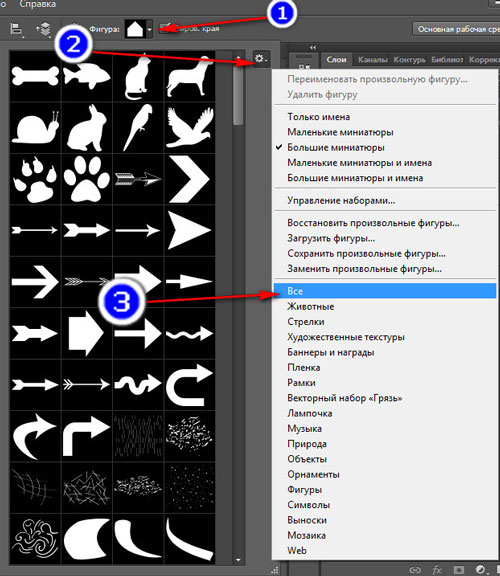
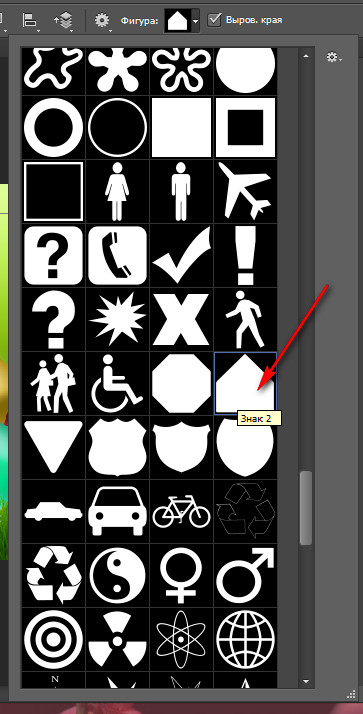
Активируем инструмент Произвольная фигура. В верхней панели настроек инструмента кликаем по треугольнику, отмеченному стрелочкой, чтобы открыть меню выбора фигур. Затем кликаем по «шестеренке» справа и выбираем «Все». Этим шагом мы загрузим в программу все фигуры, существующие в фотошоп по умолчанию. Выбираем из списка фигуру, отмеченную стрелочкой. Далее в верхней панели настроек инструмента Произвольная фигура убираем обводку и в качестве оттенка заливки устанавливаем белый (# ffffff). Зажимаем клавишу Shift для сохранения пропорций и создаем фигуру, потянув клавишу мышки.

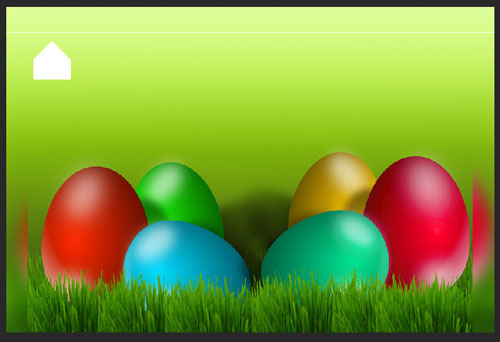
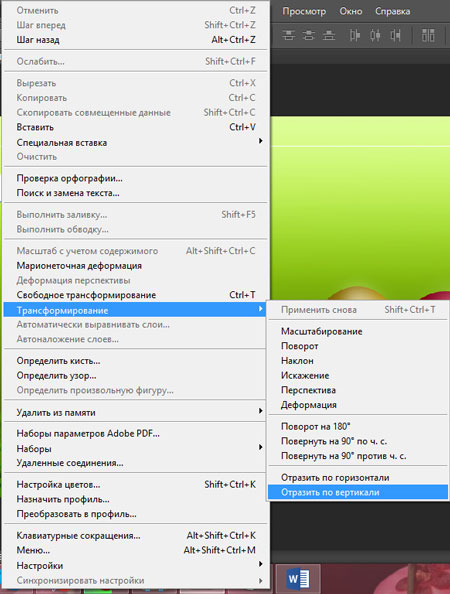
Переходим в меню Редактирование-Трансформирование-Отразить по вертикали, чтобы повернуть слой с фигурой.
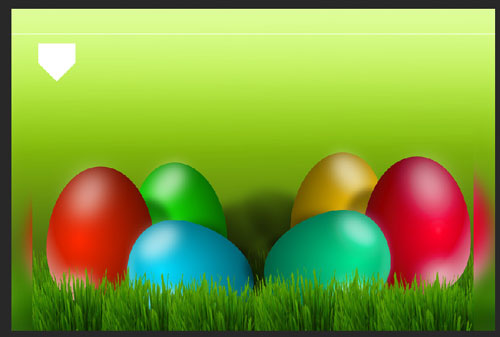
В панели слоев переименовываем слой с фигурой в «Флажок».
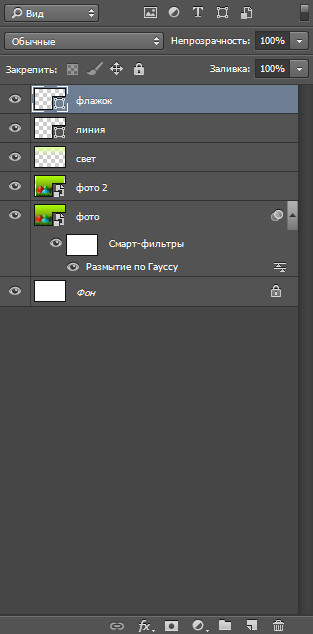
При помощи инструмента Перемещение поднимаем вверх слой «Флажок» так, чтобы его верхняя грань была чуть выше, чем слой «Линия».

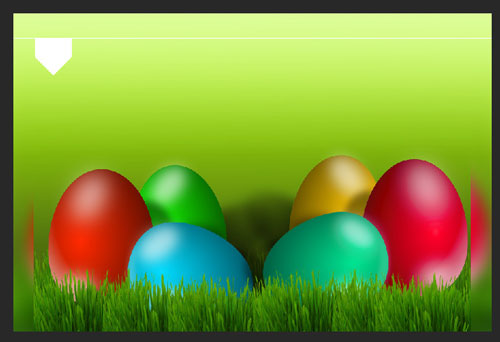

При активном инструменте Перемещение зажимаем клавиши Shift и Alt и сдвигаем слой с флажком вправо. Клавиша Alt+сдвиг слоя создаст копию слоя, а клавиша Shift поможет переместить слой строго по горизонтали.
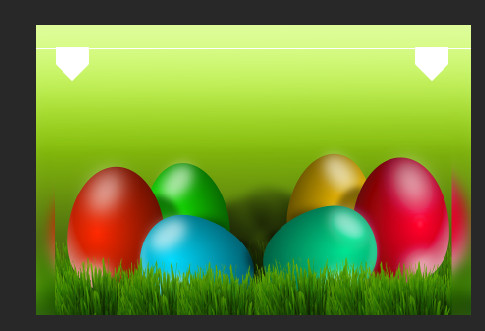
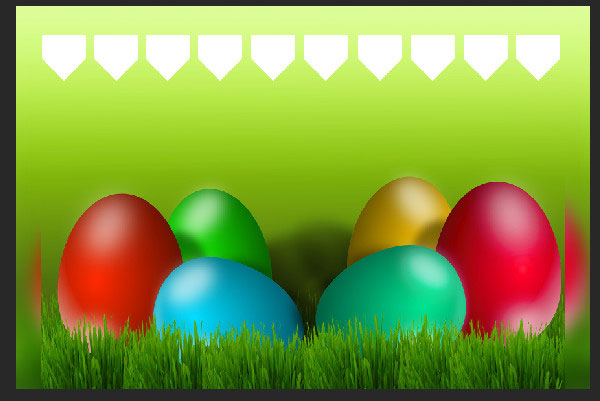
Вышеописанным способом дублируем слои с флажками и размещаем на холсте. В итоге у нас должно получиться 10 флажков. Результат на данном этапе.
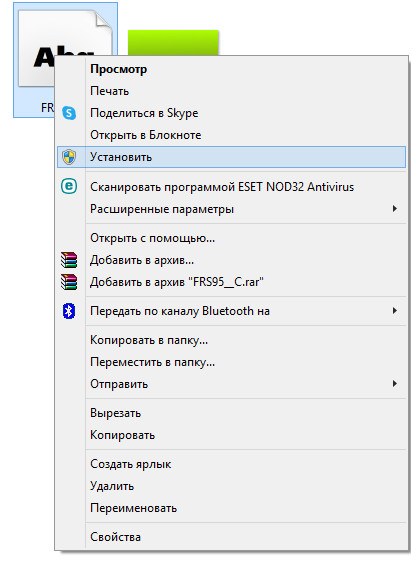
Устанавливаем шрифт «FRS95__C» из папки с исходниками. Для этого щелкните ПКМ по файлу шрифта и выберите «Установить». После этого шага шрифт установится одновременно в программу фотошоп и систему.
Активируем слой с первым слева флажком. Чтобы удобно и быстро перемещаться по слоям, в верхней панели настроек инструмента Перемещение меняем настройки на следующие. После этого для того, чтобы активировать слой, не нужно переходить в панель слоев, достаточно на холсте кликнуть по части слоя.

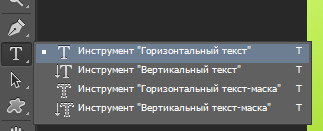
Активируем инструмент Текст. Растягиваем рамку создания текста размером побольше, чем флажок и пишем над слоем с первым флажком букву «С». В верхней панели настроек инструмента Текст выбираем шрифт, что установили в предыдущем шаге, увеличиваем размер текста, меняем цвет текста на черный (# 000000) и вводим настройки, как на рисунке ниже. При помощи инструмента Перемещение располагаем букву в центре флажка.

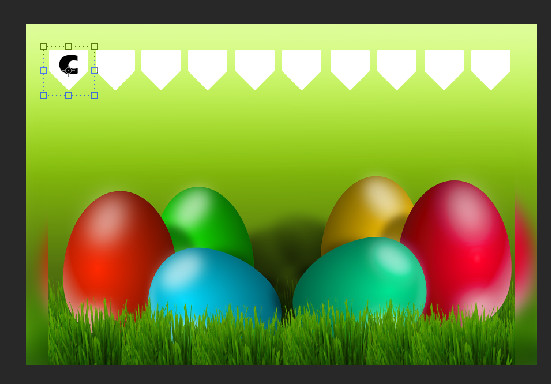
В панели слоев кликаем с зажатой клавишей Ctrl по иконке текстового слоя, чтобы загрузить выделение слоя. При активном выделении переходим к слою с первым флажком и, зажав клавишу Alt, кликаем по иконке маски слоя в панели слоев. После этого слой с буквой как бы станет вырезан со слоя с флажком, ибо маска слоя скроет ту область, которая была выделена. Чтобы убедиться в этом, отключаем в панели слоев видимость текстового слоя, нажав на «глазик» около слоя.

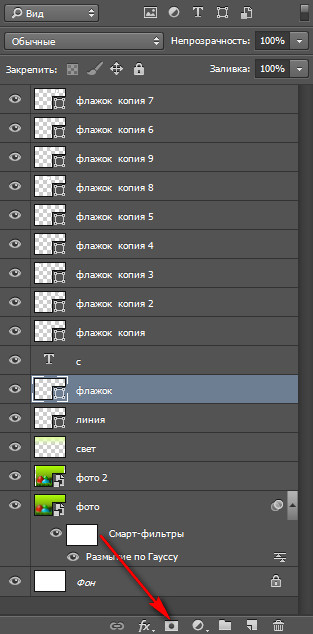
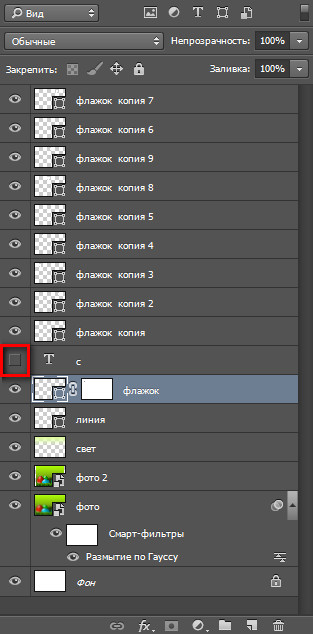

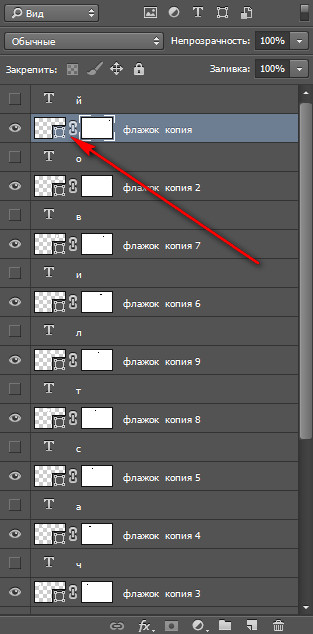
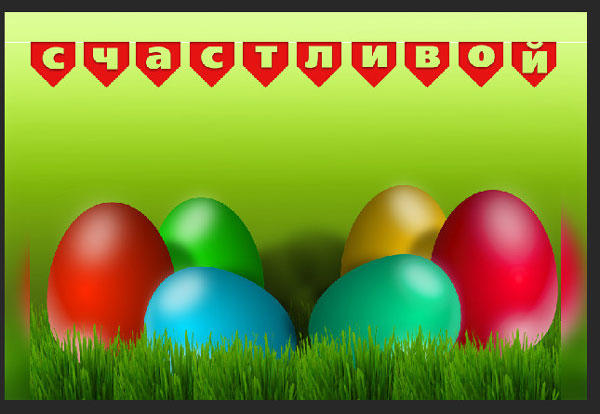
Пишем слово «Счастливой», вышеописанным способом «вырезая» буквы со всех флажков. Если необходимо подкорректировать расположение буквы после добавления маски слоя, в панели слоев отключите связь маски слоя и слоя, нажав на иконку, отмеченную стрелочкой, и подвигайте маску слоя. Результат на данном этапе.
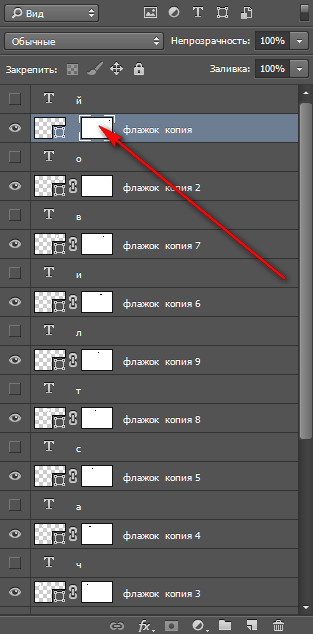
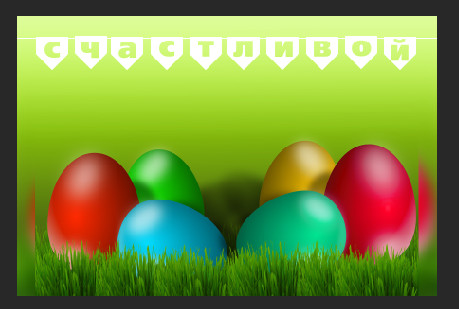
В панели слоев дважды кликаем по слою с первым флажком, чтобы открыть стили слоя.
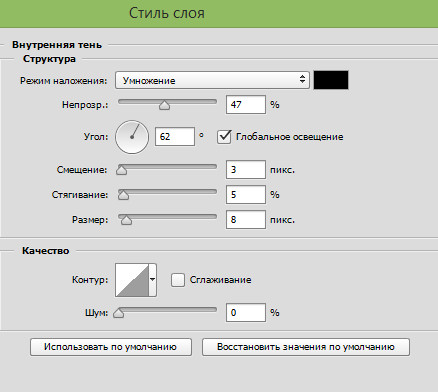
Во вкладке Внутренняя тень используем черный оттенок (# 000000) и вводим настройки, как на рисунке ниже.
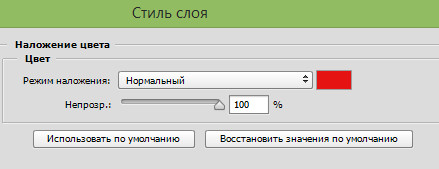
Во вкладке Наложение цвета вводим оттенок #e61313 и меняем настройки на следующие.
Результат после применения стилей слоя.
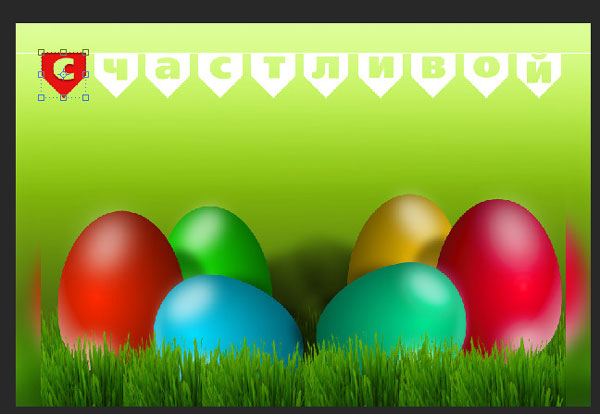
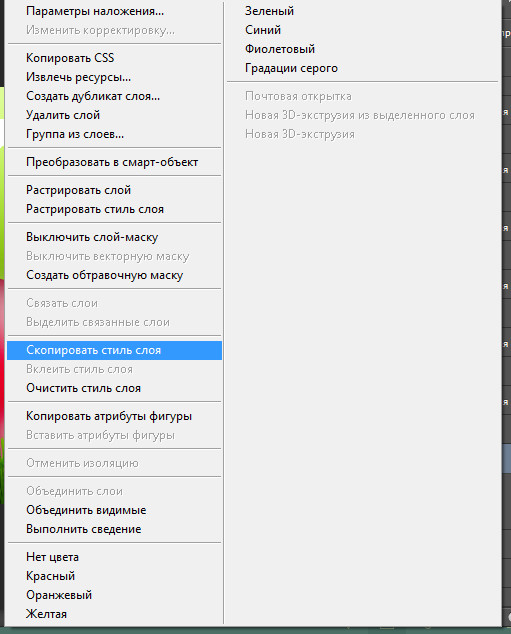
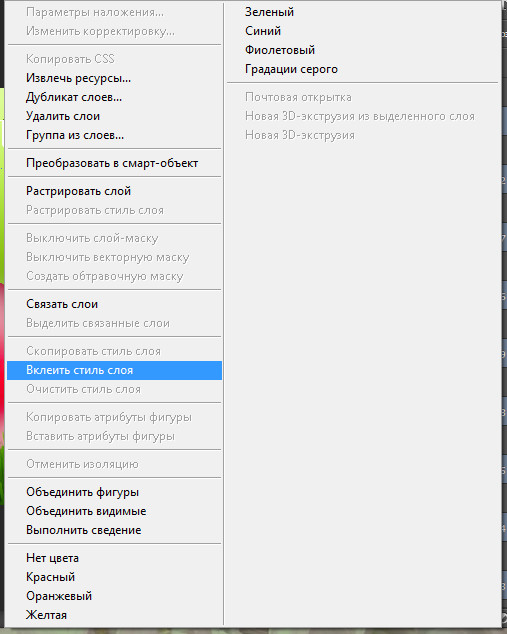
В панели слоев кликаем ПКМ по слою с первым флажком и выбираем «Скопировать стиль слоя». При помощи клавиши Ctrl выделяем в панели слоев все слои с флажками, кроме первого, кликаем по ним ПКМ и выбираем «Вклеить стиль слоя».
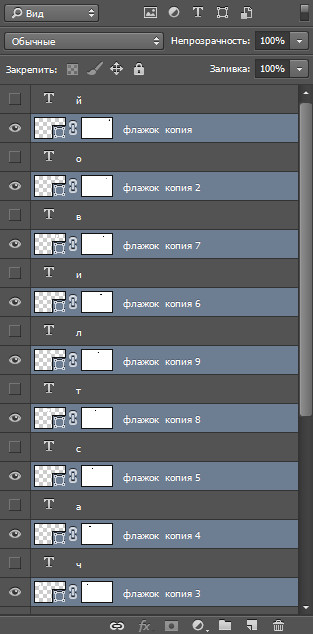
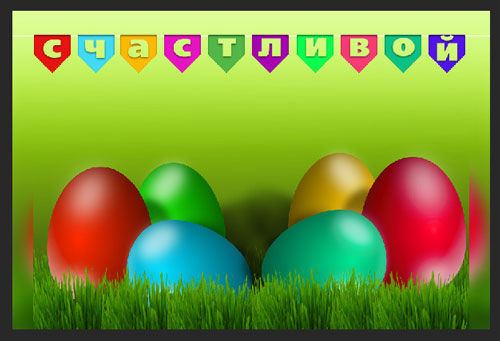
Теперь нам необходимо зайти в стили слоя каждого слоя с флажком (двойной щелчок по слою в панели слоев) и во вкладке Наложение цвета изменить оттенок. Вы можете выбрать оттенки на свой вкус, но я распишу, какие оттенки использовала в работе.
«ч» - #40daf2
«а» - #ffba00
«с» - #e613c1
«т» - #51b848
«л» - #a601b0
«и» - #0bfc4f
«в» - #f83b75
«о» - #0dc184
«й» - #5313e6
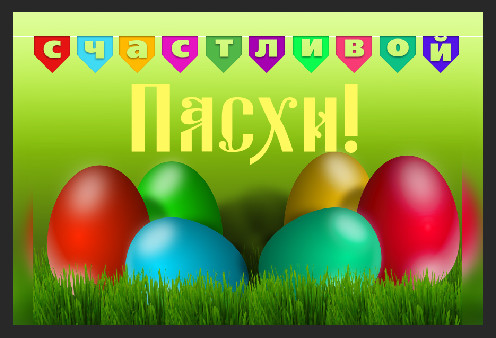
Устанавливаем второй шрифт из папки с исходниками (APOSTL2T). При помощи инструмента Текст пишем «Пасхи!». В верхней панели настроек инструмента Текст выбираем ранее установленный шрифт, увеличиваем размер текста, меняем цвет текста на # fff960 и вводим следующие настройки.

Пасхальная открытка готова!
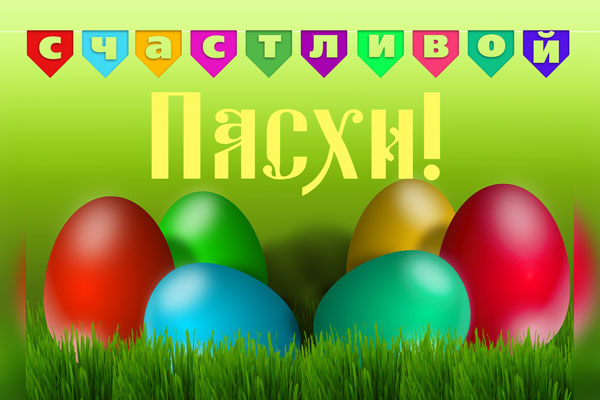
Праздничного настроения и вдохновения!
БЕСПЛАТНЫЕ РАССЫЛКИ УРОКОВ ВКОНТАКТЕ:
Если Вы хотите посмотреть серию бесплатных уроков по рисованию в фотошопе, то введите свои данные в форму подписки ниже:
Комментарии